Erfahren Sie, wann die Android-Automatisierung UI-Selektoren, OCR, Vorlagenabgleich oder Objekterkennung verwenden sollte – und wie Sie sicher anhalten können, wenn die visuellen Beweise unsicher sind. LaiCai Screen Mirroring.
Visuelle Automatisierung beginnt mit einer Entscheidung, nicht mit einem Fingertipp
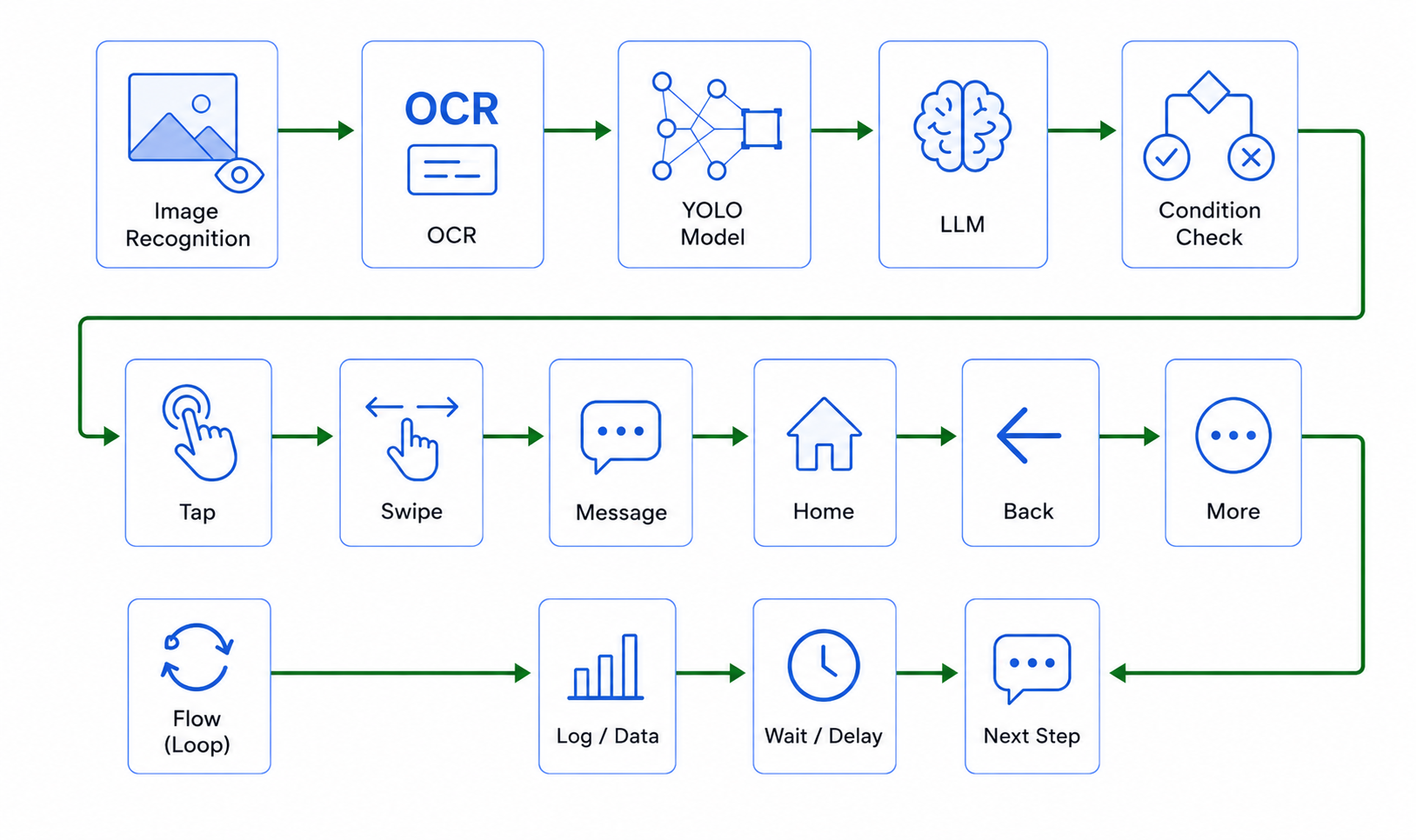
Die Android-Automatisierung wird fragil, wenn ein Workflow davon ausgeht, dass sich die Schaltfläche „Weiter“ immer an derselben Koordinate befindet. Mobile Bildschirme ändern sich je nach Gerätegröße, Sprache, Schriftgröße, Tastaturstatus, Berechtigungen, Netzwerk-Timing und App-Updates. Ein sichererer Arbeitsablauf beobachtet zunächst den aktuellen Bildschirm, wählt Beweise aus, prüft, ob das Ergebnis gut genug ist, und führt erst dann eine Aktion aus. Dieses Beobachten-Auswählen-Handeln-Muster ist die Grundlage der visuellen UI-Automatisierung.
In LaiCai Flow klicken Beobachtungsknoten wie UI-Parsing, UI-Suche, OCR, Vorlagenabgleich und Objekterkennung nicht von selbst. Sie liefern strukturierte Ergebnisse. Ein separater Datenschritt kann das beste Element auswählen und ein Zeigerschritt kann auf dessen Mitte tippen. Diese Trennung macht das Diagramm überprüfbar und verhindert, dass ein Erkennungsergebnis stillschweigend zu einer Aktion wird.
Für LaiCai Screen Mirroring ist das nützliche Versprechen nicht die perfekte Erkennung. Es handelt sich um einen sichtbaren Android-Automatisierungsworkflow, in dem Teams Screenshots, Erkennungsausgaben, Schwellenwerte, Protokolle, Verzweigungen und Stoppbedingungen überprüfen können, bevor sie eine Aufgabe auf autorisierten Geräten oder Emulatoren wiederholen.
Wählen Sie UI-Selektoren vor OCR, wenn die Struktur zuverlässig ist.
Die Barrierefreiheit und UI-Hierarchie von Android können Text, Inhaltsbeschreibungen, Grenzen, Klassennamen und andere strukturierte Eigenschaften offenlegen. Wenn das Ziel zuverlässig in dieser Hierarchie erscheint, ist ein UI-Selektor normalerweise einfacher zu verwalten als OCR oder Bildabgleich. Es kann themenübergreifend, bei geringfügigen Farbänderungen und unterschiedlichen Pixeldichten nützlich bleiben.
Überprüfen Sie zunächst den aktuellen UI-Baum. Suchen Sie nach stabilem Text oder einer Inhaltsbeschreibung und filtern Sie das Ergebnis oder wählen Sie es aus, bevor Sie darauf tippen. Gehen Sie nicht davon aus, dass ein Ausdruck wie „sichtbaren Text finden“ immer OCR bedeuten muss; Der Bildschirmbeweis sollte entscheiden. Ein strukturierter Selektor ist vorzuziehen, wenn die App eine sinnvolle Struktur bereitstellt.
Selektoren haben immer noch Grenzen. Canvas-Ansichten, Spiele, gestreamte Oberflächen, benutzerdefiniertes Rendering und einige WebViews legen möglicherweise wenig nützliche Hierarchien offen. Auch übersetzte Beschriftungen ändern sich. Wenn das Ziel für eine Person sichtbar ist, aber nicht im UI-Baum vorhanden ist, wird OCR oder Bilderkennung zu einem sinnvollen Ersatz und nicht zum standardmäßigen ersten Tool.
Verwenden Sie OCR, wenn Text sichtbar ist, aber keine Selektoren verfügbar sind.
OCR ist nützlich, wenn geschäftliche Bedeutungen durch sichtbare Wörter vermittelt werden: ein Bestellstatus, eine lokalisierte Bezeichnung, eine Bestätigungsnachricht, ein Fehlerbanner, ein Preis, ein Testkontoname oder ein Suchergebnis. Ein Flow kann den Bildschirm erfassen, einen begrenzten Bereich oder das gesamte Bild lesen, das Ergebnis normalisieren und es mit dem erwarteten Text vergleichen, bevor er fortfährt.
OCR ist probabilistisch. Kleine Schriftarten, Komprimierung, Farbverläufe, Animationen, ungewöhnliche Skripte, geringer Kontrast und überlappende Steuerelemente können die Genauigkeit beeinträchtigen. Ein fester Bereich kann das Ziel auch verfehlen, wenn sich Layout, Ausrichtung, Tastatur oder Gebietsschema ändern. LaiCai behandelt daher wiederverwendbare OCR-Regionen als explizite Assets; Um einen festen Bereich zu erstellen, muss der Benutzer diese Positionsannahme verstehen.
Eine zuverlässige Prüfung erfasst sowohl den erkannten Text als auch den zu seiner Erstellung verwendeten Screenshot. Verwenden Sie, sofern verfügbar, eine Mindestkonfidenzregel, akzeptieren Sie eine kleine Anzahl legitimer Varianten und hören Sie mit einer lesbaren Begründung auf, wenn erforderlicher Text fehlt. Wandeln Sie ein OCR-Ergebnis mit geringer Zuverlässigkeit niemals direkt in einen destruktiven Tipp um.
Verwenden Sie den Vorlagenabgleich für stabile visuelle Ziele.
Der Vorlagenabgleich ist geeignet, wenn ein stabiles visuelles Ziel keinen zuverlässigen Text oder UI-Selektor hat: ein eindeutiges Symbol, Abzeichen, Spielsteuerung, benutzerdefinierte Bestätigungsgrafik oder eine Nur-Bild-Schaltfläche. Die Vorlage sollte von einem real erfassten Bildschirm stammen und der Flow sollte auf ein vorhandenes Asset verweisen, anstatt eine Datei oder ein Ziel zu erfinden.
Die Übereinstimmungsqualität hängt von der Zuschnittqualität, dem Maßstab, dem Thema, dem Farbmodus, der Animation und dem Suchbereich ab. Eine straffe Vorlage kann unverwechselbar, aber brüchig sein; Ein breiter Ausschnitt kann sich ändernde Inhalte umfassen. Teams sollten mehr als einen realistischen Gerätestatus testen und den Schwellenwert hoch genug halten, um nicht zusammenhängende Übereinstimmungen zu vermeiden, ohne dass normale Variationen unmöglich werden.
Der aktuelle LaiCai-Asset-Kontext bestätigt, dass es sich bei Vorlagen um wiederverwendbare benannte Assets handelt und dass der Abgleich einen Suchbereich für Bewertung, Modus und Bildschirmverhältnis unterstützt. Der Artikel behauptet nicht, dass eine Vorlage überall funktioniert. Der Dunkelmodus, die Lokalisierung, das responsive Layout oder eine Neugestaltung erfordern möglicherweise einen Selektor, eine andere Vorlage oder einen absichtlichen Stopp.
Die Objekterkennung löst ein anderes Problem.
Die Objekterkennung ist keine stärkere Version von OCR. Es beantwortet eine andere Frage: Wo ist eine Instanz einer trainierten Klasse wie eine Person, ein Fahrzeug oder ein produktspezifisches Objekt? OCR extrahiert Text; Beim Vorlagenabgleich wird nach visueller Ähnlichkeit gesucht. Die Erkennung findet durch ein Modell definierte Klassen.
Verwenden Sie die Erkennung nur, wenn ein verfügbares Modell die Klasse enthält, die der Workflow benötigt. Der Flow muss die Modellmetadaten und die Klassenliste lesen, anstatt Beschriftungen zu erraten. Die Erkennungsausgabe erfordert vor jeder Zeigeraktion noch eine Auswahllogik – zum Beispiel höchste Konfidenz, nächste Mitte oder alle Elemente über einem Schwellenwert.
Bei gewöhnlichen App-Schaltflächen sind UI-Selektoren, OCR oder Vorlagen oft einfacher. Die Erkennung ist für variable Objekte nützlich, deren Aussehen oder Position sich ändert. Es sollte weiterhin Beweise hinterlassen und anhalten, wenn Konfidenz, Klasse oder Anzahl nicht den Erwartungen des Workflows entsprechen.
Erstellen Sie einen sicheren Beobachten-Auswählen-Handeln-Flow
Ein sicherer Flow kann als sechs sichtbare Phasen ausgedrückt werden: Erfassen des Status, Überprüfen der UI-Struktur, Wählen der geeigneten Erkennungsmethode, Auswählen eines Ergebnisses, Überprüfen des Vertrauens oder der Geschäftsbedeutung und Handeln. Warten Sie nach der Aktion ausdrücklich, bis sich der Bildschirm beruhigt, und beobachten Sie erneut.
Erwägen Sie eine Lokalisierungs-QA-Prüfung. Öffnen Sie einen Staging-Build, warten Sie auf den Startbildschirm, navigieren Sie mit stabilen Selektoren, erfassen Sie den übersetzten Bildschirm, führen Sie OCR für die Überschrift aus, speichern Sie einen Screenshot und stoppen Sie, wenn die erwartete lokalisierte Phrase fehlt. Der Flow erstellt Beweise, ohne Produktionsdaten zu ändern.
Halten Sie die Fehlerbehandlung konservativ. Wenn die UI-Suche kein Element zurückgibt, OCR erforderlichen Text übersieht, eine Vorlagenbewertung zu niedrig ist oder die Erkennung eine unerwartete Anzahl findet, lassen Sie den Flow fehlschlagen oder verzweigen Sie zu einem eindeutigen Beweis-und-Stopp-Pfad. Senden Sie einen Fehler nicht in einer unsichtbaren Wiederholungsschleife an dieselbe Aktion zurück.
Fehlerbehebung bei der Erkennung, ohne Unsicherheiten zu verbergen
Wenn die Erkennung fehlschlägt, überprüfen Sie zunächst den Screenshot und das Rohergebnis, anstatt jeden Schwellenwert zu senken. Stellen Sie sicher, dass sich die App auf der erwarteten Seite befindet, die Tastatur oder der Berechtigungsdialog das Ziel nicht verdeckt, die Wartezeit lang genug ist und der Suchbereich das Element enthält.
Vergleichen Sie für OCR Skripte, Abstände, Interpunktion, Groß- und Kleinschreibung und wahrscheinliche Zeichenersetzungen. Überprüfen Sie bei Vorlagen Maßstab, Thema, Zuschnitt und konkurrierende Übereinstimmungen. Überprüfen Sie bei der UI-Suche, ob das Ziel außerhalb des Bildschirms liegt oder in der Hierarchie verborgen ist. Überprüfen Sie zur Erkennung das ausgewählte Modell und seine tatsächliche Klassenliste.
Ändern Sie jeweils eine Variable und führen Sie den schreibgeschützten Test nach Möglichkeit erneut aus. Ein niedrigerer Schwellenwert kann die Erinnerung erhöhen, aber auch die Zahl falsch positiver Ergebnisse erhöhen. Eine größere Region kann zwar das Ziel finden, aber Ablenkungen mit sich bringen. Das richtige Ergebnis ist nicht „der Knoten bestanden“; Es handelt sich um Beweise, die stark genug für die nächste genehmigte Maßnahme sind.
Praktische Arbeitsabläufe für QA, Lokalisierung und Support
QA-Teams können visuelle Überprüfungen für Rauchpfade, Fehlerbanner, Zustimmungsdialoge, Screenshots und Freigabenachweise verwenden. Lokalisierungsteams können Überschriften, abgeschnittene Beschriftungen, fehlende Übersetzungen und unerwartete Ersatztexte geräte- und sprachübergreifend vergleichen. Supportteams können einen gemeldeten Pfad reproduzieren und Screenshots sowie Protokolle an Entwickler weitergeben.
Diese Workflows ergänzen Unit-, Instrumentierungs- und Integrationstests auf Codeebene. sie ersetzen sie nicht. Visuelle Überprüfungen sind besonders nützlich für den gerenderten Zustand, den eine Person sieht, während Tests auf Codeebene für interne Logik und deterministische Behauptungen besser sind.
Verwenden Sie die Übersicht über das AI Android-Automatisierungstool, den LaiCai Flow-Leitfaden, den Android-Bildschirmspiegelungsleitfaden und den Testworkflow für mobile Apps als nächsten Lesepfad.
Eine Überprüfungscheckliste vor dem ersten echten Lauf
Stellen Sie vor dem ersten echten Lauf sicher, dass das Gerät und die App autorisiert sind, der Startstatus explizit ist und der Workflow keine Pakete, Assets, Koordinaten oder Modellklassen errät. Stellen Sie sicher, dass jedes Erkennungsergebnis bewusst ausgewählt wird und dass sensible Aktionen eine strenge Bedingung oder eine menschliche Überprüfung erfordern.
Stellen Sie sicher, dass Screenshots und Protokolle keine privaten Kundendaten preisgeben. Fügen Sie eine explizite Stoppgrenze vor Zahlung, Löschung, Kontoeinstellungen, ausgehenden Nachrichten oder irreversiblen Produktionsänderungen hinzu. Vermeiden Sie Fake-Engagement, Spam, Kontomissbrauch, Regelumgehung, Scraping privater Daten und Spielbetrug.
Schauen Sie sich zum Schluss den ersten Lauf über den gespiegelten Android-Bildschirm an. Überprüfen Sie gemeinsam das Diagramm, den UI-Status, den OCR-Text, die Übereinstimmungswerte, die ausgewählten Grenzen, Screenshots und den Stoppgrund. Zuverlässige Android-OCR- und Bilderkennungsautomatisierung basiert auf einsehbaren Beweisen und nicht auf Vertrauenstheater.