Découvrez quand l'automatisation Android doit utiliser les sélecteurs d'interface utilisateur, l'OCR, la correspondance de modèles ou la détection d'objets, et comment s'arrêter en toute sécurité lorsque les preuves visuelles sont incertaines. LaiCai Screen Mirroring.
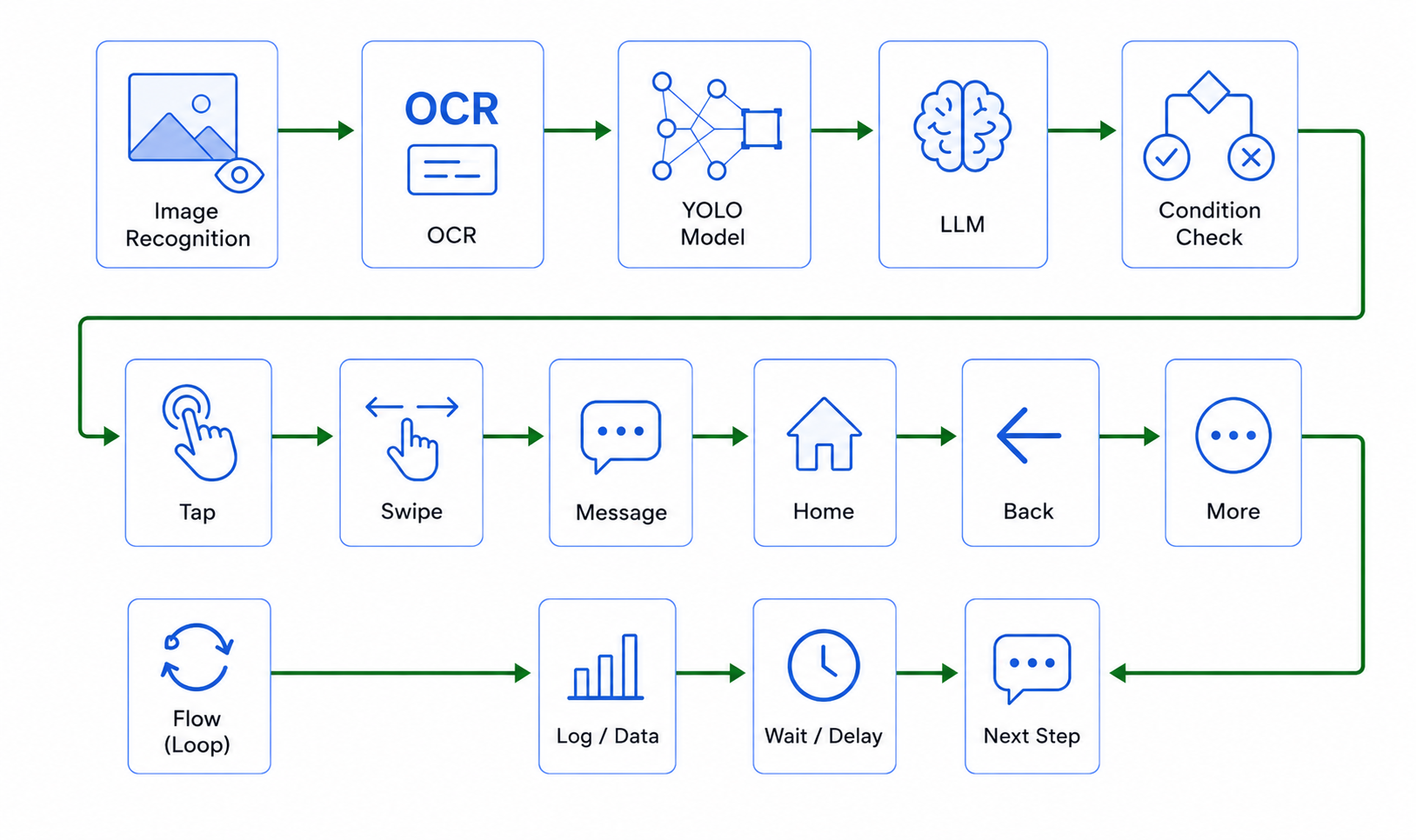
L'automatisation visuelle commence par une décision, pas par un tapotement
L'automatisation Android devient fragile lorsqu'un flux de travail suppose que le bouton suivant se trouve toujours aux mêmes coordonnées. Les écrans mobiles changent en fonction de la taille de l'appareil, de la langue, de l'échelle de police, de l'état du clavier, des autorisations, de la synchronisation du réseau et des mises à jour des applications. Un flux de travail plus sûr observe d'abord l'écran actuel, sélectionne les preuves, vérifie si le résultat est suffisamment bon et exécute ensuite seulement une action. Ce modèle observer-sélectionner-agir est le fondement de l’automatisation visuelle de l’interface utilisateur.
Dans LaiCai Flow, les nœuds d'observation tels que l'analyse de l'interface utilisateur, la recherche de l'interface utilisateur, l'OCR, la correspondance de modèles et la détection d'objets ne cliquent pas d'eux-mêmes. Ils renvoient des résultats structurés. Une étape de données distincte peut choisir le meilleur élément et une étape de pointeur peut toucher son centre. Cette séparation rend le graphique révisable et empêche qu'un résultat de reconnaissance ne devienne silencieusement une action.
Pour LaiCai Screen Mirroring, la promesse utile n'est pas une reconnaissance parfaite. Il s'agit d'un flux de travail d'automatisation Android visible dans lequel les équipes peuvent inspecter les captures d'écran, les résultats de reconnaissance, les seuils, les journaux, les branches et les conditions d'arrêt avant de répéter une tâche sur des appareils ou des émulateurs autorisés.
Choisissez les sélecteurs d'interface utilisateur avant l'OCR lorsque la structure est fiable.
L'accessibilité d'Android et la hiérarchie de l'interface utilisateur peuvent exposer le texte, les descriptions de contenu, les limites, les noms de classe et d'autres propriétés structurées. Lorsque la cible apparaît de manière fiable dans cette hiérarchie, un sélecteur d'interface utilisateur est généralement plus facile à gérer que l'OCR ou la correspondance d'images. Il peut rester utile quels que soient les thèmes, les changements de couleur mineurs et les différentes densités de pixels.
Commencez par vérifier l’arborescence actuelle de l’interface utilisateur. Recherchez un texte stable ou une description de contenu, puis filtrez ou sélectionnez le résultat avant de toucher. Ne présumez pas qu’une expression telle que « trouver du texte visible » doit toujours signifier OCR ; les preuves d’écran devraient décider. Un sélecteur structuré est préférable lorsque l'application expose une structure significative.
Les sélecteurs ont encore des limites. Les vues Canvas, les jeux, les surfaces diffusées en continu, le rendu personnalisé et certaines WebViews peuvent exposer peu de hiérarchie utile. Les étiquettes traduites changent également. Lorsque la cible est visible par une personne mais absente de l'arborescence de l'interface utilisateur, l'OCR ou la reconnaissance d'image devient une solution de secours raisonnable plutôt que le premier outil par défaut.
Utilisez l'OCR lorsque le texte est visible mais les sélecteurs ne sont pas disponibles.
L'OCR est utile lorsque la signification commerciale est portée par des mots visibles : un statut de commande, une étiquette localisée, un message de confirmation, une bannière d'erreur, un prix, un nom de compte de test ou un résultat de recherche. Un flux peut capturer l'écran, lire une région délimitée ou l'intégralité de l'image, normaliser le résultat et le comparer avec le texte attendu avant de continuer.
OCR est probabiliste. Les petites polices, la compression, les dégradés, les animations, les scripts inhabituels, le faible contraste et les contrôles qui se chevauchent peuvent réduire la précision. Une région fixe peut également manquer la cible lorsque la disposition, l'orientation, le clavier ou les paramètres régionaux changent. LaiCai traite donc les régions OCR réutilisables comme des actifs explicites ; la création d'une région fixe nécessite que l'utilisateur comprenne cette hypothèse de position.
Un contrôle fiable enregistre à la fois le texte reconnu et la capture d'écran utilisée pour le produire. Utilisez une règle de confiance minimale lorsqu'elle est disponible, acceptez un petit ensemble de variantes légitimes et arrêtez avec une raison lisible lorsque le texte requis est manquant. Ne convertissez jamais directement un résultat OCR peu fiable en un résultat destructeur.
Utiliser la correspondance de modèles pour les cibles visuelles stables
La correspondance de modèles est appropriée lorsqu'une cible visuelle stable n'a pas de texte ou de sélecteur d'interface utilisateur fiable : une icône distinctive, un badge, une commande de jeu, un graphique de confirmation personnalisé ou un bouton d'image uniquement. Le modèle doit provenir d'un écran réel capturé et le flux doit faire référence à un actif existant au lieu d'inventer un fichier ou une cible.
La qualité de correspondance dépend de la qualité du recadrage, de l'échelle, du thème, du mode couleur, de l'animation et de la région de recherche. Un gabarit serré peut être distinctif mais fragile ; un recadrage large peut inclure un contenu changeant. Les équipes doivent tester plus d’un état réaliste de l’appareil et maintenir le seuil suffisamment élevé pour éviter les correspondances sans rapport sans rendre impossible la variation normale.
Le contexte actuel des actifs LaiCai confirme que les modèles sont des actifs nommés réutilisables et que la correspondance prend en charge une région de recherche de score, de mode et de rapport d'écran. L'article ne prétend pas qu'un modèle fonctionne partout. Le mode sombre, la localisation, la mise en page réactive ou une refonte peuvent nécessiter un sélecteur, un autre modèle ou un arrêt intentionnel.
La détection d'objets résout un problème différent
La détection d'objets n'est pas une version plus puissante de l'OCR. Cela répond à une question différente : où se trouve une instance d'une classe formée telle qu'une personne, un véhicule ou un objet spécifique à un produit ? L'OCR extrait le texte ; la correspondance de modèles recherche une similitude visuelle ; la détection trouve les classes définies par un modèle.
Utilisez la détection uniquement lorsqu'un modèle disponible contient la classe dont le flux de travail a besoin. Le Flow doit lire les métadonnées du modèle et la liste des classes au lieu de deviner les étiquettes. La sortie de détection nécessite toujours une logique de sélection (par exemple la confiance la plus élevée, le centre le plus proche ou tous les éléments au-dessus d'un seuil) avant toute action du pointeur.
Pour les boutons d'application ordinaires, les sélecteurs d'interface utilisateur, l'OCR ou les modèles sont souvent plus simples. La détection devient utile pour les objets variables dont l'apparence ou la position change. Il doit toujours laisser des preuves et s'arrêter lorsque la confiance, la classe ou le décompte ne répondent pas aux attentes du flux de travail.
Créer un flux sûr observer-sélectionner-agir
Un flux sûr peut être exprimé en six étapes visibles : capturer l'état, inspecter la structure de l'interface utilisateur, choisir la méthode de reconnaissance appropriée, sélectionner un résultat, vérifier la confiance ou la signification commerciale et agir. Après l'action, attendez explicitement que l'écran se stabilise et observez à nouveau.
Envisagez un contrôle d'assurance qualité de localisation. Ouvrez une version intermédiaire, attendez l'écran d'accueil, naviguez à l'aide des sélecteurs stables, capturez l'écran traduit, exécutez l'OCR sur le titre, enregistrez une capture d'écran et arrêtez si la phrase localisée attendue est absente. Le Flow produit des preuves sans modifier les données de production.
Maintenir une gestion prudente des échecs. Si la recherche de l'interface utilisateur ne renvoie aucun élément, si l'OCR manque le texte requis, si le score d'un modèle est trop faible ou si la détection trouve un décompte inattendu, laissez le flux échouer ou bifurquez vers un chemin clair de preuve et d'arrêt. Ne renvoyez pas l’échec à la même action dans une boucle de nouvelle tentative invisible.
Dépanner la reconnaissance sans masquer l'incertitude
Lorsque la reconnaissance échoue, inspectez d'abord la capture d'écran et le résultat brut plutôt que d'abaisser chaque seuil. Confirmez que l'application se trouve sur la page attendue, que le clavier ou la boîte de dialogue d'autorisation ne couvre pas la cible, que l'attente est suffisamment longue et que la zone de recherche contient l'élément.
Pour l'OCR, comparez les scripts, l'espacement, la ponctuation, les majuscules et les substitutions de caractères probables. Pour les modèles, inspectez l’échelle, le thème, le recadrage et les correspondances concurrentes. Pour la recherche de l'interface utilisateur, vérifiez si la cible est hors écran ou masquée dans la hiérarchie. Pour la détection, vérifiez le modèle sélectionné et sa liste de classes réelle.
Modifiez une variable à la fois et réexécutez la sonde en lecture seule lorsque cela est possible. Un seuil plus bas peut augmenter le rappel mais aussi les faux positifs. Une région plus vaste peut trouver la cible mais introduire des distractions. Le bon résultat n’est pas « le nœud est passé » ; c'est une preuve suffisamment solide pour la prochaine action approuvée.
Flux de travail pratiques pour l'assurance qualité, la localisation et le support.
Les équipes d'assurance qualité peuvent utiliser des contrôles visuels pour les chemins de fumée, les bannières d'erreur, les boîtes de dialogue de consentement, les captures d'écran et la publication de preuves. Les équipes de localisation peuvent comparer les titres, les étiquettes tronquées, les traductions manquantes et les textes de secours inattendus sur tous les appareils et dans toutes les langues. Les équipes d'assistance peuvent reproduire un chemin signalé et remettre des captures d'écran ainsi que des journaux aux développeurs.
Ces flux de travail complètent les tests unitaires, d'instrumentation et d'intégration au niveau du code ; ils ne les remplacent pas. Les contrôles visuels sont particulièrement utiles pour l'état rendu qu'une personne voit, tandis que les tests au niveau du code restent meilleurs pour la logique interne et les assertions déterministes.
Utilisez la présentation de l'outil d'automatisation AI Android, le guide LaiCai Flow, le guide de mise en miroir d'écran Android et le workflow de test d'application mobile comme chemin de lecture suivant.
Liste de contrôle de révision avant la première exécution réelle
Avant la première exécution réelle, confirmez que l'appareil et l'application sont autorisés, que l'état de démarrage est explicite et que le flux de travail ne devine pas les packages, les actifs, les coordonnées ou les classes de modèle. Vérifiez que chaque résultat de reconnaissance est sélectionné délibérément et que les actions sensibles nécessitent une condition forte ou un examen humain.
Vérifiez que les captures d'écran et les journaux n'exposent pas les données privées des clients. Ajoutez une limite d'arrêt explicite avant le paiement, la suppression, les paramètres de compte, les messages sortants ou les modifications irréversibles de la production. Évitez les faux engagements, le spam, les abus de compte, le contournement des règles, la récupération de données privées et la triche dans les jeux.
Enfin, regardez la première exécution sur l'écran Android en miroir. Examinez ensemble le graphique, l'état de l'interface utilisateur, le texte OCR, les scores de correspondance, les limites sélectionnées, les captures d'écran et le motif d'arrêt. L’automatisation fiable de l’OCR Android et de la reconnaissance d’images provient de preuves inspectables et non d’un théâtre de confiance.