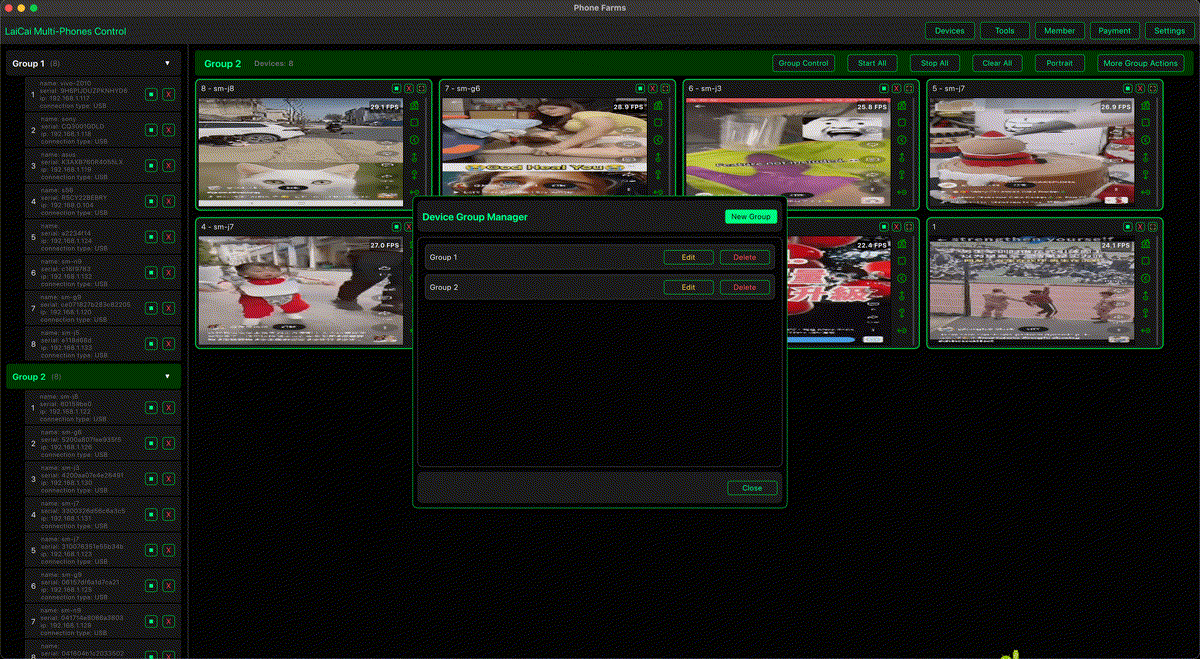
EC販売者は、1台だけでなく複数のAndroidスマホを使うことがよくあります。顧客チャット用、ストア管理用、商品確認用、コンテンツ投稿用、実機でモバイル表示を確認するための端末など、用途ごとに分けると運用しやすくなります。ただし、すべてを手で持って操作すると、時間がかかり、通知や端末の管理も散らばりやすくなります。
LaiCai Screen Mirroringを使うと、複数のAndroidスマホを1台のPCまたはMacの作業環境にまとめられます。画面表示、マウスとキーボード操作、端末グループ、スクリーンショット、録画、APKインストール、ファイル転送をデスクトップから扱えます。
ECチームが複数端末を使う理由
多くのマーケットプレイスやストア運用は、今でもモバイルアプリ中心です。店舗、地域、言語、プラットフォーム、顧客対応ロール、テスト条件ごとに端末を分けると、実際の通知、ログイン状態、カメラ権限、モバイルレイアウトを確認しやすくなります。
手作業管理の課題
複数のスマホを手動で操作すると、端末を持ち替え、ロック解除、アプリ切替、メッセージ確認、ファイル移動、スクリーンショット取得を何度も繰り返す必要があります。台数が増えるほど、未読メッセージや商品確認の抜け漏れが起きやすくなります。
LaiCaiが役立つポイント
- 複数のAndroid画面を1台のPCまたはMacに表示。
- マウスとキーボードでスマホを操作。
- 店舗、地域、担当、プラットフォーム別に端末をグループ化。
- 商品画像、動画、文書、APKファイルを転送。
- 商品確認や顧客対応の記録としてスクリーンショットを保存。
- 研修、報告、問題再現のために画面を録画。
複数端末の基本フローは、1台のコンピューターから複数のAndroidスマホを操作する方法も参考にしてください。
おすすめのグループ分け
- 顧客対応端末:チャット、アフターサポート、注文問い合わせ。
- ストア運用端末:販売者アプリ、商品登録、キャンペーン確認。
- コンテンツ端末:画像、短尺動画、投稿作業。
- テスト端末:Androidバージョン、画面サイズ、言語、地域別確認。
日常ワークフロー
- USBで端末を接続し、LaiCaiを開く。
- 店舗または作業内容ごとに端末をグループ化する。
- ストア、チャット、物流、コンテンツ関連アプリを開く。
- 未読メッセージと注文通知を確認する。
- 商品ページ、購入者の問い合わせ、アプリ不具合をスクリーンショットまたは録画で記録する。
- 商品画像や動画をPCから必要なスマホへ転送する。
性能とコンプライアンス
複数台を使う場合、重要な端末は1080p / 30 FPSから始め、監視だけの端末はFPSやビットレートを下げると安定しやすくなります。給電対応USBハブ、実データ転送対応ケーブル、十分なメモリのあるPCまたはMacを使ってください。初回設定はAndroid接続ガイドを確認してください。
複数端末管理は、正当な店舗運営、顧客対応、テスト、コンテンツ準備、社内効率化のために使ってください。スパム、虚偽注文、レビュー操作、アカウント不正利用、プラットフォーム規約回避には使わないでください。