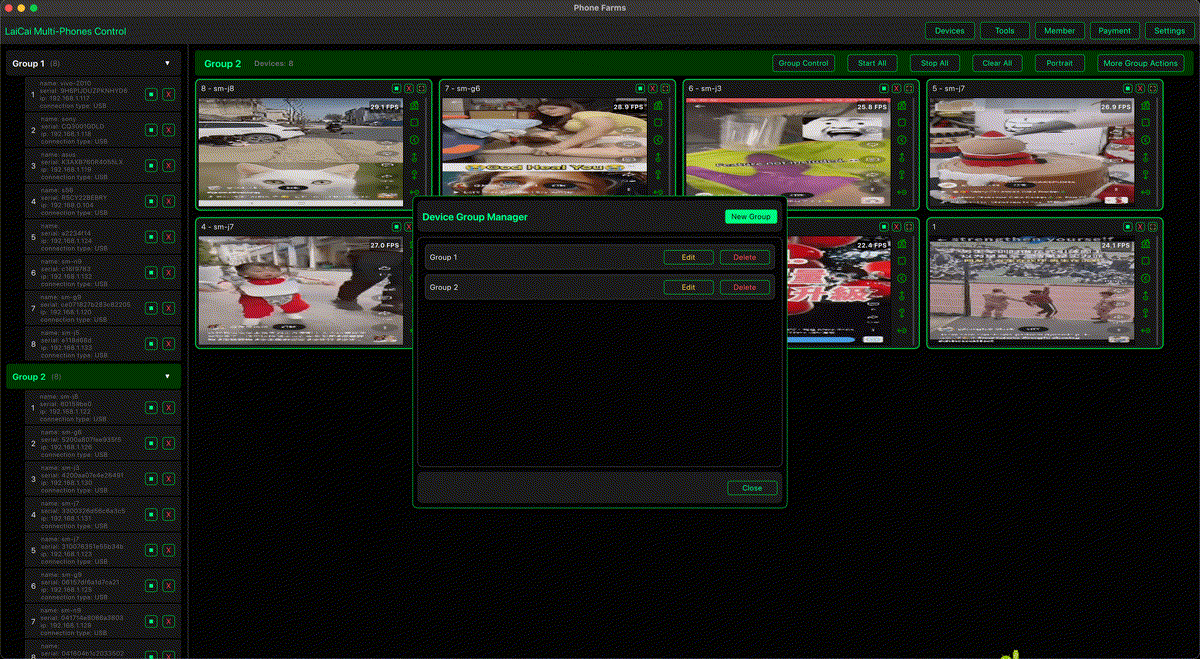
ผู้ขายอีคอมเมิร์ซมักไม่ได้ใช้โทรศัพท์ Android เพียงเครื่องเดียว เครื่องหนึ่งอาจใช้ตอบแชทลูกค้า อีกเครื่องใช้จัดการร้าน อีกเครื่องใช้ตรวจสินค้า อีกเครื่องใช้โพสต์คอนเทนต์ และอีกเครื่องใช้ดูหน้าจอมือถือจริง หากต้องหยิบแต่ละเครื่องขึ้นมาทำงานเองทั้งหมด งานจะช้าลงและเสี่ยงพลาดการแจ้งเตือน
LaiCai Screen Mirroring ช่วยรวมโทรศัพท์ Android หลายเครื่องไว้ในพื้นที่ทำงานบน PC หรือ Mac เครื่องเดียว คุณสามารถดูหน้าจอ ควบคุมด้วยเมาส์และคีย์บอร์ด จัดกลุ่มอุปกรณ์ จับภาพหน้าจอ บันทึกหน้าจอ ติดตั้ง APK และโอนไฟล์จากคอมพิวเตอร์ได้
ทำไมทีมอีคอมเมิร์ซต้องใช้หลายเครื่อง
งานร้านค้าออนไลน์จำนวนมากยังเกิดขึ้นในแอปมือถือ ผู้ขายอาจแยกอุปกรณ์ตามร้าน ภูมิภาค ภาษา แพลตฟอร์ม บทบาทบริการลูกค้า หรือสถานการณ์ทดสอบ โทรศัพท์จริงช่วยให้เห็นการแจ้งเตือน สถานะล็อกอิน สิทธิ์กล้อง เลย์เอาต์มือถือ และพฤติกรรมของแอปตามจริง
ปัญหาของการจัดการด้วยมือ
เมื่อต้องจัดการหลายเครื่องด้วยมือ คุณต้องหยิบเครื่อง ปลดล็อก สลับแอป ตรวจข้อความ ย้ายไฟล์ และจับภาพหน้าจอซ้ำไปมา ยิ่งมีหลายเครื่อง ยิ่งมีโอกาสพลาดข้อความหรือเช็กสินค้าไม่สม่ำเสมอ
LaiCai ช่วยอย่างไร
- มิเรอร์หน้าจอ Android หลายเครื่องไปยัง PC หรือ Mac เครื่องเดียว
- ควบคุมโทรศัพท์ด้วยเมาส์และคีย์บอร์ด
- สร้างกลุ่มตามร้าน ภูมิภาค บทบาท หรือแพลตฟอร์ม
- โอนรูปสินค้า วิดีโอ เอกสาร และไฟล์ APK
- จับภาพหน้าจอเพื่อบันทึกการตรวจสินค้า หรือปัญหาจากลูกค้า
- บันทึกหน้าจอสำหรับการฝึกอบรม รายงาน หรือจำลองปัญหา
ดูขั้นตอนแบบเต็มได้ที่ วิธีควบคุมโทรศัพท์ Android หลายเครื่องจากคอมพิวเตอร์เครื่องเดียว
การจัดกลุ่มที่แนะนำ
- เครื่องบริการลูกค้า: แชท งานหลังการขาย และคำถามคำสั่งซื้อ
- เครื่องปฏิบัติการร้าน: แอปผู้ขาย รายการสินค้า และโปรโมชัน
- เครื่องคอนเทนต์: วิดีโอสั้น รูปสินค้า และโพสต์แคมเปญ
- เครื่องทดสอบ: เวอร์ชัน Android ขนาดหน้าจอ ภาษา และภูมิภาค
ตัวอย่างงานประจำวัน
- เชื่อมต่อโทรศัพท์ผ่าน USB และเปิด LaiCai
- จัดกลุ่มอุปกรณ์ตามร้านหรืองาน
- เปิดแอปร้าน แชท โลจิสติกส์ และคอนเทนต์
- ตรวจข้อความที่ยังไม่ได้อ่านและการแจ้งเตือนคำสั่งซื้อ
- ใช้สกรีนช็อตหรือวิดีโอหน้าจอสำหรับหน้าสินค้า ปัญหาลูกค้า หรือบั๊กของแอป
- โอนรูปหรือวิดีโอสินค้าจากคอมพิวเตอร์ไปยังโทรศัพท์ที่ถูกต้อง
ประสิทธิภาพและการใช้งานอย่างถูกต้อง
เมื่อต่อหลายเครื่อง ให้เริ่มประมาณ 1080p / 30 FPS สำหรับเครื่องสำคัญ และลด FPS หรือ bitrate สำหรับเครื่องที่ใช้ดูสถานะเท่านั้น ควรใช้ USB hub ที่มีไฟเลี้ยง สายข้อมูลจริง และ PC หรือ Mac ที่มีหน่วยความจำเพียงพอ หากเพิ่งเริ่มตั้งค่า โปรดดู คู่มือเชื่อมต่อ Android
การควบคุมหลายอุปกรณ์ควรใช้เพื่อการดำเนินงานร้านที่ถูกต้อง บริการลูกค้า การทดสอบ การเตรียมคอนเทนต์ และเพิ่มประสิทธิภาพภายในทีม ห้ามใช้เพื่อสแปม คำสั่งซื้อปลอม ปั่นรีวิว ใช้บัญชีในทางที่ผิด หรือหลีกเลี่ยงกฎของแพลตฟอร์ม