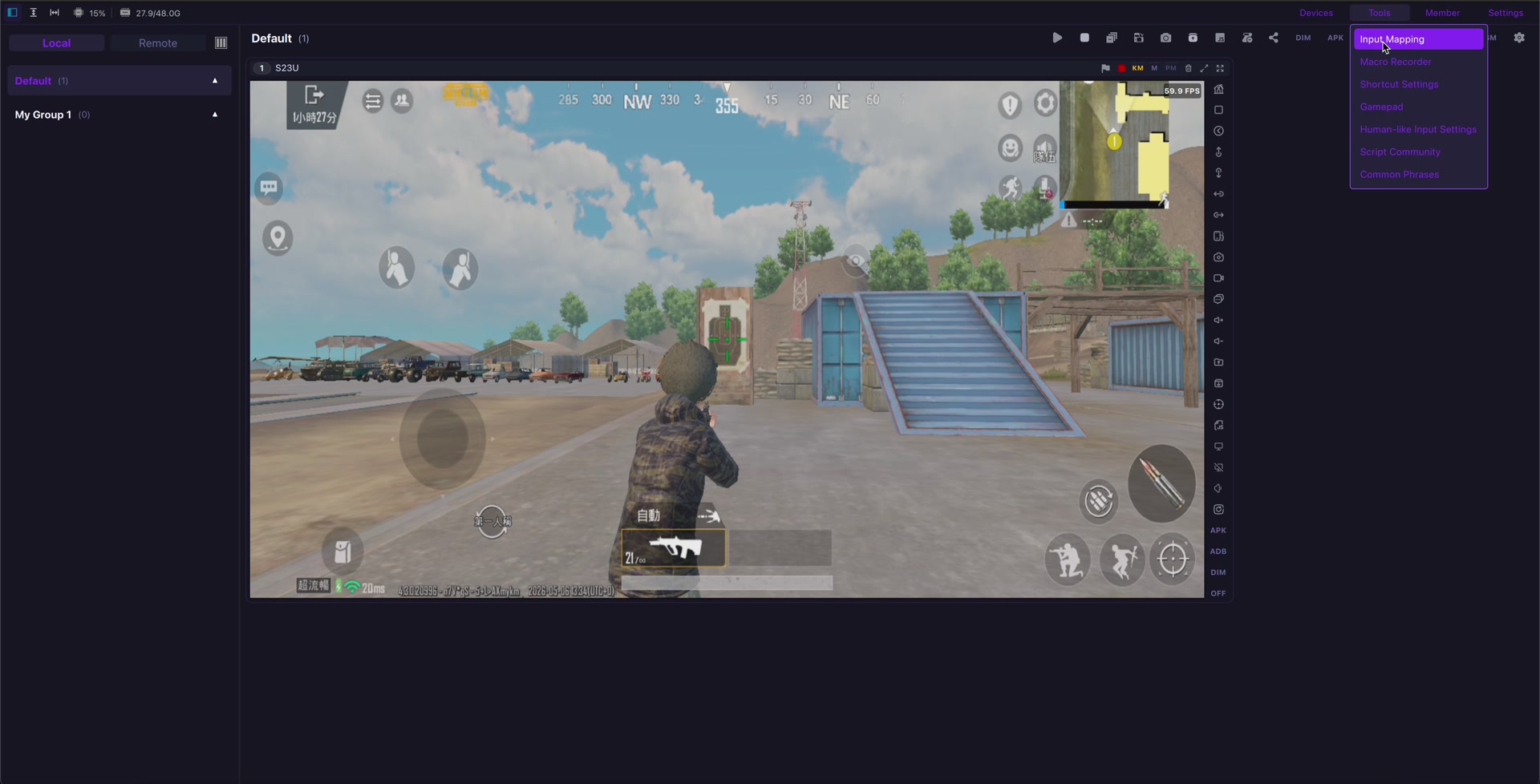
多くの業務フローは、販売者アプリ、チャット、配送、CRM、QA、フィールドサービス、サポートツールなどのモバイルアプリ内で行われます。スクリーンショットだけでは、操作のタイミング、ジェスチャー、エラー、ポップアップ、実際の画面遷移を教えにくい場合があります。
LaiCai Screen Mirroringを使うと、研修チームは実機AndroidをPCまたはMacに映し、マウスとキーボードで操作しながら説明できます。会議室やビデオ通話で画面を共有し、スクリーンショットや短い録画を教材として保存できます。
実機Androidを使う理由
エミュレーターやスライドも便利ですが、実機は通知、権限、カメラ、タッチ操作、ネットワーク変化、アプリ固有画面、端末ごとのUI差をそのまま見せます。
- 新人オンボーディング:ログイン、画面移動、よく使う作業。
- SOP研修:繰り返すモバイル作業を手順化。
- 製品デモ:営業、サポート、QA、運用チームに実画面を見せる。
- サポート研修:問題再現と証拠保存を教える。
- 録画教材:短いレッスンを遠隔メンバーに共有。
研修デスクの作り方
Android端末をLaiCaiに接続し、対象アプリを開いて大きな画面に表示します。複数のフローがある場合は、講師用、受講者確認用、例外ケース用に端末を分けると便利です。複数端末の設定は複数のAndroidスマホを1台のコンピューターから操作する方法を参考にしてください。
QAやプロダクトチームは、Android画面ミラーリングを使ったアプリテストとも組み合わせられます。
わかりやすいレッスン手順
- ログイン、注文検索、返金、商品登録、チャット返信など、1レッスン1フローに絞る。
- 個人情報のないデモアカウントを用意する。
- LaiCaiで実機AndroidをPCに表示する。
- ボタンや文字が読めるように画面を調整する。
- 一度ゆっくり実演し、次に判断ポイントを説明しながら繰り返す。
- 重要な状態はスクリーンショット、タイミングが重要な操作は短い録画で残す。
プライバシー
研修画面には顧客名、メッセージ、住所、注文番号、社内メモが含まれることがあります。可能な限りテストアカウントを使い、共有前に不要な個人情報を隠してください。スパム、偽エンゲージメント、アカウント不正利用、規約回避には使わないでください。
まとめ
モバイルアプリ研修では、文書だけでなく実際の操作を見せることが重要です。LaiCaiは実機AndroidをPC/Macで表示・操作できるため、オンボーディング、SOP、デモ、サポート研修、録画教材を繰り返しやすくします。