Verwenden Sie Screenshots für die Darstellung auf dem gesamten Bildschirm, OCR für sichtbaren Text und Bildabgleich für ein bekanntes visuelles Ziel. Die stärksten visuellen Android-Tests kombinieren eine gezielte Aussage mit stabilem Timing und Fehlernachweisen.
Die kurze Antwort: Testen Sie das, was wahr bleiben muss
Verwenden Sie Screenshot-Tests, wenn der gesamte Bildschirm, die Komponenten, die Abstände, die Farbe oder die Typografie optisch konsistent bleiben müssen. Verwenden Sie OCR, wenn es um Wörter geht, die eine Person sehen kann, insbesondere um lokalisierten oder dynamisch gerenderten Text. Verwenden Sie den Bildabgleich, wenn ein bekanntes Symbol, eine bekannte Schaltfläche, ein bekanntes Abzeichen oder eine bekannte Abbildung auch dann angezeigt werden muss, wenn es keine zuverlässige UI-Kennung gibt.
Beginnen Sie mit einem UI-Selektor oder einem Barrierefreiheitsstatus, wenn die Anforderung semantischer Natur ist: Ein Steuerelement ist vorhanden, aktiviert, ausgewählt oder stellt eine stabile Bezeichnung bereit. Fügen Sie die Objekterkennung nur hinzu, wenn das Ziel zu einer visuellen Klasse gehört und möglicherweise seine Größe oder Position für eine Vorlage zu stark ändert. Bei diesen Methoden handelt es sich um Ebenen, nicht um konkurrierende Test-Frameworks.
- Fragen Sie, welche Beweise einen Prüfer davon überzeugen würden, dass die Anforderung erfüllt ist.
- Wählen Sie das schmalste zuverlässige Signal, anstatt standardmäßig jedes Pixel zu vergleichen.
- Stabilisieren Sie den Bildschirm, bevor Sie ihn beobachten, und speichern Sie dann ein Artefakt, wenn die Behauptung fehlschlägt.
Vergleich der visuellen Testmethoden für Android
| Methode | Am besten für | Hauptschwäche | Nützliche Beweise |
|---|---|---|---|
| UI- oder Barrierefreiheitsstatus | Steuerelemente, Beschriftungen, aktivierter Status, Auswahl, Navigationsstruktur | Benutzerdefinierte gerenderte oder nicht zugängliche Elemente sind möglicherweise für den UI-Baum unsichtbar | UI-Hierarchie, ausgewählte Eigenschaften, Screenshot |
| Screenshot oder goldenes Bild | Layout, Abstände, Farben, Typografie, Erscheinungsbild der Komponenten | Dynamische Daten, Animationen, Geräteunterschiede und Rendering-Änderungen können zu verrauschten Unterschieden führen | Aktuelles Bild, genehmigte Basislinie, visuelle Differenz |
| OCR | Sichtbarer Text, Lokalisierung, Belege, Statusmeldungen, als Pixel gerenderte Werte | Die Erkennungsqualität hängt von Zuschnitt, Maßstab, Kontrast, Sprachdaten, Rotation und Segmentierung ab | Quellausschnitt, erkannter Text, Konfidenz oder Ergebnisliste |
| Vorlagenabgleich | Ein bekanntes Symbol, eine Schaltfläche, ein Abzeichen, eine Miniaturansicht oder einen kleinen stabilen Bereich | Design, Skalierung, Komprimierung und Neugestaltung können die Vorlage ungültig machen | Vorlage, Suchbereich, beste Übereinstimmung, Punktzahl, Screenshot |
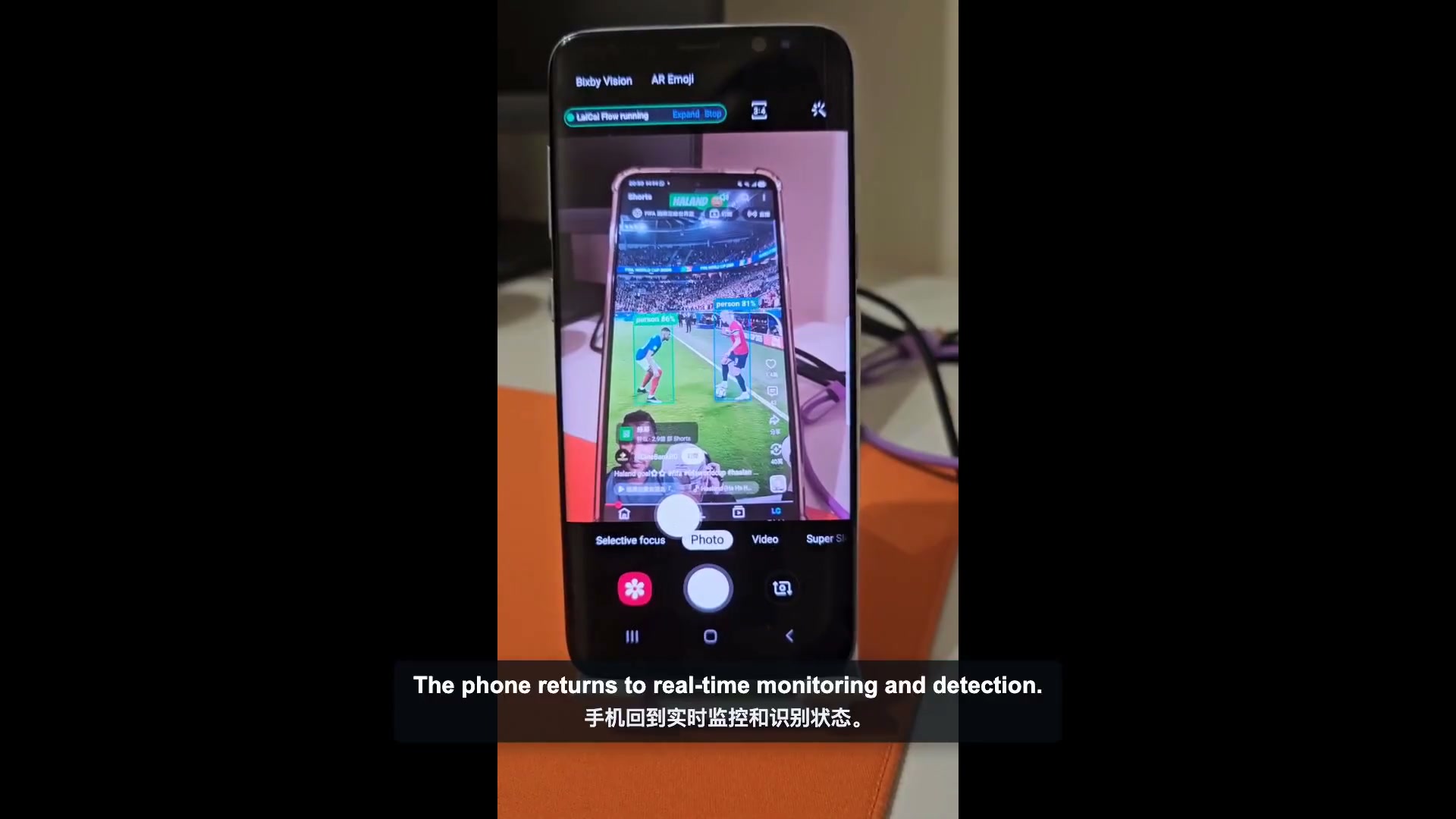
| Objekterkennung | Ein visuelles Objekt, dessen Klasse aussagekräftig bleibt, auch wenn Position oder Größe variieren | Erfordert ein kompatibles Modell, gekennzeichnete Klassen, Schwellenwerte und Modellvalidierung | Modellversion, Klasse, Box, Partitur, Screenshot |
Die offizielle Anleitung zum Testen von Screenshots von Android beschreibt den Vergleich des aktuellen Renderings mit einem genehmigten Referenzbild. Das Bild-Plugin von Appium ermöglicht Feature-Matching, Template-Matching und Ähnlichkeitsvergleiche. OpenCV dokumentiert die Mechanismen des Verschiebens einer Vorlage über ein Bild, während Tesseract dokumentiert, warum OCR-Vorverarbeitung und Seitensegmentierung wichtig sind. Die Tools unterscheiden sich, aber die Frage des Testdesigns bleibt dieselbe: Welche Beobachtung beweist diese Anforderung?
Wählen Sie mit vier Fragen die richtige Behauptung aus
1. Ist die Anforderung semantisch oder visuell?
Wenn der Test besagt, dass die Schaltfläche „Senden“ aktiviert ist, überprüfen Sie zunächst den UI-Status. Wenn die Meldung lautet: „Die Schaltfläche „Senden“ ist nach der Änderung der Schriftart nicht abgeschnitten“, verwenden Sie einen Screenshot oder eine gezielte visuelle Überprüfung. Eine semantische Abfrage ist in der Regel einfacher zu warten, kann jedoch das Erscheinungsbild nicht nachweisen.
2. Spielt der genaue Text eine Rolle?
Verwenden Sie OCR, wenn die für den Benutzer sichtbare Zeichenfolge erforderlich ist und der Text nicht zuverlässig über die UI-Struktur angezeigt wird. Beschränken Sie die Erkennung auf den kleinsten sinnvollen Bereich, wählen Sie die richtige Sprache aus und vergleichen Sie ein normalisiertes Ergebnis. Behalten Sie einen Screenshot, da eine korrekte OCR-Zeichenfolge allein keine Kürzungen, Überlappungen oder schlechten Kontrast anzeigen kann.
3. Gibt es ein stabiles visuelles Ziel?
Verwenden Sie den Vorlagenabgleich für ein bekanntes Symbol oder kleines Steuerelement. Schneiden Sie die Vorlage eng zu, suchen Sie innerhalb eines interessierenden Bereichs und legen Sie den Schwellenwert aus echten positiven und negativen Stichproben fest. Ein universeller Schwellenwert ist selten über Themen, Auflösungen und komprimierte Remote-Streams hinweg vertretbar.
4. Muss die Gesamtkomposition einheitlich bleiben?
Verwenden Sie den Screenshot-Vergleich, wenn die Beziehung zwischen vielen Elementen wichtig ist. Steuern Sie Schriftarten, Gebietsschema, Gerätekonfiguration, Systemleisten, Zeit, Netzwerkdaten, Animationen und Seed-Inhalte. Wenn diese Eingaben nicht kontrolliert werden können, maskieren oder beschneiden Sie die dynamischen Bereiche, anstatt einen dauerhaft verrauschten Test zu akzeptieren.
Erstellen Sie einen visuellen Test, der sinnvoll fehlschlägt
- Bringen Sie die App auf einem autorisierten Gerät oder Emulator in einen benannten Startzustand.
- Warten Sie auf einen stabilen Zustand, nicht nur auf eine feste Verzögerung. UI Automator bietet Stabilität beim Warten und ein App-spezifisches Bereitschaftssignal ist sogar noch besser.
- Erfassen Sie die kleinste Quellregion, die die erforderlichen Beweise enthält.
- Führen Sie eine primäre Behauptung aus: UI-Status, OCR, Vorlage, Erkennung oder Screenshot-Vergleich.
- Speichern Sie das Quellbild und das strukturierte Ergebnis, bevor Sie die nächste Aktion ausführen.
- Halten Sie bei einem Fehler an oder folgen Sie einem überprüften Wiederherstellungspfad. Tippen Sie nicht auf einen Doppelgänger in der Nähe, nur um den Test fortzusetzen.
Eine visuelle Kontrolle wird sicherer, wenn sie einen Übergang ermöglicht. Beobachten Sie den aktuellen Status, treffen Sie die Behauptung, führen Sie die zulässige Aktion erst nach Erfolg aus und überprüfen Sie die Nachbedingung. Dabei handelt es sich um das gleiche Designprinzip, das in derimage-recognition-Auto-Click-Anleitungbeschrieben wird: Die Erkennung ist kein Beweis dafür, dass der Workflow abgeschlossen ist.
Für die Arbeit am realen Gerät bietetAndroid-Bildschirmspiegelung für das Testen mobiler Appseinem Prüfer eine Live-Ansicht, während der Test entwickelt wird. DerLeitfaden für Android-Automatisierungs-QA-Rauchtestserklärt, wie man wiederholte Prüfungen eng und reproduzierbar hält.
Drei praktische visuelle Android-Testszenarien
Lokalisierungs-QA auf einem Checkout-Bildschirm
Verwenden Sie den UI-Status, um zum Checkout-Bildschirm zu navigieren, OCR, um die lokalisierte Gesamtsumme und die Aktionsbezeichnung zu bestätigen, und einen fokussierten Screenshot, um zu zeigen, dass die Zeichenfolgen nicht abgeschnitten sind oder sich überlappen. Führen Sie jedes Gebietsschema mit kontrollierten Testdaten aus. Ein Vollbild-Pixelvergleich allein reagiert zu empfindlich auf die übersetzte Zeichenfolgenlänge, während OCR allein Layoutschäden übersehen wird.
Überprüfung eines neu gestalteten Symbolleistensymbols
Verwenden Sie eine Vorlage für das akzeptierte Symbol in einem kleinen Symbolleistenbereich. Behalten Sie separate Vorlagen bei, wenn sowohl helle als auch dunkle Designs unterstützt werden. Wenn die Übereinstimmung fehlschlägt, hängen Sie den Symbolleistenausschnitt und die beste Kandidatenbewertung an. Wenn das Symbol absichtlich neu gestaltet wird, überprüfen und ersetzen Sie die Vorlage, anstatt den Schwellenwert zu senken, bis eine Form den Anforderungen entspricht.
Ein echter Telefon-Rauchtest nach dem Einsatz
Beginnen Sie mit einem bekannten Konto- und App-Status, warten Sie auf den Startbildschirm, bestätigen Sie seine Identität, führen Sie eine zulässige Aktion aus und überprüfen Sie den nächsten benannten Status. Machen Sie bei jedem Fehler einen Screenshot. Gerätedichte, Berechtigungsdialoge, Tastaturen, Benachrichtigungen und Systemaktualisierungen sind Teil der realen Telefonumgebung, daher sollte der Test sie melden, anstatt sie zu verbergen.
Häufige falsche Fehler und wie man sie verhindert
| Symptom | Wahrscheinliche Ursache | Bessere Reaktion |
|---|---|---|
| Der Screenshot-Diff ändert sich bei jedem Durchlauf | Uhr, Animation, Werbung, Seed-Daten, Tastatur, Systemleiste oder Netzwerkinhalt | Eingaben einfrieren, auf Stabilität warten, nur den dynamischen Bereich zuschneiden oder maskieren |
| OCR gibt plausiblen, aber falschen Text zurück | Falsche Sprache, geringer Kontrast, kleiner Ausschnitt, Drehung, Rauschen oder ungeeignete Segmentierung | Speichern Sie den Ausschnitt, verbessern Sie Skalierung und Kontrast, wählen Sie Sprache und Segmentierung bewusst aus |
| Der Vorlagenabgleich funktioniert nur auf einem Telefon | Unterschiedliche Dichte, Thema, Skalierung, Seitenverhältnis oder Komprimierung | Verwenden Sie einen Interessenbereich und validierte Vorlagen für unterstützte visuelle Varianten |
| Das richtige Bild wurde gefunden, aber das Tippen schlägt fehl | Übereinstimmungskoordinaten wurden nicht in den aktuellen Bildschirm umgewandelt oder ein Overlay blockiert die Eingabe | Trennen Sie Erkennung von Aktion und überprüfen Sie den nächsten Zustand |
| Der Test wird auf dem falschen Bildschirm fortgesetzt | Keine Nachbedingung oder Fehlerkante | Benennen Sie erwartete Zustände und stoppen Sie, wenn sich der aktuelle Bildschirm außerhalb des überprüften Pfads befindet |
| Der Objektdetektor findet die falsche Klasse | Modell oder Beschriftungen passen nicht zur App-Domäne, der Schwellenwert ist nicht validiert | Verwenden Sie ein kompatibles Modell, zeichnen Sie Version und Bewertung auf und testen Sie negative Proben |
In Community-Diskussionen über Android-Regressionstests geht es oft um die gleichen Wartungskosten: Gerätematrizen, unregelmäßiges Timing, Baseline-Überprüfung und Bildschirme, deren Inhalt sich ändert. Das sind keine Gründe, auf visuelle Tests zu verzichten. Sie sind Gründe dafür, die Testumgebung, die akzeptierte Varianz und Fehlerartefakte explizit zu machen.
Wie LaiCai Flow in visuelle Tests passt
LaiCai Flowist eine Automatisierungsfunktion innerhalb von LaiCai Screen Mirroring. Ein Flow kann Screenshot-Erfassung, UI-Prüfungen, OCR, Vorlagenabgleich, Objekterkennung, Bedingungen, Aktionen und explizite Erfolgs- oder Fehlerübergänge kombinieren. Dadurch kann ein Tester den Bildschirm als Zustand modellieren, anstatt die Erkennung als isolierten Trick zu behandeln.
MitLaiCai Flow Insidekann ein kompatibles Profil nach der Bereitstellung über LaiCai Android Agent auf dem Telefon ausgeführt werden. Die Kompatibilität hängt weiterhin von jedem Knoten und Asset ab, das von diesem Profil verwendet wird. Lokale OCR verwendet Tesseract; Beim Vorlagenabgleich werden ein ausgewähltes Bild-Asset und eine konfigurierbare Bewertung verwendet. Die kompatible lokale Erkennung verwendet ein unterstütztes Modell. Ein Netzwerkknoten oder Remote-Modell benötigt weiterhin eine eigene Netzwerkabhängigkeit.
Damit ist nicht jeder visuelle Test automatisch zuverlässig. Teams benötigen weiterhin repräsentative Baselines, Vorlagen, OCR-Regionen, Modelle, Schwellenwerte, negative Fälle und Nachbedingungen. Der Vorteil besteht darin, dass diese Entscheidungen und Übergänge in einem Arbeitsablauf überprüft werden können. DerAI Android-Automatisierungsleitfadenbietet einen umfassenderen Überblick über die Erstellung und Ausführung auf realen Geräten.
Das Mindestbeweispaket für einen nicht bestandenen Sehtest
- Testname, App-Build, Gerätemodell, Android-Version, Gebietsschema, Thema und Ausrichtung.
- Der von der Behauptung verwendete Quell-Screenshot oder zugeschnittene Bereich.
- Die erwartete Baseline, Vorlage, Text, Klasse oder UI-Eigenschaft.
- Der beobachtete Unterschied, das OCR-Ergebnis, der Begrenzungsrahmen, der Übereinstimmungswert oder der UI-Wert.
- Der zuvor benannte Status, die versuchte Aktion, der erwartete nächste Status und der Stoppgrund.
- Asset-, Modell- oder Basisversion, damit ein Prüfer die Entscheidung reproduzieren kann.
Eine Pass/Fail-Kennzeichnung ohne diesen Kontext zwingt die nächste Person dazu, den gesamten Lauf zu wiederholen. Ein kompaktes Beweisbündel verwandelt den Fehler in eine überprüfbare Entscheidung: Reparieren Sie das Produkt, stabilisieren Sie den Test, aktualisieren Sie ein genehmigtes visuelles Asset oder lehnen Sie eine nicht unterstützte Gerätekonfiguration ab.
Häufig gestellte Fragen zum visuellen Testen von Android
Sollte jeder Android-UI-Test einen Screenshot enthalten?
Nein. Verwenden Sie Screenshots, wenn das Erscheinungsbild wichtig ist oder wenn ein Fehlerartefakt einem Prüfer hilft. Semantische Behauptungen eignen sich normalerweise besser für Verhalten, das der UI-Baum zuverlässig offenlegt.
Ist OCR besser als Bildvergleich?
OCR beantwortet Fragen zu sichtbarem Text. Der Bildabgleich beantwortet Fragen zu einem bekannten visuellen Muster. Wenn die Anforderung sowohl das Etikett als auch dessen Erscheinungsbild umfasst, verwenden Sie OCR plus eine gezielte Screenshot- oder Vorlagenprüfung.
Können Screenshot-Tests auf echten Android-Telefonen ausgeführt werden?
Ja, aber echte Geräte bieten mehr Variationsmöglichkeiten als ein gesteuerter hostseitiger Renderer oder Emulator. Zeichnen Sie die Gerätekonfiguration auf, stabilisieren Sie die Benutzeroberfläche und Daten des Systems und legen Sie Erwartungen für die Gerätematrix fest, die Sie tatsächlich unterstützen.
Wann sollte ich die Objekterkennung verwenden?
Verwenden Sie es, wenn sich eine sinnvolle Objektklasse über die Toleranz einer stabilen Vorlage hinaus bewegt oder skaliert, und nur, wenn ein kompatibles Modell anhand der realen Bilder der App validiert wurde. Fügen Sie keinen Detektor hinzu, nur weil er fortschrittlicher klingt.
Wählen Sie Beweise, bevor Sie sich für Technologie entscheiden
Zuverlässige visuelle Android-Tests beginnen mit einem Satz: Was muss ein Prüfer nachweisen können? Wählen Sie UI-Status für Semantik, Screenshots für die Komposition, OCR für Text, Vorlagenabgleich für ein bekanntes visuelles Ziel und Objekterkennung für eine validierte Klasse mit variabler Geometrie.
Dann machen Sie die Beobachtung zu einem Teil eines Zustandsübergangs: stabilisieren, erfassen, behaupten, erst nach Erfolg handeln, die Nachbedingung überprüfen und Fehlernachweise aufbewahren. Dieses Design ist leichter zu verstehen als eine Sammlung getrennter Vision-Aufrufe – und viel einfacher zu warten, wenn sich die App oder das Gerät ändert.