Durch eine Bildübereinstimmung kann die richtige Schaltfläche auf dem falschen Bildschirm gefunden werden. Verwenden Sie eine Statusprüfung in fünf Schritten, um zu entscheiden, wann Sie tippen, wann Sie warten und wann Sie aufhören müssen.
Warum ein gefundener Button trotzdem der falsche sein kann
Stellen Sie sich einen QA-Test vor, der auf einen Netzwerkfehlerdialog wartet und auf „Wiederholen“ tippt. Es funktioniert auf dem erwarteten Bildschirm. Dann erscheint ein Werbe-Popup mit einer ähnlichen abgerundeten Schaltfläche. Ein Koordinatenmakro tippt auf das Popup, und eine schwache Bildübereinstimmung kann es auch auswählen. Die Geste ist erfolgreich, aber der Test macht das Falsche.
Die Bilderkennung beantwortet nur eine Frage: Ähnelt ein Teil des aktuellen Bildschirms dieser Vorlage? Ein zuverlässiger Android-Auto-Click-Flow muss drei weitere Fragen beantworten: Ist dies der richtige Bildschirm, darf diese erkannte Position den Tipp empfangen und was muss danach erscheinen, um zu beweisen, dass die Aktion funktioniert hat?
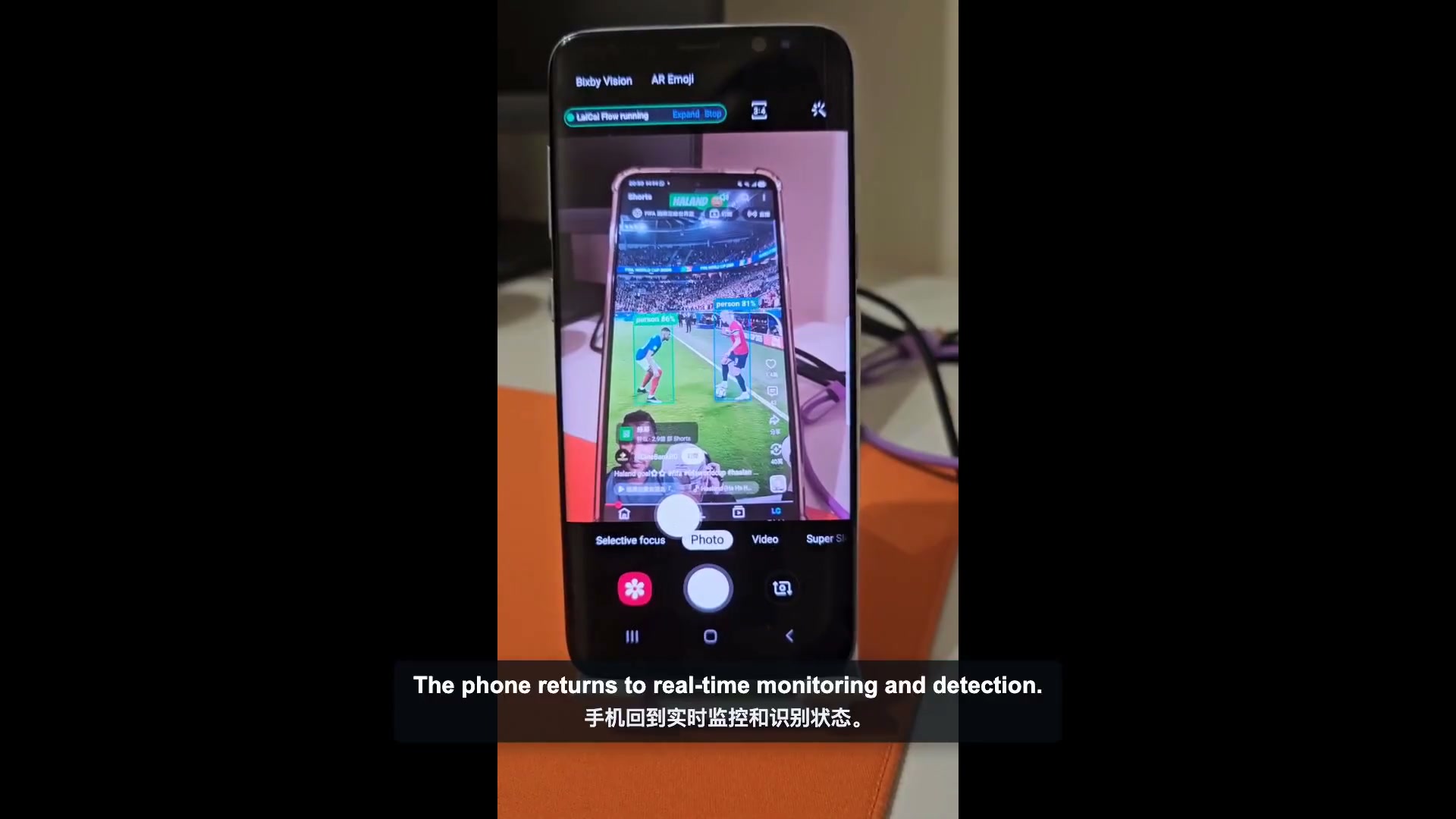
Dieser Leitfaden verwandelt jeden Tipp in eine kleine, überprüfbare Zustandsänderung. Das gleiche Muster kann für die Android-Automatisierung auf dem Gerätmit LaiCai Flow Insideverwendet werden: Beobachten Sie den Startbildschirm, tippen Sie nur auf ein aktuelles Erkennungsergebnis, warten Sie auf die Schnittstelle und überprüfen Sie dann den nächsten Status. Wenn eine Annahme falsch ist, stoppt der Fluss, anstatt nach irgendetwas zu suchen, das er drücken kann.
Das fünfstufige staatlich überprüfte Tapschema
- Definieren Sie den Startzustand und fangen Sie ein stabiles visuelles Ziel ein, wie z. B. eine markante Schaltfläche oder ein Symbol.
- Führen Sie eine Bildabgleichung mit einem bewussten Vertrauensschwellenwert und einer Suchregion gegen das aktuelle Bild aus.
- Nur bei einem erfolgreichen Match, übergeben Sie das erkannten Rechteck oder das Zentrum an die Tippaktion.
- Warten Sie auf die Übergangsphase der Benutzeroberfläche, anstatt sofort den gleichen Rahmen zu überprüfen.
- Beobachten Sie den erwarteten nächsten Zustand. Führen Sie fort, wenn der Erfolg besteht; andernfalls stoppen Sie, versuchen Sie es innerhalb einer klaren Grenze erneut oder bitten Sie um Überprüfung.
Betrachten Sie jeden Tipp als eine Zustandsübergang, nicht als eine isolierte Geste. Die erste Beobachtung ist die Vorbedingung. Der Tipp ist die Operation. Die zweite Beobachtung ist die Nachbedingung. Wenn ein Teil fehlt, kann die Automatisierung keinen Erfolg von einer Geste unterscheiden, die auf dem falschen Bildschirm gelandet ist oder keinen Effekt hatte.
Dieses Muster ist auch einfacher zu debuggen. Ein Fehler vor dem Tippen deutet auf die Vorlage, den Schwellenwert, die Suchregion oder den Startbildschirm hin. Ein Fehler nach dem Tippen deutet auf Timing, Berechtigungen, eine blockierte Geste, einen unerwarteten Dialog oder einen anderen nächsten Zustand hin. Eine lange Makro, die nur "fehlgeschlagen" meldet, verbirgt diese Unterscheidung.
Wählen Sie das richtige Bildschirmsignal
| Signal | Verwenden Sie es, wenn | Hauptrisiko |
|---|---|---|
| Bildabgleich | Eine Schaltfläche, ein Symbol, eine Karte oder ein Dialogfenster hat ein stabiles visuelles Erscheinungsbild | Themen, Skalierung, Animation oder Redesign können die Punktzahl senken |
| UI-Auswahlschalter | Die App enthüllt stabile Text-, Inhaltsbeschreibungen oder Ressourcenidentifikatoren | Benutzerdefiniert gezeichnetes oder Leinwandinhalt kann nützliche Elemente nicht offenbaren |
| OCR | Die sichtbaren Wörter sind wichtiger als genaue Pixel | Sprache, Schriftart, Kontrast und Regionseinstellung beeinflussen die Erkennung |
| Objekterkennung | Das Ziel gehört einer breiteren Klasse an, anstatt zu einem genau definierten Vorlage. | Ein kompatibles Modell und eine gültige Klasse sind erforderlich |
| Festgelegte Koordinaten | Die Ausrichtung wird kontrolliert und es gibt kein besseres Zustandssignal. | Jeder Bewegung kann den Tipp umleiten |
Verwenden Sie das einfachste Signal, das den Zustand genau beschreibt. Ein gespeichertes Bildvorlage ist gut geeignet für ein markantes Symbol, das bei jeder Ausführung gleich aussieht. OCR ist in der Regel besser, wenn das Wort stabil ist, aber seine Gestaltung sich ändern kann. UI-Auswahlobjekte können stärker sein als Pixel, wenn die App eine zugängliche Struktur offenbart. Objekterkennung ist nützlich für erkannte Klassen, nicht als Ersatz für eine fehlende Schaltflächevorlage.
Der zugehörigeAndroid OCR und Bilderkennungsautomatisierungsleitfadenvergleicht diese Beobachtungsmethoden ausführlicher. Dieser Artikel konzentriert sich auf die Entscheidungsklasse auf dem Gerät: Eine Beobachtung muss erfolgreich sein, bevor ein Geste sein Ergebnis verwenden kann.
Bauen Sie das Muster in LaiCai Flow Inside auf
1. Bereiten Sie eine stabile Vorlage und einen Startzustand vor
Wählen Sie ein Ziel mit klaren Kanten und genügend einzigartigen Details, um es von nahegelegenen Steuerungen abzugrenzen. Vermeiden Sie es, eine große Region zu erfassen, die sich aus wechselnden Zählern, Zeitstempeln, Benutzernamen oder Animationen zusammensetzt. Die ersten Profil- und verlinkten Bildressourcen werden auf einem Computer vorbereitet. Bei der Bereitstellung wird die kompatible Vorlage für LaiCai Android Agent gebündelt.
2. Passen Sie den aktuellen Rahmen einmal an
Der `vision.match`-Noden beobachtet den aktuellen Frame einmal. Er benötigt eine oder mehrere gespeicherte Vorlagen-IDs, einen erforderlichen Mindestpunktestand, einen Matching-Modus und eine Region des Bildschirmaufbaus, die für das Matching relevant ist. Ein erfolgreiches Matching liefert den besten Punktestand und den erkannten Mittelpunkt und die umgebende Rechtecke. Ein fehlgeschlagenes Matching führt nicht zu einem versteckten Warteschleifen; der Knoten ist kein versteckter Warteschleifen.
3. Tippen Sie auf das erkannten Ergebnis, nicht auf eine alte Koordinaten.
Verbinden Sie das erfolgreiche Match mit `pointer.tap` und verwenden Sie das erkannten Rechteck als `positionFrom`, normalerweise mit einem Mittelpunktanker. Dies hält die Aktion mit der Beobachtung verbunden, die sie autorisiert hat. Kopieren Sie die Koordinaten nicht von einer Ausführung und verwandeln Sie die nächste Ausführung nicht wieder in eine Makro mit festen Koordinaten.
4. Fügen Sie eine sichtbare Wartezeit hinzu
Nach einem Tippen fügen Sie eine explizite `flow.wait` vor der nächsten bildschirmabhängigen Beobachtung hinzu. Die richtige Dauer hängt von der App, dem Gerät, dem Netzwerk und der Animation ab. Eine sichtbare Wartezeit kann überprüft und angepasst werden; eine sofortige Wiederprüfung kann einfach den alten Frame beobachten.
5. Überprüfen Sie den nächsten Zustand oder Stopp
Verwenden Sie ein zweites Bild, ein OCR-Ergebnis oder einen UI-Zustand, um zu beweisen, dass die Benutzeroberfläche wie erwartet geändert wurde. Zum Beispiel beweist die Erkennung eines "Bestätigen"-Dialogs nach dem Tippen auf "Löschen" nur, dass der Bestätigungsvorgang aufgetreten ist; es beweist nicht, dass der Eintrag gelöscht wurde. Eine spätere Überprüfung sollte den endgültigen Listenzustand oder die Erfolgsmeldung bestätigen. Hinterlassen Sie einen unbehandelten Beobachtungsfehler als tatsächlichen Fehler oder implementieren Sie eine begrenzte Wiederholung, wenn wiederholte Überprüfung Teil der Anforderungen ist.
Einstellung von Vertrauen, Suchbereich, Timing und Vorlagen
- Beginnen Sie mit einem gemessenen Schwellenwert und testen Sie dann sowohl echte Übereinstimmungen als auch optisch ähnliche falsche Kandidaten. Je höher der Wert, desto strenger ist die Prüfung, aber ein willkürlicher Maximalwert kann legitime Skalierungs- oder Renderänderungen ablehnen.
- Begrenzen Sie die Suchregion, wenn das Ziel zu einem bekannten Teil des Bildschirms gehört. Eine kleinere Region kann Fehlalarme reduzieren und funktionieren, aber eine geschätzte Region kann ein gültiges bewegtes Ziel verbergen.
- Wählen Sie den Matching-Modus für die visuelle Eigenschaft, die stabil bleibt. Farbe kann hilfreich sein, wenn die Farbe bedeutsam ist; Grautöne oder Randmodi können einige Farbänderungen tolerieren; Details sollten auf dem tatsächlichen Bildschirm getestet werden.
- Bewahren Sie alternative Vorlagen zusammen, wenn sie dieselbe Steuerung in bekannten Zuständen darstellen, wie z. B. aktive und deaktivierte Themen. Fügen Sie keine nicht verwandten Ziele zu einem Treffer hinzu.
- Testen Sie die genaue Geräteskala, Orientierung, Themen und App-Version, die den Flow ausführen wird. Wiederholen Sie den Test nach einem signifikanten Interface-Update.
- Notieren Sie, wo der Fehler aufgetreten ist. Ein Spielstand, ein ausgewähltes Asset, ein erkanntes Rechteck, die Wartezeit und das Ergebnis des nächsten Zustands sind nützlicher als ein generischer Makrofehler.
Stimmen Sie nicht nur auf erfolgreiche Beispiele ab. Beginnen Sie mit dem erwarteten Bildschirm, einem Bildschirm, auf dem das Ziel nicht vorhanden ist, einem Bildschirm mit einem ähnlichen Symbol, einer langsamen Übergang und einem Popup, das das Ziel bedeckt. Die Automatisierung ist vertrauenswürdig, wenn die negativen Fälle sicher enden, nicht nur, wenn der glückliche Pfad einmal abgeschlossen ist.
Praktische Anwendungen für staatlich überprüfte Bildschaltflächen
Mobile QA und Rauchtests
Stellen Sie sicher, dass ein bekannter Bildschirm erscheint, tippen Sie auf eine Steuerung, warten Sie und erfassen Sie den nächsten Zustand. Dies ist nützlich für einen wiederholbaren Rauchtestpfad auf autorisierten Geräten.Android-Bildschirmspiegelung auf einen PC oder Machilft dem Tester, das echte Telefon zu überprüfen, während er den Flow vorbereitet und debuggt.
Dialog- und Wiederherstellungsbehandlung
Erkennen Sie eine bestimmte Dialogaufforderung zum Wiederholen, zur Erlaubnis oder zur Verbindung vor der Auswahl der passenden Aktion. Bauen Sie keine universelle "OK"-Tastenfläche auf: das gleiche Wort kann sehr unterschiedliche Aktionen in verschiedenen Dialogaufforderungen genehmigen.
Wiederholte interne App-Operationen
Für eine kontrollierte Geschäftsanwendung kann ein Flow die aktuelle Seite überprüfen, bevor er das nächste Element öffnet oder ein genehmigtes Formular einreicht. Paaren Sie die visuelle Überprüfung mit expliziten Eingabebegrenzungen, einer Überprüfung des Endzustands und einer menschlichen Übergabe für Ausnahmen.
Persönliche Routinen auf dem Gerät
Ein kompatibler Flow kann nach der Bereitstellung auf dem Telefon fortgesetzt werden, ohne dass der Desktop verbunden bleibt. Halten Sie lokale Arbeitsabläufe nur lokal; wenn ein Profil eine HTTP-Endstation, ein entferntes Modell, einen Webhook oder einen Nachrichtendienst anruft, benötigt dieser spezifische Arbeitsablauf einen Netzwerkzugriff.
Berechtigungen und Sicherheitsgrenzen
Auf Android verwenden visuelle Automatisierung und Gestenautomatisierung sensible Systemfunktionen. Android-Dokumente besagen, dass Zugänglichkeitsdienste die Gestenfähigkeit deklarieren müssen, um Gesten zu senden, während Bildschirmaufnahmen ihre eigene Autorisierung und Lebenszyklus erfordern. In LaiCai Flow Inside verwendet Bildabgleich die aktive MediaProjection-Bildschirmsitzung und die Vordergrundausführung auf der Telefonseite; Tippen verwendet Accessibility.
Verwenden Sie die Automatisierung nur auf Geräten, Konten und Apps, für die Sie berechtigt sind, sie zu bedienen. Einige Apps oder Gerätebauwerke können Zugangsbedienungen blockieren oder ignorieren. Eine erfolgreiche Bildübereinstimmung garantiert nicht, dass ein späterer Tipp akzeptiert wird. Diagnostizieren Sie Beobachtung und Bedienung von Gesten separat.
Behalten Sie Zahlungen, Kontoänderungen, zerstörerische Löschungen, private Daten und irreversible Aktionen hinter explizitem Überprüfung oder sehr engen Bedingungen zurück. Verwenden Sie keine Auto-Klicker, um gefälschte Interaktionen zu schaffen, Plattformkontrollen zu umgehen oder die Bedingungen einer App zu verletzen. Der sicherste Flow ist einer, dessen erlaubter Zustand, Aktion, Stoppbedingung und Beweise sichtbar sind, bevor er ausgeführt wird.
Test-Checkliste vor unbeaufsichtigtem Gebrauch
- Laufen Sie dreimal vom genau erwarteten Startbildschirm weg.
- Beginnen Sie von dem falschen Bildschirm aus und bestätigen Sie, dass keine Berührung stattfindet.
- Bedecken oder entfernen Sie das Ziel und bestätigen Sie, dass die Übereinstimmung nach dem Versagen erfolgt.
- Präsentieren Sie eine ähnlich aussehende Steuerung und überprüfen Sie, ob der Schwellenwert und die Region sie ablehnen.
- Verlangsamen Sie die App oder das Netzwerk und bestätigen Sie, dass die Wartezeit und die Postbedingungen sicher funktionieren.
- Richten Sie das Gerät aus oder ändern Sie die Anzeigegröße nur, wenn diese Modi unterstützt werden, und testen Sie dann die Vorlagen erneut.
- Deaktivieren oder unterbrechen Sie die erforderliche Bildschirmaufnahme- oder Barrierefreiheitsfunktion und überprüfen Sie, ob der Fehler sichtbar ist.
- Überprüfen Sie den letzten Bildschirm, die Protokolle, Screenshots oder Ausgaben, die das Ergebnis der Aufgabe belegen.
Beginnen Sie mit einer begrenzten Übergang. Sobald sie zuverlässig ist, extrahieren Sie wiederholte Multi-Node-Aktionen in einen kleinen benannten Kind-Flow und halten Sie den Haupt-Flow lesbar. DieLaiCai Flow Inside-Tutorialerklärt die Vorbereitung und Bereitstellung der Grenze; dieAI Android-Automatisierungsseitebehandelt die Erstellung und Fehlerbehebung von desktopgestützten Workflows.
FAQ zum automatischen Klicken bei Bilderkennung für Android
Ist Bilderkennung immer sicherer als feste Koordinaten?
Es ist nur sicherer, wenn das Vorlage-, Schwellenwert-, Regionen-, Zeitungs- und Fehlermechanismus-Protokoll getestet wird. Eine schwache oder zu breite Übereinstimmung kann immer noch das falsche Ziel auswählen.
Sollte der Fluss weiter übereinstimmen, bis das Bild erscheint?
Ein einzelner Bild-Treffer-Knoten sollte einmal beobachtet werden. Wenn Warten erforderlich ist, verwenden Sie eine explizite Wiederholung oder bis die Struktur mit einem klaren Intervall, Zeitlimit oder Versuchsbegrenzung verfügt, damit das Verhalten sichtbar bleibt.
Kann die erkannten Position direkt für das Tippen verwendet werden?
Ja. Verwenden Sie das erkannten Rechteck oder den Mittelpunkt des erfolgreichen visuellen Knotens als Tapsource. Dies bewahrt die Beziehung zwischen der Beobachtung und der Aktion.
Kann dies vollständig offline auf dem Telefon laufen?
Das kann, wenn jeder Knoten und jede Ressource im bereitgestellten Profil lokal läuft. Bildabgleich, Wartezeiten, Gesten und lokale Überprüfungen können auf dem Gerät bleiben. Jeder entfernte Modell, HTTP-Anforderung, Webhook, Cloud-Synchronisierung oder Nachrichtendienst fügt eine Netzwerkabhängigkeit hinzu.
Machen Sie jede Tastenanschlag zu einer nachprüfbaren Zustandsübergang
Der wichtigste Verbesserungsaspekt ist konzeptionell: Fragen Sie nicht nur, wo Sie tippen sollen. Fragen Sie, was vor dem Tippen wahr sein muss, welches beobachtete Ergebnis das Geste autorisiert, wie lange die Benutzeroberfläche geändert werden muss und was beweist, dass der nächste Zustand eingetreten ist.
LaiCai Screen Mirroring enthält LaiCai Flow Inside für dieses deterministische Telefon-Seite-Muster: beobachten Sie einmal, folgen Sie dem Erfolg oder Misserfolgsergebnis, tippen Sie vom erkannten Bildschirmverhältnisergebnis aus, warten Sie sichtbar und beobachten Sie erneut. Bereiten Sie und überprüfen Sie das kompatible Profil auf einem Computer vor, implementieren Sie es mit seinen genehmigten Assets und lassen Sie LaiCai Android Agent nur die Zustände und Übergänge ausführen, die Sie definiert haben.