BlueStacksは、PC上でAndroidエミュレーター環境を使い、キーボード操作やゲーム向け機能を利用したい場合に便利です。
LaiCaiの実機Androidゲーム操作 は別のワークフローです。ゲームは実機Androidスマホ上に残り、PC/Macは大きな画面と操作面になります。そのためAndroidミラーリングとAndroidエミュレーターの比較.
BlueStacksが合う場面
スマホを接続せず、ゲームをPC内のエミュレーターで直接動かしたいユーザーにはBlueStacksが合います。カジュアルゲームやエミュレーターと相性の良いゲームでは分かりやすい選択です。
BlueStacksとLaiCaiのワークフロー比較
| 選択肢 | 向いている用途 | 確認点 |
|---|---|---|
| BlueStacks | PC上のAndroidエミュレーターでゲームを動かす | ゲーム互換性、エミュレーター規約、PCリソース |
| LaiCai | 実機Androidスマホを映してPC/Macから操作する | USB/Wi-Fi品質、スマホ性能、キーマッピング配置 |
実機ミラーリングが役立つ理由
一方で、アプリを実機Androidスマホ上に残したい場合があります。アカウント状態、端末挙動、タッチUI、センサー、Androidバージョン、ログイン環境が通常のスマホ利用に近いからです。
エミュレーターなしでAndroidゲームをPCで遊ぶや実機AndroidスマホをPCでゲーム端末として使うを読むと、PUBG Mobile、Free Fire、COD Mobile、Mobile Legends、Robloxなどで実機ワークフローが役立つ場面が分かります。
キーボードとマウスのマッピング
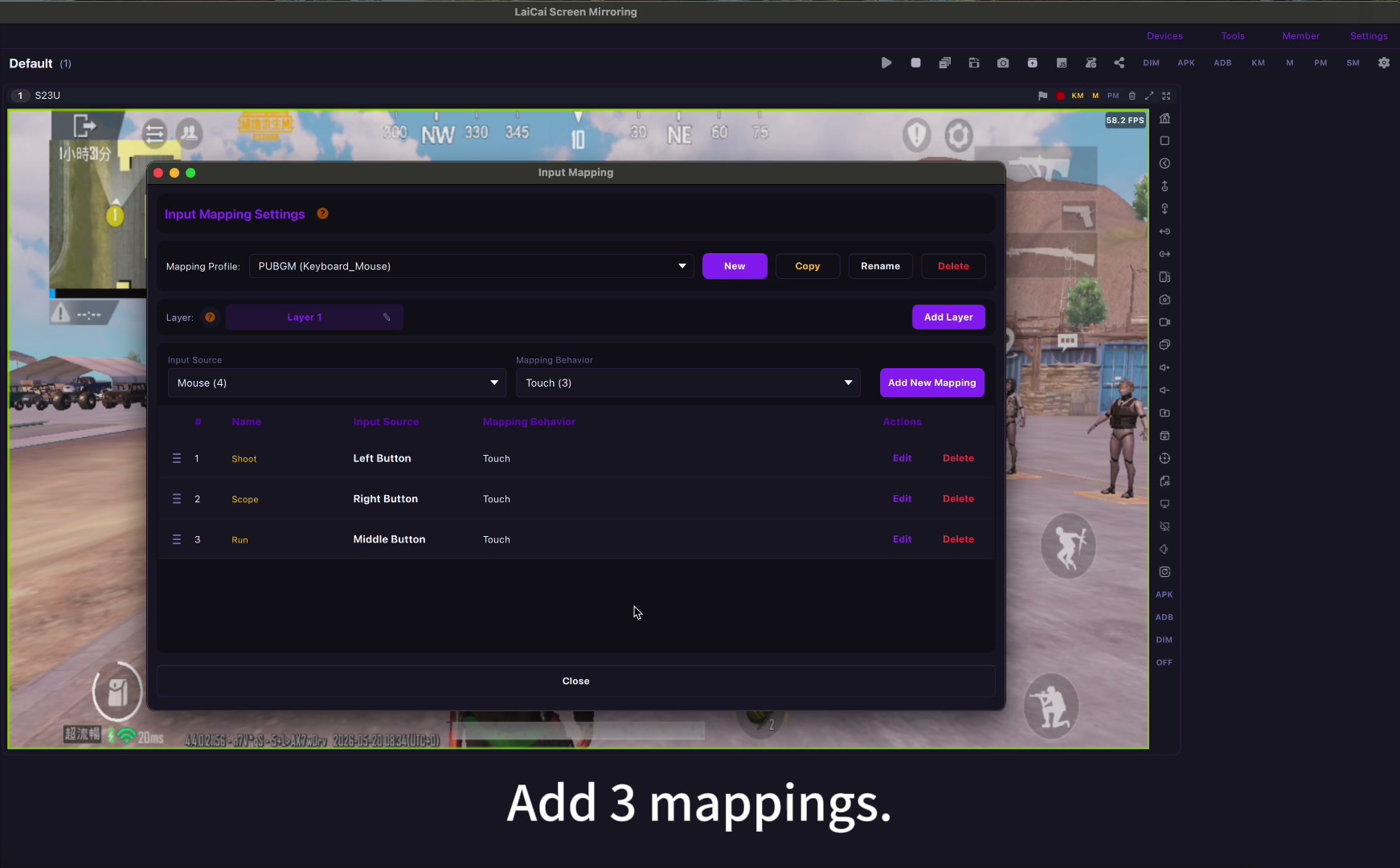
LaiCaiでは移動、視点、照準、射撃、ジャンプ、しゃがみ、バッグ、マップなどのタッチ領域をキーボードとマウスに割り当てられます。 LaiCaiキーマッピングガイド.
選ぶ前に確認すること
実機ワークフローではスマホ性能、ケーブル、USBハブ、Wi-Fi、PC/Macのデコード性能を確認します。エミュレーターでは互換性、仮想端末の挙動、PCリソースを確認します。
選び方の目安
- Android環境全体をPC内で完結させたいならBlueStacksが向いています。
- 実機AndroidスマホをPCまたはMacから操作したいならLaiCaiが向いています。
- 実機挙動、カスタムキーマッピング、スクリーンショット、録画を重視するならLaiCaiが合います。
- 主要ゲームで両方のワークフローを試してから決めるのが現実的です。
まとめ
BlueStacksの代替案は必ずしも別のエミュレーターとは限りません。LaiCaiは、実機AndroidスマホのままPC/Macで操作したいユーザー向けのミラーリングと制御ワークフローです。