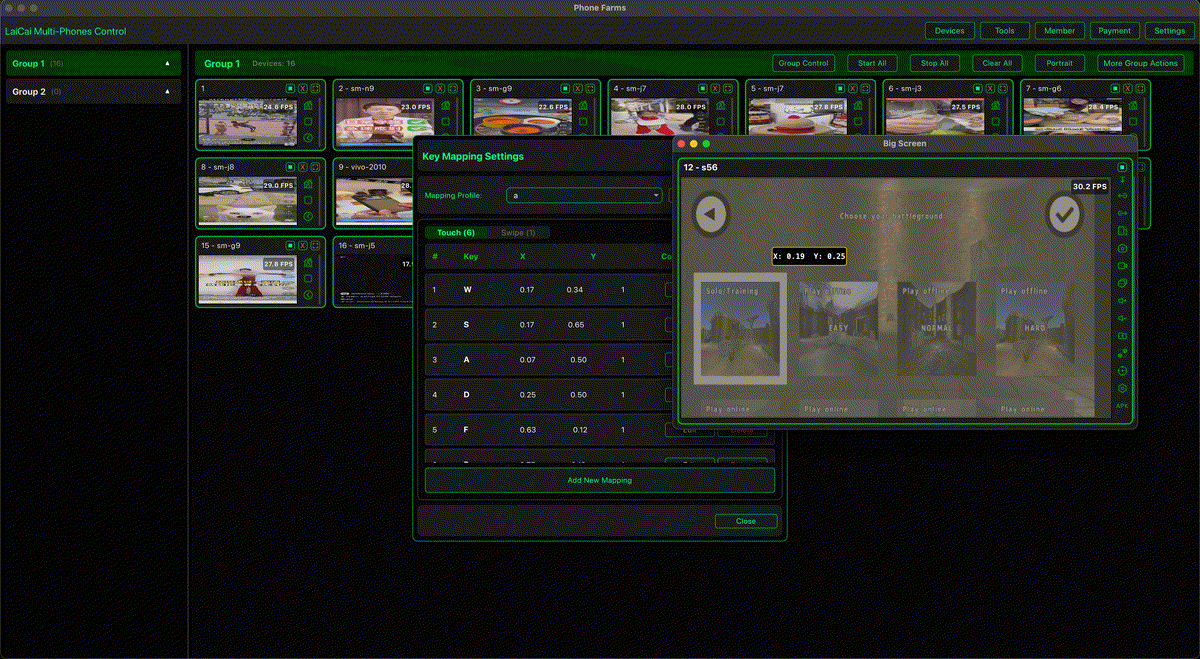
PCでAndroidゲームを遊ぶ方法は、エミュレーターだけではありません。ゲームは実機Androidスマホで動かし、PCまたはMacを大画面、キーボード、マウス、録画ワークスペースとして使う方法があります。
LaiCai Screen Mirroringはこの流れに向いています。Androidスマホを接続し、ゲーム画面をPCに表示し、キーボードとマウスで操作します。ゲームは実機のAndroid環境、アカウント状態、端末挙動のまま動きます。
エミュレーターではなく実機を使う理由
エミュレーターは便利ですが、ゲームによっては挙動が違うことがあります。実機なら性能、グラフィック設定、通知、ログイン状態、タッチレイアウト、互換性をそのまま使えます。比較するならAndroidミラーリングとエミュレーターの比較も参考になります。
PCが追加する価値
- 照準、マップ、チャット、細部を見やすい大画面。
- 長時間でも楽なキーボードとマウス操作。
- 移動、照準、スキル、アイテム、カメラ、メニュー向けのカスタムキーマッピング。
- クリエイター向けの録画、スクリーンショット、ファイル管理。
設定手順
- PCまたはMacにLaiCaiをインストールする。
- 安定性重視ならUSBでAndroidスマホを接続する。
- スマホでゲームを開き、画面をPCにミラーリングする。
- ゲーム用のキーマッピングプロファイルを作る。
- 短いテストでマウス感度、キー位置、録画設定を調整する。
キーマッピングと対応ゲーム
シューティングはWASD移動、マウス視点、左クリック射撃、右クリック照準から始めます。MOBAはスキル、アイテム、攻撃、カメラ、クイックシグナルを押しやすい場所に置きます。詳しくはAndroidゲーム向けキーマッピング設定とLaiCaiドラッグ&ドロップキーマッピングをご覧ください。
PUBG Mobile、Free Fire、Call of Duty Mobile、Arena Breakout、Mobile Legends、Honor of Kings、Genshin Impact、Roblox、Minecraftなど、大画面とカスタム操作が役立つゲームに向いています。
責任ある利用
実機ミラーリングは快適さ、視認性、録画品質を高めるために使ってください。ゲーム規約を守り、チート、不公平な自動化、スクリプト、アカウント濫用を避けてください。
まとめ
実機Androidスマホをゲーム端末にし、PCを操作とコンテンツ制作のワークスペースにできます。LaiCaiは大画面ミラーリング、キーボード/マウス操作、カスタムキーマッピング、録画、スクリーンショットを組み合わせた実用的な環境を作ります。