Android 投屏到电脑出现延迟时,问题很少只来自一个开关。数据线、Wi-Fi 信号、手机性能、电脑性能、分辨率、FPS、码率、游戏画质,以及同时投屏的设备数量,都会影响流畅度。
使用 莱彩投屏 时,减少卡顿的关键是先找瓶颈,而不是随意调整所有参数。下面这份检查表适合手游、QA 测试、录屏、客服、电商和多设备工作流。
先检查连接方式
如果你要使用键鼠控制、游戏键位映射、录屏,或做对时机敏感的 App 测试,建议先用 USB。数据线可以避开很多 Wi-Fi 问题,比如信号弱、路由器拥挤、无线干扰和带宽波动。
Wi-Fi 适合演示、监控和轻量工作流;但如果画面卡、操作晚半拍,先用同一台手机测试 USB。详细对比可看 USB 与 Wi-Fi Android 投屏选择指南。
先降画质,不要马上怪手机
高分辨率、高 FPS 和高码率画面更清晰,但也会增加编码、传输、解码和电脑渲染压力。出现卡顿时,按这个顺序调整:
- 画面冻结或网络压力大:先降低码率。
- 动态不稳定或电脑压力大:降低 FPS。
- 手机和电脑都发热或变慢:降低分辨率。
更详细的组合可参考 如何配置投屏分辨率并提升画质。
检查手机性能
手机仍然要运行游戏或 App。如果手机本身已经吃力,投屏不会让它变快。关闭后台 App,降低游戏画质,避免过热,测试时关闭省电模式,并确认手机有足够存储和内存。
PUBG Mobile、Free Fire、COD Mobile、Roblox、Mobile Legends 这类游戏,建议先用稳定画质预设,再微调键位映射。高游戏画质叠加高投屏码率,是常见卡顿来源。
检查电脑性能
电脑需要解码和显示画面,同时处理输入、录屏、浏览器和多设备窗口。如果 CPU/GPU 使用率很高,关闭无关软件,降低录屏质量,不要让很多手机同时满画质投屏。
多设备团队可以混合设置:正在操作的手机用较高画质,只监控的手机用较低画质。
数据线和 Hub 也很重要
USB 工作流里,不是每条线都一样。有些线只能充电,或者数据传输不稳定。使用支持数据传输的线,避免松动接口,多手机连接时使用带供电 USB Hub。如果某一台手机更容易卡顿或断开,先换线再改软件设置。
键位映射延迟检查
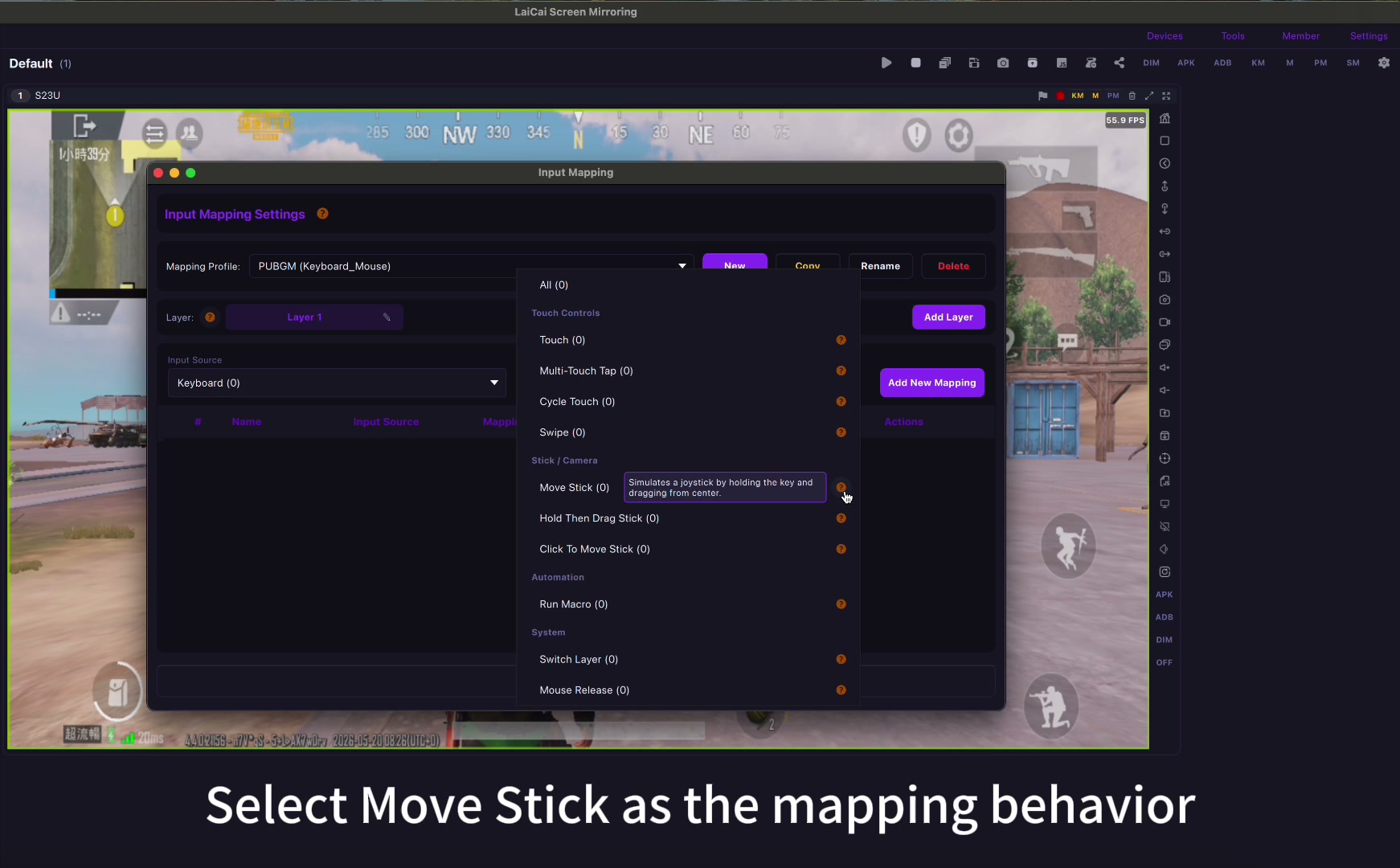
如果鼠标或键盘操作晚半拍,先稳定连接和画质参数,再检查键位布局。重要动作尽量简单,避免触控区域重叠,并逐个测试移动、视角、瞄准、开火、技能、背包和菜单键。画面顺畅之后,再看 莱彩键位映射指南。
快速排查顺序
- Wi-Fi 改 USB,先做基准测试。
- 先降码率,再降 FPS,最后降分辨率。
- 降低游戏画质,关闭手机后台 App。
- 关闭电脑高负载软件,降低录屏压力。
- 更换 USB 数据线,或使用带供电 Hub。
- 多手机场景中,只监控的设备降低画质。
总结
低延迟 Android 投屏不是单一开关,而是一套工作流。先稳定连接,再调整分辨率、FPS 和码率,同时检查手机和电脑性能。基础稳定后,莱彩才能为游戏、QA、客服和多设备运营提供更顺畅的真实手机控制体验。