Android 投屏到電腦出現延遲時,問題很少只來自一個開關。數據線、Wi-Fi 訊號、手機性能、電腦性能、解析度、FPS、碼率、遊戲畫質,以及同時投屏的設備數量,都會影響流暢度。
使用 萊彩投屏 時,減少卡頓的關鍵是先找瓶頸,而不是隨意調整所有參數。下面這份檢查表適合手遊、QA 測試、錄影、客服、電商和多設備工作流。
先檢查連接方式
如果你要使用鍵鼠控制、遊戲鍵位映射、錄影,或做對時機敏感的 App 測試,建議先用 USB。數據線可以避開很多 Wi-Fi 問題,例如訊號弱、路由器擁擠、無線干擾和頻寬波動。
Wi-Fi 適合展示、監控和輕量工作流;但如果畫面卡、操作晚半拍,先用同一台手機測試 USB。詳細對比可看 USB 與 Wi-Fi Android 投屏選擇指南。
先降畫質,不要馬上怪手機
高解析度、高 FPS 和高碼率畫面更清晰,但也會增加編碼、傳輸、解碼和電腦渲染壓力。出現卡頓時,按這個順序調整:
- 畫面凍結或網路壓力大:先降低碼率。
- 動態不穩定或電腦壓力大:降低 FPS。
- 手機和電腦都發熱或變慢:降低解析度。
更詳細的組合可參考 如何配置投屏解析度並提升畫質。
檢查手機性能
手機仍然要運行遊戲或 App。如果手機本身已經吃力,投屏不會讓它變快。關閉背景 App,降低遊戲畫質,避免過熱,測試時關閉省電模式,並確認手機有足夠儲存空間和記憶體。
PUBG Mobile、Free Fire、COD Mobile、Roblox、Mobile Legends 這類遊戲,建議先用穩定畫質預設,再微調鍵位映射。高遊戲畫質疊加高投屏碼率,是常見卡頓來源。
檢查電腦性能
電腦需要解碼和顯示畫面,同時處理輸入、錄影、瀏覽器和多設備視窗。如果 CPU/GPU 使用率很高,關閉無關軟體,降低錄影品質,不要讓很多手機同時滿畫質投屏。
多設備團隊可以混合設定:正在操作的手機用較高畫質,只監控的手機用較低畫質。
數據線和 Hub 也很重要
USB 工作流裡,不是每條線都一樣。有些線只能充電,或資料傳輸不穩定。使用支援資料傳輸的線,避免鬆動接口,多手機連接時使用帶供電 USB Hub。如果某一台手機更容易卡頓或斷開,先換線再改軟體設定。
鍵位映射延遲檢查
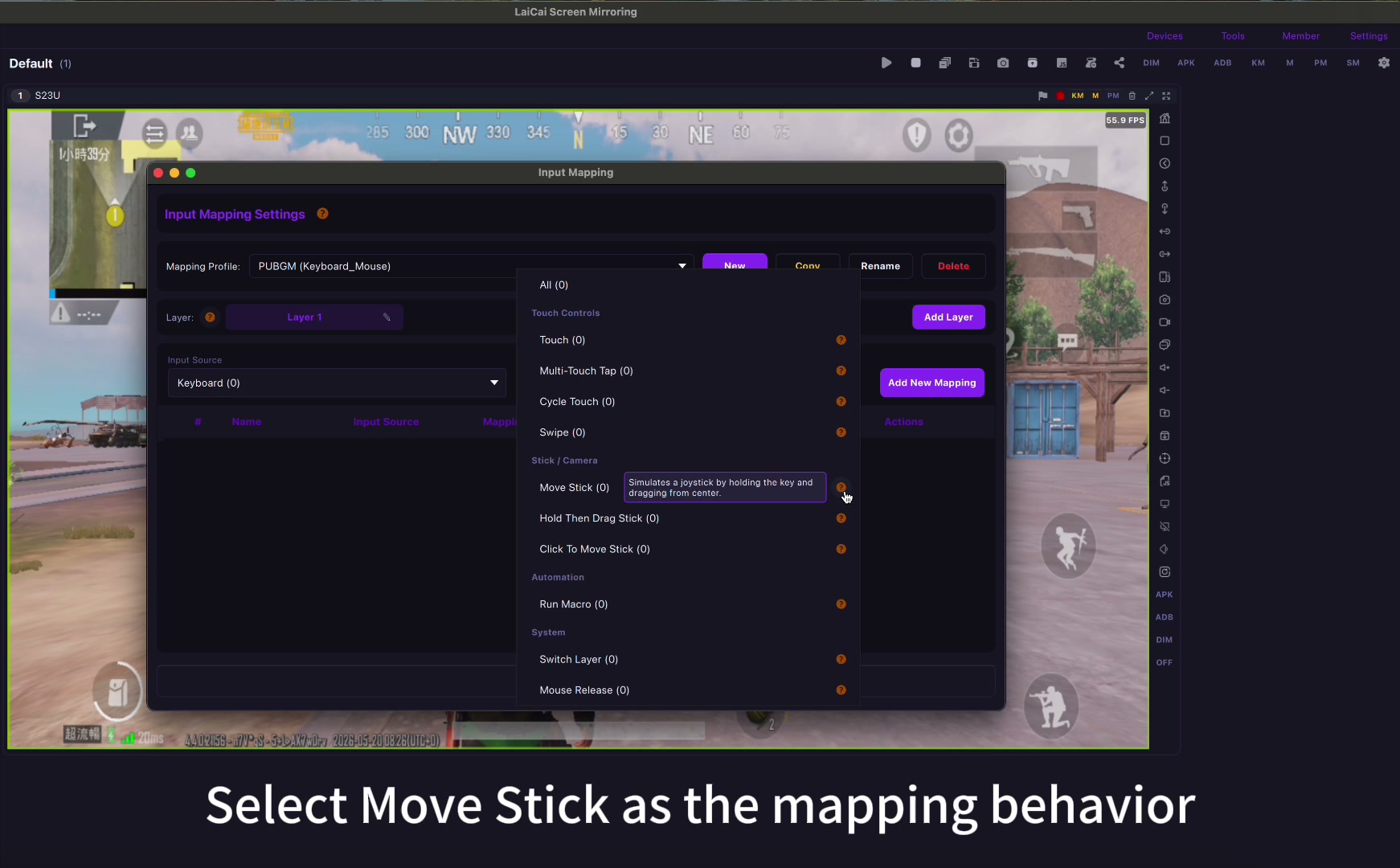
如果滑鼠或鍵盤操作晚半拍,先穩定連接和畫質參數,再檢查鍵位佈局。重要動作盡量簡單,避免觸控區域重疊,並逐個測試移動、視角、瞄準、開火、技能、背包和選單鍵。畫面順暢之後,再看 萊彩鍵位映射指南。
快速排查順序
- Wi-Fi 改 USB,先做基準測試。
- 先降碼率,再降 FPS,最後降解析度。
- 降低遊戲畫質,關閉手機背景 App。
- 關閉電腦高負載軟體,降低錄影壓力。
- 更換 USB 數據線,或使用帶供電 Hub。
- 多手機場景中,只監控的設備降低畫質。
總結
低延遲 Android 投屏不是單一開關,而是一套工作流。先穩定連接,再調整解析度、FPS 和碼率,同時檢查手機和電腦性能。基礎穩定後,萊彩才能為遊戲、QA、客服和多設備營運提供更順暢的真實手機控制體驗。