Quando Android screen mirroring parece atrasado, raramente existe uma única causa. Cabo USB, Wi‑Fi, desempenho do celular e do computador, resolution, FPS, bitrate, configurações do jogo e quantidade de dispositivos espelhados influenciam.
Com LaiCai Screen Mirroring, o melhor é isolar o gargalo em ordem.
Comece pela conexão
Para jogos, key mapping, recording e testes sensíveis a timing, comece por USB. Wi‑Fi é bom para demos e monitoring, mas se o input atrasar, teste o mesmo celular via USB. Veja USB vs Wi‑Fi Android screen mirroring.
Reduza qualidade
Resolution, FPS e bitrate altos deixam a imagem melhor, mas aumentam carga. Se houver lag, reduza bitrate, depois FPS e por fim resolution. Guia: configurações de qualidade do mirroring.
Celular e computador
Feche apps em segundo plano, reduza gráficos do jogo, evite aquecimento e battery saver. No PC/Mac, feche apps pesados e reduza recording. Em múltiplos celulares, use alta qualidade apenas no dispositivo ativo.
Cabo e key mapping
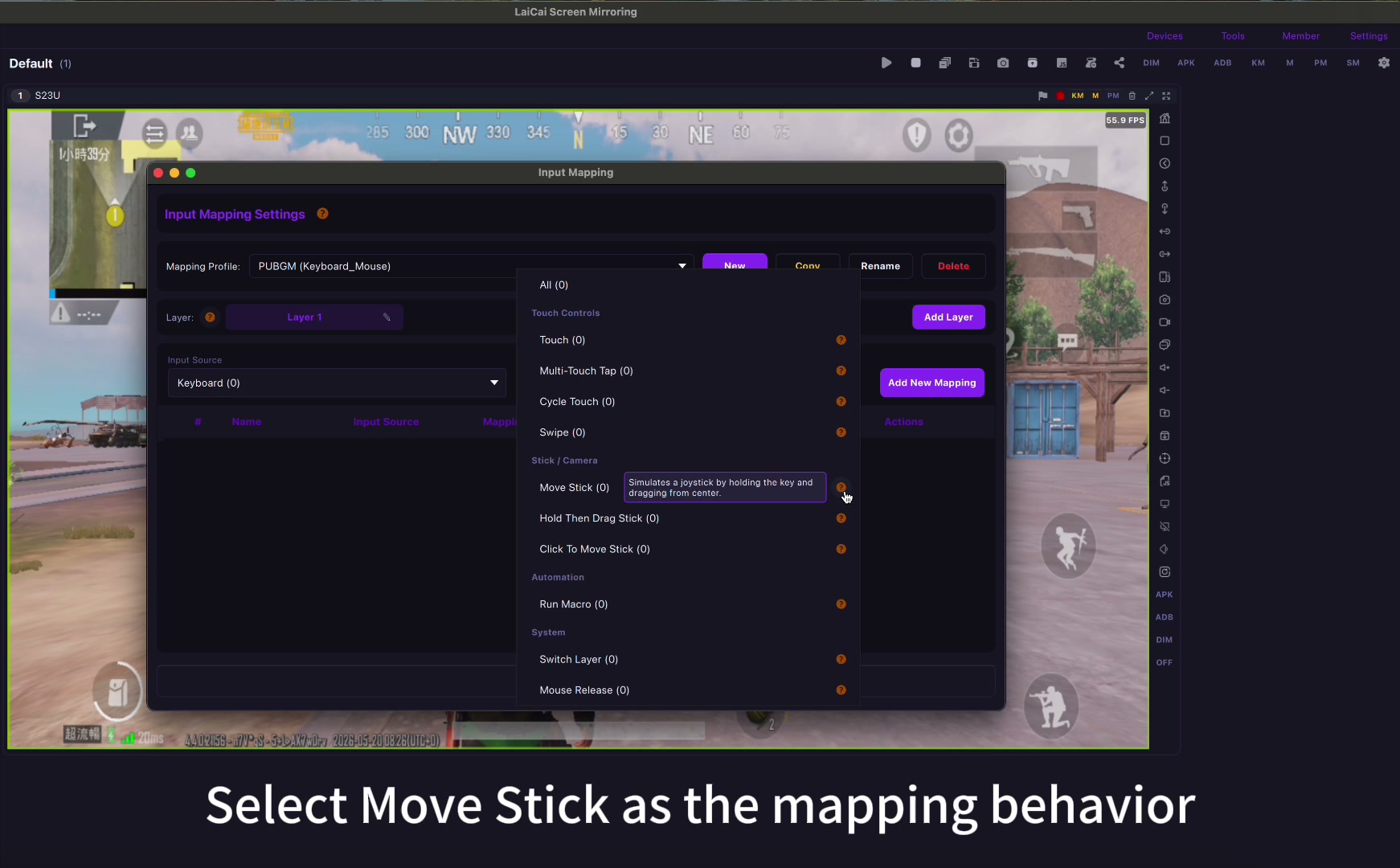
Use cabo de dados e powered USB hub. Se mouse/keyboard atrasarem, estabilize o stream e revise o LaiCai key mapping guide para evitar áreas de toque sobrepostas.
Conclusão
Baixa latência depende de connection, quality settings, device performance e layout de controle. Verificar em ordem melhora jogos, QA, suporte e multi-device workflow.