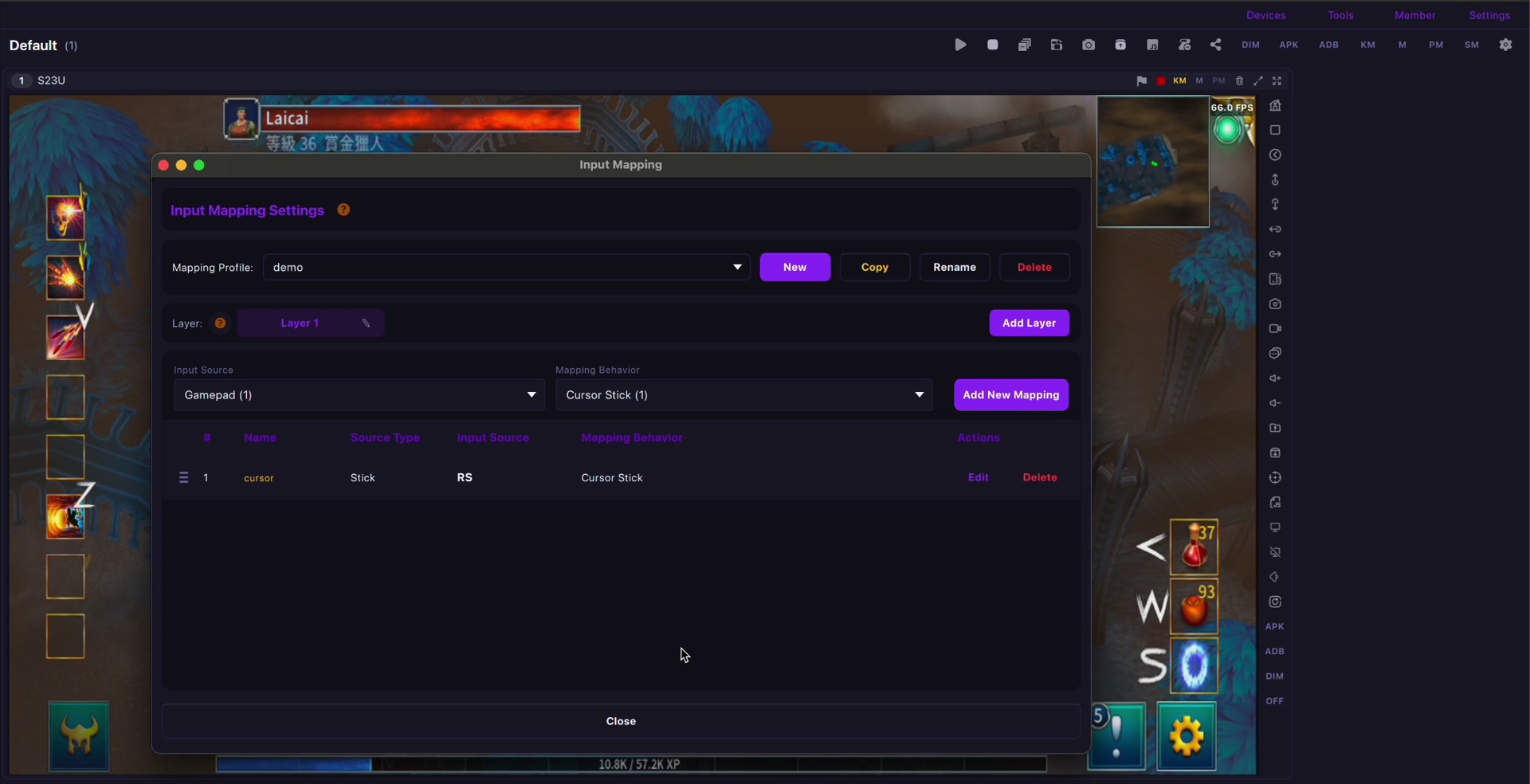
السلاسة تعتمد على resolution وFPS وbitrate وconnection وdevice performance.
يجب ضبط LaiCai Screen Mirroring عبر موازنة الدقة وFPS وbitrate ونوع الاتصال وحمل الهاتف والكمبيوتر. الرقم الأعلى ليس دائماً أفضل إذا أصبحت الأوامر متأخرة.
الاستخدام
| الاستخدام | الدقة | FPS | Bitrate |
|---|---|---|---|
| ألعاب تنافسية | 1080p | 60 FPS | 8-16 Mbps |
| تحكم Android عام | 1080p | 30-60 FPS | 6-12 Mbps |
| QA recording / support | 720p / 1080p | 30 FPS | 4-8 Mbps |
| مراقبة أجهزة متعددة | 720p | 30 FPS | 2-6 Mbps |
الدقة وFPS وbitrate
دقة 720p مناسبة للمراقبة والدعم. 1080p هي الخيار الأكثر توازناً للألعاب والشروحات. 1440p أوضح لكنها أثقل. راجع دليل جودة Android screen mirroring للمزيد.
30 FPS أكثر استقراراً للدعم والتجارة الإلكترونية وQA. 60 FPS أفضل لألعاب التصويب والسباق والحركة. إذا تجمدت الصورة أو تأخر الإدخال، خفّض bitrate أولاً، ثم FPS، ثم الدقة.
USB وWi‑Fi والأداء
USB هو أفضل خط أساس للألعاب وkey mapping. Wi‑Fi مناسب للعروض والمراقبة. راجع USB vs Wi‑Fi Android screen mirroring. حرارة الهاتف ورسوميات اللعبة والتسجيل والنوافذ المتعددة تؤثر أيضاً.
الأجهزة المتعددة والتحكم
في mirroring الجماعي، اجعل الجودة العالية للهاتف النشط فقط. يمكن لهواتف المراقبة استخدام 720p و30 FPS وbitrate أقل. بعد استقرار البث، اضبط الإدخال عبر دليل LaiCai key mapping.
الخلاصة
ابدأ بـ 1080p و30-60 FPS وbitrate متوسط. للألعاب، أعطِ الأولوية لـ USB و60 FPS مستقرة. للدعم وQA والأجهزة المتعددة، الإعدادات المعتدلة غالباً أكثر سلاسة. إذا بقي التأخير، استخدم قائمة فحص lag في Android mirroring.