Android 投屏没有一个适合所有人的“最佳 FPS 和码率”。PUBG Mobile 玩家、QA 测试人员、客服人员和多设备电商运营,对画质和延迟的要求并不一样。
在 莱彩投屏 中,合理设置取决于五件事:分辨率、FPS、码率、连接方式,以及手机和电脑的负载。如果把所有画质参数都拉满,画面可能更清楚,但操作也可能晚半拍。
推荐搭配
| 使用场景 | 分辨率 | FPS | 码率 |
|---|---|---|---|
| 竞技手游 | 1080p | 60 FPS | 8-16 Mbps |
| 日常控制手机 | 1080p | 30-60 FPS | 6-12 Mbps |
| QA 录屏 / 客服 | 720p 或 1080p | 30 FPS | 4-8 Mbps |
| 多设备监控 | 720p | 30 FPS | 2-6 Mbps |
这些是起点,不是固定规则。如果画面不稳定,先降低码率,再降低 FPS,最后才降低分辨率,这样更容易保留文字和游戏 UI 的清晰度。
分辨率:清晰度和负载的取舍
720p 适合监控、客服聊天和重复 QA 检查。1080p 是手游、教程录制和 App 工作流里最平衡的选择。1440p 在大屏上更清晰,但需要更强的手机、更稳定的连接和更好的电脑解码能力。
更详细的画质说明可以看 Android 投屏分辨率和画质设置指南。
FPS:动作顺滑和稳定性的取舍
30 FPS 稳定、省资源,适合客服、电商、App 测试和多设备看板。60 FPS 更适合射击、赛车、动作游戏和对动态画面要求高的录制。
如果手机发热、电脑负载高,或 Wi-Fi 不稳定,60 FPS 反而可能增加延迟。这时先回到 30 FPS,或先降低码率。
码率:最适合优先调整的参数
码率决定投屏画面用多少数据来描述。码率越高,动态细节越好,但 USB、Wi-Fi、手机编码和电脑解码压力也越大。
如果画面冻结、出现块状压缩,或输入晚半拍,通常先降低码率。Wi-Fi 场景建议保守一些;USB 可以测试更高码率,但数据线和 Hub 质量仍然会影响稳定性。
连接和设备性能
游戏、键位映射和对时机敏感的测试,建议先用 USB 做基准。Wi-Fi 更适合演示和监控。连接方式对比可看 USB 与 Wi-Fi Android 投屏选择指南。
手机性能也很关键。PUBG Mobile、Free Fire、COD Mobile、Roblox、Mobile Legends 本身就会占用 CPU/GPU。如果游戏画质很高,投屏又设置高分辨率、高 FPS、高码率,卡顿概率会明显增加。电脑也需要处理解码、录屏和多窗口。
多设备群组不要全部拉满
群组投屏时,不要让每台手机都用同样的高设置。正在操作的手机可以 1080p 和 60 FPS;只用来监控的手机可以 720p、30 FPS 和较低码率。整体工作台会更稳定。
键位映射和控制
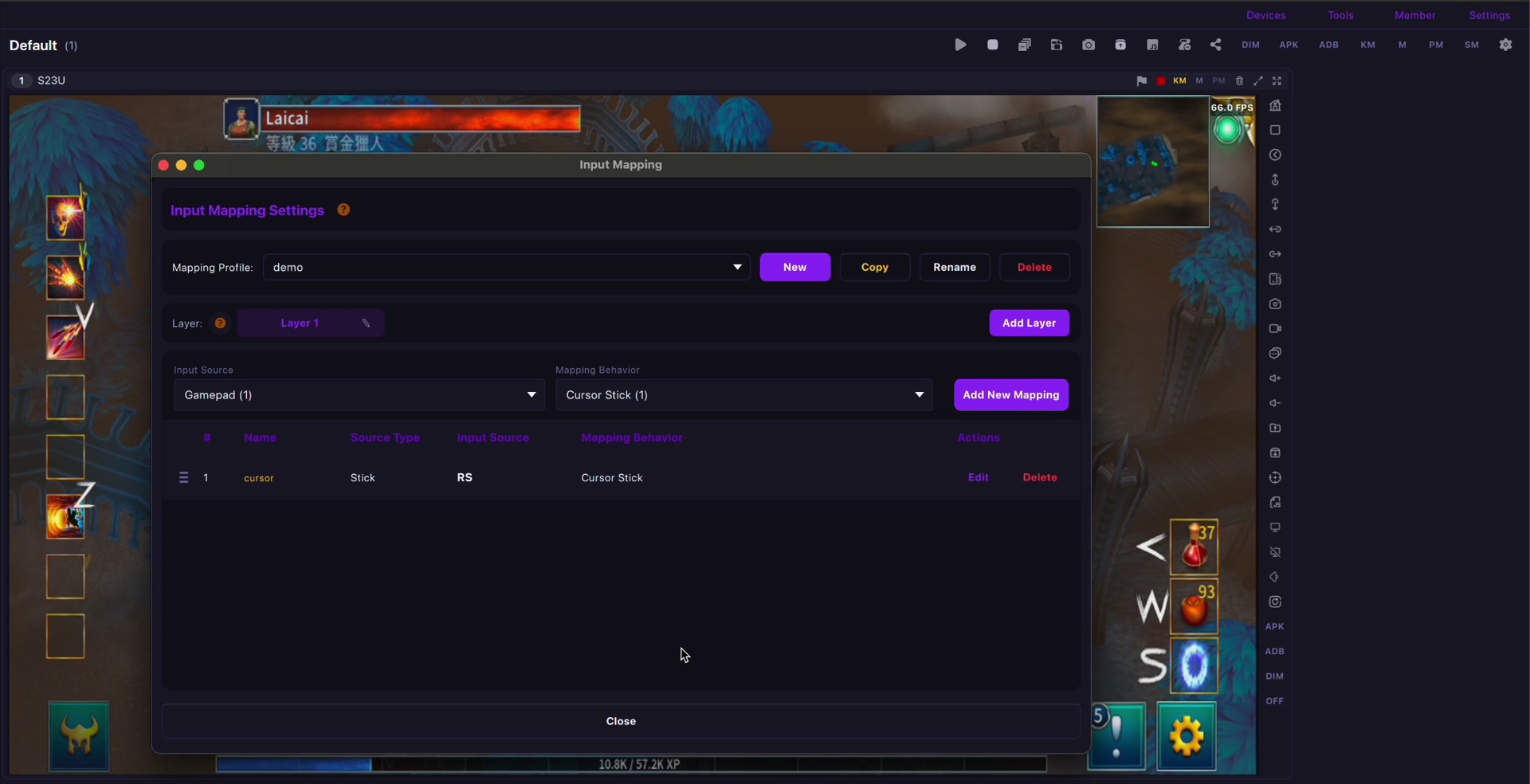
画面稳定后,再调输入。手游可以先设置移动、视角、瞄准、开火、背包和地图,避免触控区域重叠,并让高频动作尽量简单。下一步可以看 莱彩键位映射指南。
排查顺序
- Wi-Fi 不稳时,先用 USB 做基准测试。
- 先降低码率。
- 动态不稳时,把 60 FPS 改为 30 FPS。
- 手机或电脑负载仍高,再降低分辨率。
- 降低游戏画质,关闭后台 App。
- 多设备场景中,降低监控设备的画质。
如果仍然卡顿,可以继续看 Android 投屏降低延迟检查表。
总结
多数用户可以从 1080p、30-60 FPS、中等码率开始。竞技游戏优先 USB、60 FPS 和足够码率;客服、QA 和多设备监控则适合更保守的设置。真正重要的是稳定和可操作,而不是盲目追求最高数字。