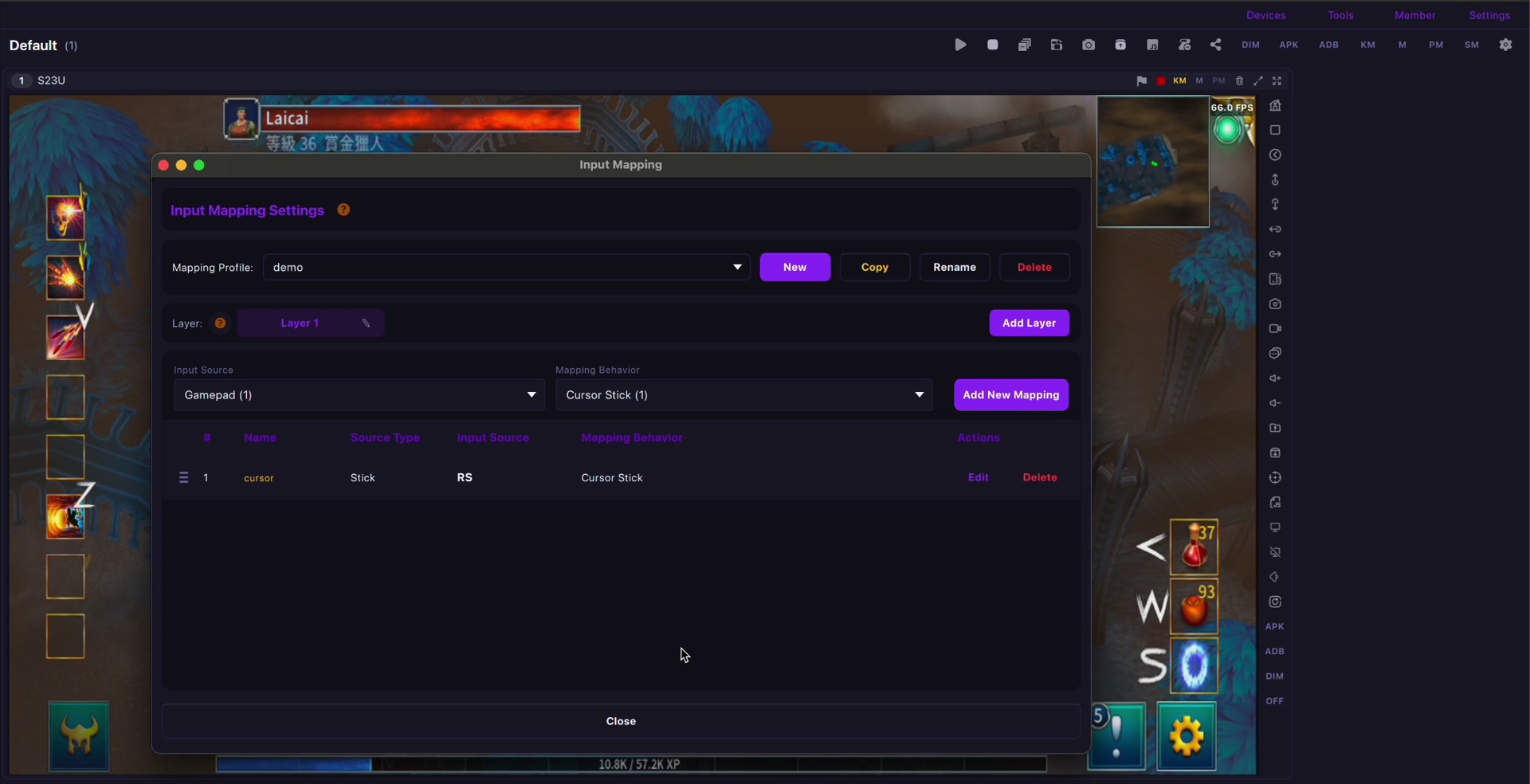
La fluidité dépend de resolution, FPS, bitrate, connection et device performance.
LaiCai Screen Mirroring doit être réglé en équilibrant résolution, FPS, bitrate, type de connexion et charge du téléphone comme de l’ordinateur. Un chiffre plus élevé n’est pas toujours meilleur si les commandes deviennent tardives.
Usage
| Usage | Résolution | FPS | Bitrate |
|---|---|---|---|
| Jeux compétitifs | 1080p | 60 FPS | 8-16 Mbps |
| Contrôle Android général | 1080p | 30-60 FPS | 6-12 Mbps |
| QA recording / support | 720p / 1080p | 30 FPS | 4-8 Mbps |
| Monitoring multi-appareils | 720p | 30 FPS | 2-6 Mbps |
Résolution, FPS et bitrate
720p convient au monitoring et au support. 1080p est le meilleur équilibre pour les jeux et tutoriels. 1440p est plus net, mais plus lourd. Pour plus de combinaisons, consultez le guide de qualité Android screen mirroring.
30 FPS est stable pour le support, l’e-commerce et la QA. 60 FPS convient mieux aux shooters, courses et jeux d’action. Si l’image se fige ou si l’input tarde, baissez d’abord le bitrate, puis les FPS, puis la résolution.
USB, Wi‑Fi et performance
USB est la meilleure base pour les jeux et le key mapping. Wi‑Fi est pratique pour les démonstrations et le monitoring. Voir USB vs Wi‑Fi Android screen mirroring. La chauffe du téléphone, les graphismes du jeu, l’enregistrement et les fenêtres multiples comptent aussi.
Multi-appareils et contrôles
Pour le mirroring de groupe, gardez la haute qualité pour le téléphone actif. Les téléphones de monitoring peuvent utiliser 720p, 30 FPS et un bitrate plus bas. Une fois le stream stable, ajustez les contrôles avec le guide de key mapping LaiCai.
Conclusion
Commencez avec 1080p, 30-60 FPS et un bitrate modéré. Pour les jeux, privilégiez USB et 60 FPS stable. Pour QA, support et multi-appareils, des réglages modérés sont souvent plus fluides. Si le lag reste présent, utilisez la checklist de lag Android mirroring.