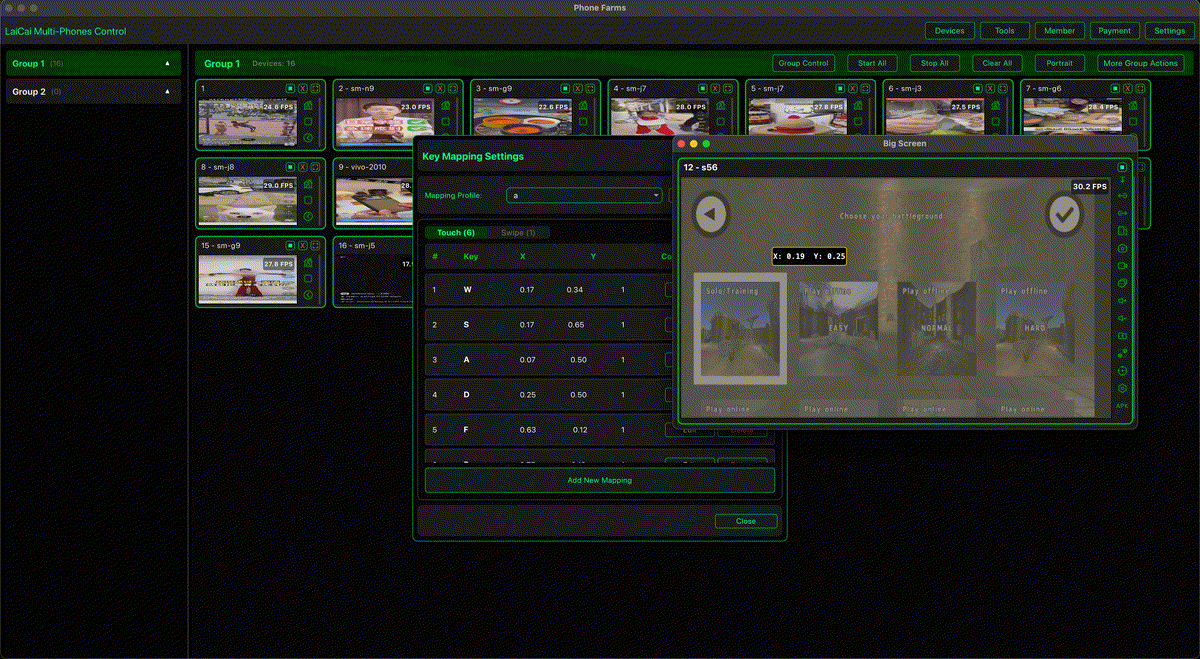
モバイルゲームの画面をPCに出すと、録画作業はかなり楽になります。大きな画面でプレイし、キーボードとマウスで操作し、YouTube、TikTok、Shorts、Reels、Discord、チームレビュー用の素材を整理しやすくなります。
LaiCai Screen Mirroringを使うと、ゲームは実機Androidスマホで動かしたまま、PCまたはMacから操作できます。PUBG Mobile、Free Fire、Call of Duty Mobile、Arena Breakout、Blood Strike、Mobile Legends: Bang Bang、Honor of Kings、Genshin Impact、Roblox、Minecraftなどの録画に向いています。
スマホだけで録画しない理由
スマホ内蔵録画は便利ですが、ゲームとCPU、GPU、メモリ、保存容量、バッテリー、発熱を共有します。PCにミラーリングすれば、スマホはゲームに集中し、PC側で操作、録画、ファイル管理、編集準備を行えます。
基本手順
- 安定性を重視するならUSBでAndroidスマホを接続する。
- LaiCaiを開き、ゲーム画面をミラーリングする。
- ゲーム用のキーボード/マウスプロファイルを作成または読み込む。
- 録画前にゲームの画質とフレームレートを安定設定にする。
- 短いテスト録画で音声と映像を確認してから本番を始める。
操作と画質
シューティングではWASD移動、マウス視点、左クリック射撃、右クリック照準が基本です。MOBAではスキル、アイテム、カメラ移動を押しやすい場所に置きます。詳しくはAndroidゲーム向けキーマッピング設定とLaiCaiドラッグ&ドロップキーマッピングをご覧ください。
録画は1080p / 60 FPSから試し、フレーム落ちがある場合は1080p / 30 FPSまたは低めのビットレートにします。長時間録画では最高画質より安定性を優先し、重いアプリを閉じ、実データケーブルと十分な保存容量を用意してください。
クリエイター向けチェック
- 毎回短いテスト録画を行う。
- ゲーム音、マイク音量、ボイスチャットを別々に確認する。
- 通知、ポップアップ、個人メッセージを録画に入れない。
- ゲーム規約を守り、チート、不公平な自動化、スクリプト、アカウント濫用を避ける。
エミュレーターを使わずに実機で遊ぶ考え方は、エミュレーターなしでAndroidゲームをPCで遊ぶ方法も参考になります。
まとめ
良い録画環境は画質だけで決まりません。安定したゲーム、快適な操作、きれいな素材、繰り返せる手順が必要です。LaiCaiは、実機AndroidゲームをPC/Macで録画しながら、整理されたキーボードとマウス操作を使える環境を作ります。