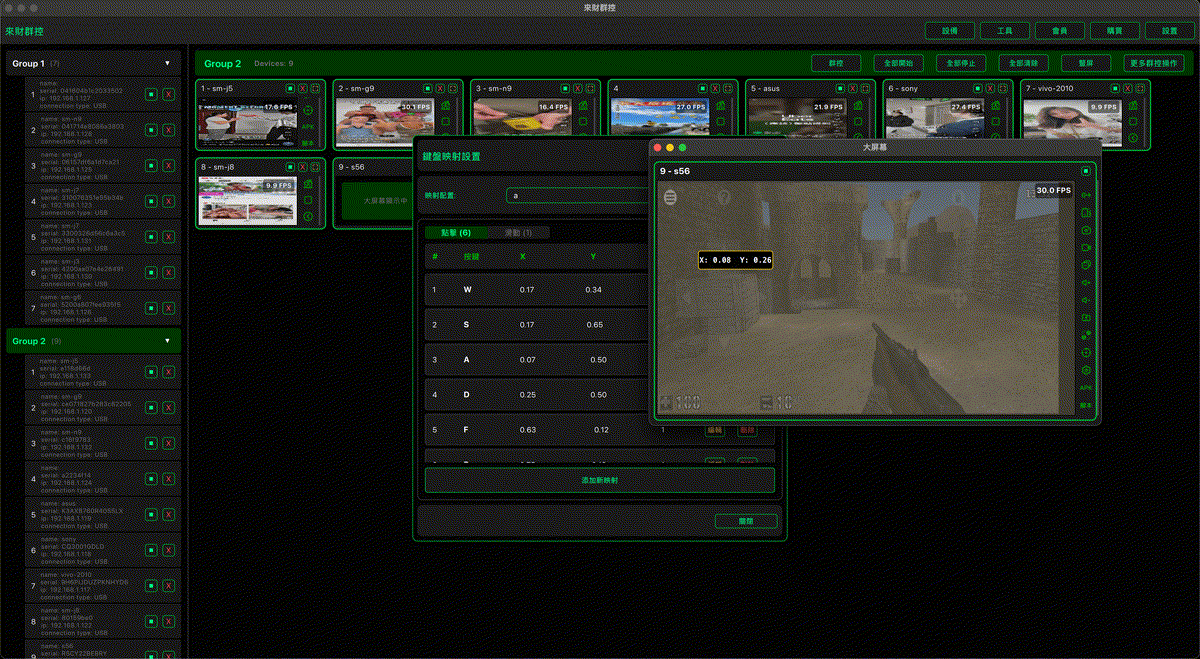
把手機遊戲畫面放到電腦上,錄製會更輕鬆。你可以用更大的螢幕玩遊戲,用鍵盤滑鼠控制手機,擷取更清晰的素材,並把片段用於 YouTube、TikTok、Shorts、Reels、Discord 或團隊復盤。
LaiCai 投屏可以讓遊戲繼續運行在真實 Android 手機上,同時從 PC 或 Mac 控制它。這種方式適合錄製 PUBG Mobile、Free Fire、Call of Duty Mobile、Arena Breakout、Blood Strike、Mobile Legends: Bang Bang、Honor of Kings、Genshin Impact、Roblox、Minecraft 等 Android 遊戲。
為什麼不要只在手機上錄製?
手機內建錄影很方便,但會和遊戲爭搶 CPU、GPU、記憶體、儲存空間、電量和散熱。把手機投屏到電腦後,手機可以專注運行遊戲,電腦負責控制、錄影、檔案管理和剪輯準備。
電腦工作流也更方便使用快捷鍵、滑鼠瞄準、OBS 類擷取、麥克風錄音、疊加層、檔案命名和素材回看。
基礎錄製流程
- 優先用 USB 把 Android 手機連接到 PC 或 Mac,穩定性更好。
- 打開 LaiCai 並投屏遊戲畫面。
- 為目前遊戲建立或載入鍵盤滑鼠按鍵映射。
- 錄製前先把遊戲畫質和幀率調到穩定檔位。
- 打開錄製工具,或使用 LaiCai 可用的錄影流程。
- 先錄一段測試片段,檢查聲音和畫面,再開始正式錄製。
鍵盤滑鼠控制建議
射擊遊戲可以用 WASD 移動、滑鼠控制視角、左鍵開火、右鍵開鏡,並把換彈、跳躍、蹲下、背包、地圖、治療和切槍放在附近按鍵。MOBA 可以把技能、裝備、鏡頭移動和快捷指令放在容易按到的位置。RPG 和沙盒遊戲則重點保證移動、視角、互動、選單和快捷鍵一致。
詳細設定可參考 Android 遊戲鍵盤映射最佳設定 和 LaiCai 拖拽式按鍵映射教學。
推薦畫質設定
如果手機、電腦、資料線和遊戲都能穩定運行,可以從 1080p / 60 FPS 開始。如果錄影掉幀,先改成 1080p / 30 FPS 或降低 bitrate,再考慮降低解析度。短影音直式素材可以後期裁切,錄製時要先保證 UI 可讀。
長時間錄製時,穩定性比極限畫質更重要。關閉占資源的程式,使用真實資料線,保持手機散熱,並確保電腦有足夠空間保存影片檔案。
音訊和創作者建議
- 每次正式錄製前先錄一段測試。
- 分別檢查遊戲聲音、麥克風音量和語音聊天。
- 按遊戲、日期、對局或活動統一命名檔案。
- 做教學時,記得錄下關鍵設定頁面。
- 避免錄入通知、彈窗或私人訊息。
- 遵守遊戲規則,不使用作弊、不公平自動化、壓槍腳本或帳號濫用。
什麼時候應該使用真實 Android 手機?
真實手機能保留實際遊戲環境,包括設備效能、觸控布局、通知、登入狀態、畫質表現和相容性。如果你不想依賴模擬器,可以閱讀 如何不用模擬器在電腦上玩 Android 遊戲。
結論
好的錄製方案不只是畫質高,還要遊戲穩定、操作舒服、素材乾淨、流程可重複。LaiCai 可以幫助 Android 遊戲玩家和創作者在 PC 或 Mac 上錄製真實手機遊戲畫面,並使用可自訂的鍵盤滑鼠控制。