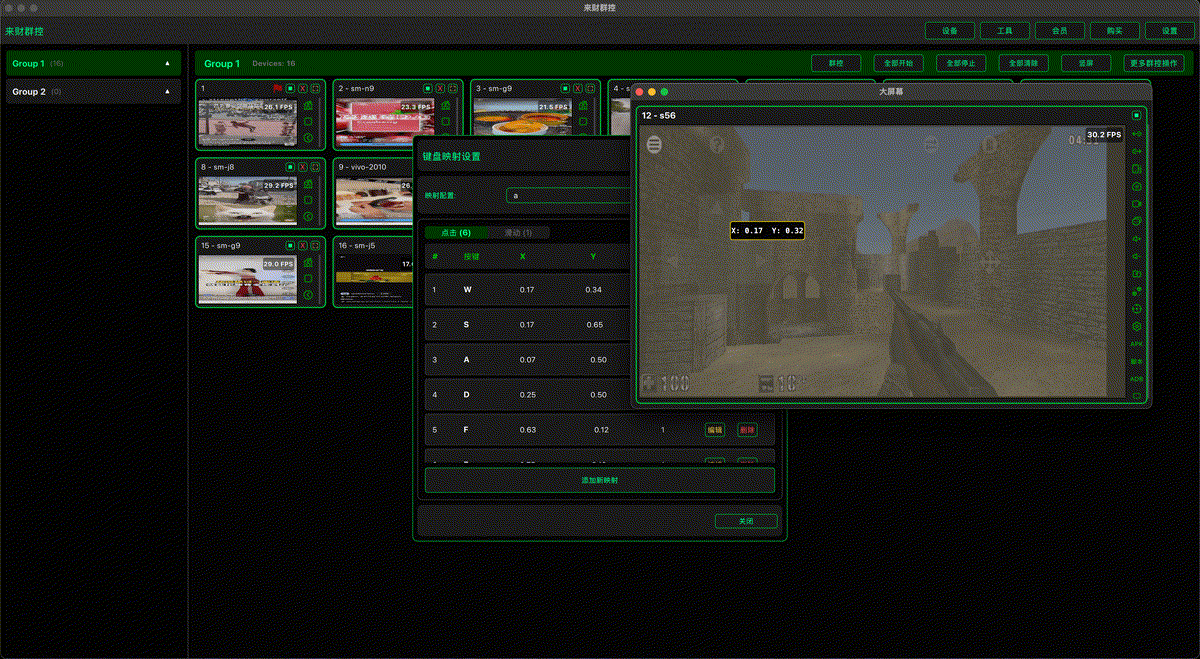
把手机游戏画面放到电脑上,录制会更轻松。你可以用更大的屏幕玩游戏,用键盘鼠标控制手机,采集更清晰的素材,并把片段用于 YouTube、TikTok、Shorts、Reels、Discord 或团队复盘。
LaiCai 投屏可以让游戏继续运行在真实 Android 手机上,同时从 PC 或 Mac 控制它。这种方式适合录制 PUBG Mobile、Free Fire、Call of Duty Mobile、Arena Breakout、Blood Strike、Mobile Legends: Bang Bang、Honor of Kings、Genshin Impact、Roblox、Minecraft 等 Android 游戏。
为什么不要只在手机上录制?
手机自带录屏很方便,但会和游戏争抢 CPU、GPU、内存、存储、电量和散热。把手机投屏到电脑后,手机可以专注运行游戏,电脑负责控制、录制、文件管理和剪辑准备。
电脑工作流也更方便使用快捷键、鼠标瞄准、OBS 类采集、麦克风录音、叠加层、文件命名和素材回看。
基础录制流程
- 优先用 USB 把 Android 手机连接到 PC 或 Mac,稳定性更好。
- 打开 LaiCai 并投屏游戏画面。
- 为当前游戏创建或加载键盘鼠标按键映射。
- 录制前先把游戏画质和帧率调到稳定档位。
- 打开录制工具,或使用 LaiCai 可用的录屏流程。
- 先录一段测试片段,检查声音和画面,再开始正式录制。
键盘鼠标控制建议
射击游戏可以用 WASD 移动、鼠标控制视角、左键开火、右键开镜,并把换弹、跳跃、蹲下、背包、地图、治疗和切枪放在附近按键。MOBA 可以把技能、装备、镜头移动和快捷指令放在容易按到的位置。RPG 和沙盒游戏则重点保证移动、视角、交互、菜单和快捷键一致。
详细设置可参考 Android 游戏键盘映射最佳设置 和 LaiCai 拖拽式按键映射教程。
推荐画质设置
如果手机、电脑、数据线和游戏都能稳定运行,可以从 1080p / 60 FPS 开始。如果录制掉帧,先改成 1080p / 30 FPS 或降低码率,再考虑降低分辨率。短视频竖屏素材可以后期裁切,录制时要先保证 UI 可读。
长时间录制时,稳定性比极限画质更重要。关闭占资源的程序,使用真实数据线,保持手机散热,并确保电脑有足够空间保存视频文件。
音频和创作者建议
- 每次正式录制前先录一段测试。
- 分别检查游戏声音、麦克风音量和语音聊天。
- 按游戏、日期、对局或活动统一命名文件。
- 做教程时,记得录下关键设置页面。
- 避免录入通知、弹窗或私人消息。
- 遵守游戏规则,不使用作弊、不公平自动化、压枪脚本或账号滥用。
什么时候应该使用真实 Android 手机?
真实手机能保留实际游戏环境,包括设备性能、触控布局、通知、登录状态、画质表现和兼容性。如果你不想依赖模拟器,可以阅读 如何不用模拟器在电脑上玩 Android 游戏。
结论
好的录制方案不只是画质高,还要游戏稳定、操作舒服、素材干净、流程可重复。LaiCai 可以帮助 Android 游戏玩家和创作者在 PC 或 Mac 上录制真实手机游戏画面,并使用可自定义的键盘鼠标控制。