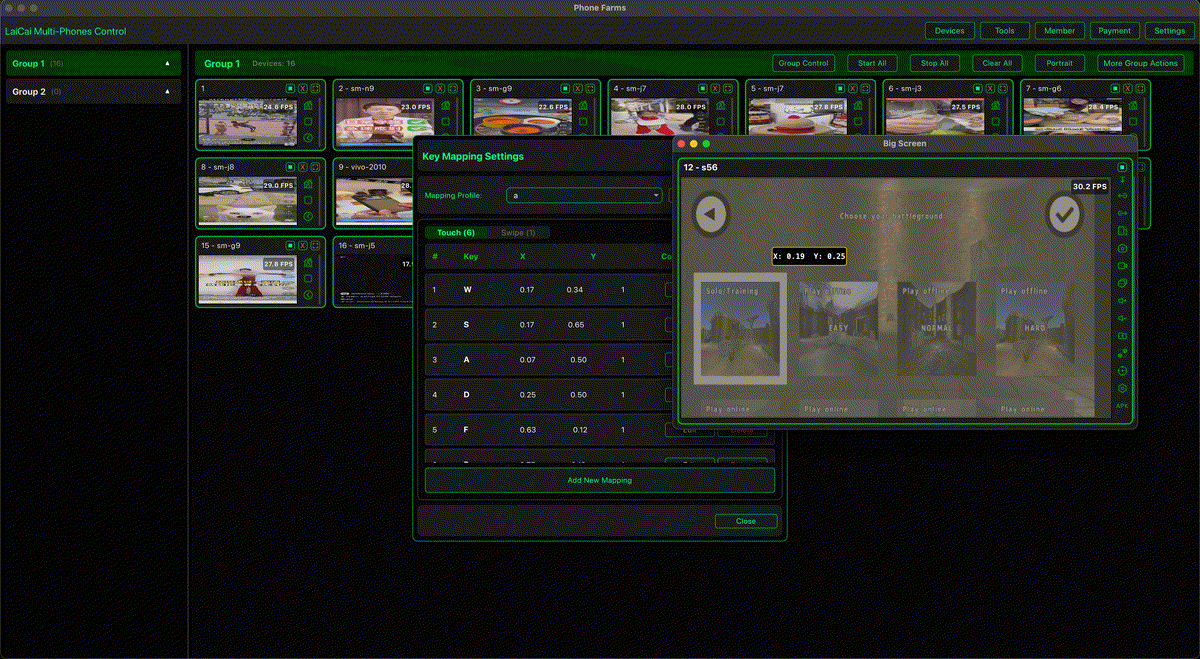
모바일 게임 화면을 컴퓨터에 띄우면 녹화가 훨씬 쉬워집니다. 큰 화면에서 플레이하고, 키보드와 마우스로 제어하며, YouTube, TikTok, Shorts, Reels, Discord 또는 팀 리뷰용 클립을 더 편하게 준비할 수 있습니다.
LaiCai Screen Mirroring은 게임을 실제 Android 폰에서 실행한 채 PC 또는 Mac에서 조작하게 해 줍니다. PUBG Mobile, Free Fire, Call of Duty Mobile, Arena Breakout, Blood Strike, Mobile Legends: Bang Bang, Honor of Kings, Genshin Impact, Roblox, Minecraft 같은 게임 녹화에 적합합니다.
폰에서만 녹화하지 않는 이유
폰 자체 녹화는 편하지만 게임과 CPU, GPU, 메모리, 저장공간, 배터리, 발열을 함께 사용합니다. 컴퓨터로 미러링하면 폰은 게임 실행에 집중하고, 컴퓨터는 제어, 녹화, 파일 관리, 편집 준비를 담당할 수 있습니다.
기본 녹화 흐름
- 안정성을 위해 USB로 Android 폰을 PC 또는 Mac에 연결합니다.
- LaiCai를 열고 게임 화면을 미러링합니다.
- 게임에 맞는 키보드/마우스 매핑 프로필을 만들거나 불러옵니다.
- 녹화 전 게임 그래픽과 프레임레이트를 안정적으로 맞춥니다.
- 짧은 테스트 클립으로 오디오와 화면 움직임을 확인한 뒤 본 녹화를 시작합니다.
컨트롤과 화질
슈팅 게임은 WASD 이동, 마우스 시점, 왼쪽 클릭 발사, 오른쪽 클릭 조준을 기본으로 두고, 재장전, 점프, 앉기, 인벤토리, 지도, 회복, 무기 전환을 가까운 키에 둡니다. 자세한 설정은 Android 게임 키매핑 설정과 LaiCai 드래그 앤 드롭 키매핑을 참고하세요.
폰, 컴퓨터, 케이블, 게임이 안정적이면 1080p / 60 FPS부터 시작하세요. 프레임 드롭이 있으면 1080p / 30 FPS 또는 낮은 비트레이트를 먼저 시도합니다. 긴 녹화에서는 최고 화질보다 안정성이 더 중요합니다.
크리에이터 체크리스트
- 매번 짧은 테스트 녹화를 합니다.
- 게임 소리, 마이크, 음성 채팅을 따로 확인합니다.
- 파일 이름을 게임, 날짜, 매치, 캠페인 기준으로 통일합니다.
- 알림, 팝업, 개인 메시지가 녹화에 들어가지 않게 합니다.
- 게임 규칙을 지키고 치트, 불공정 자동화, 스크립트, 계정 남용을 피합니다.
에뮬레이터 없이 실제 폰으로 플레이하는 방법은 에뮬레이터 없이 PC에서 Android 게임을 플레이하는 방법을 참고하세요.
결론
좋은 녹화 환경은 화질만으로 결정되지 않습니다. 안정적인 게임, 편한 조작, 깨끗한 영상, 반복 가능한 흐름이 중요합니다. LaiCai는 실제 Android 게임을 PC/Mac에서 녹화하면서 정리된 키보드와 마우스 제어를 사용할 수 있게 도와줍니다.