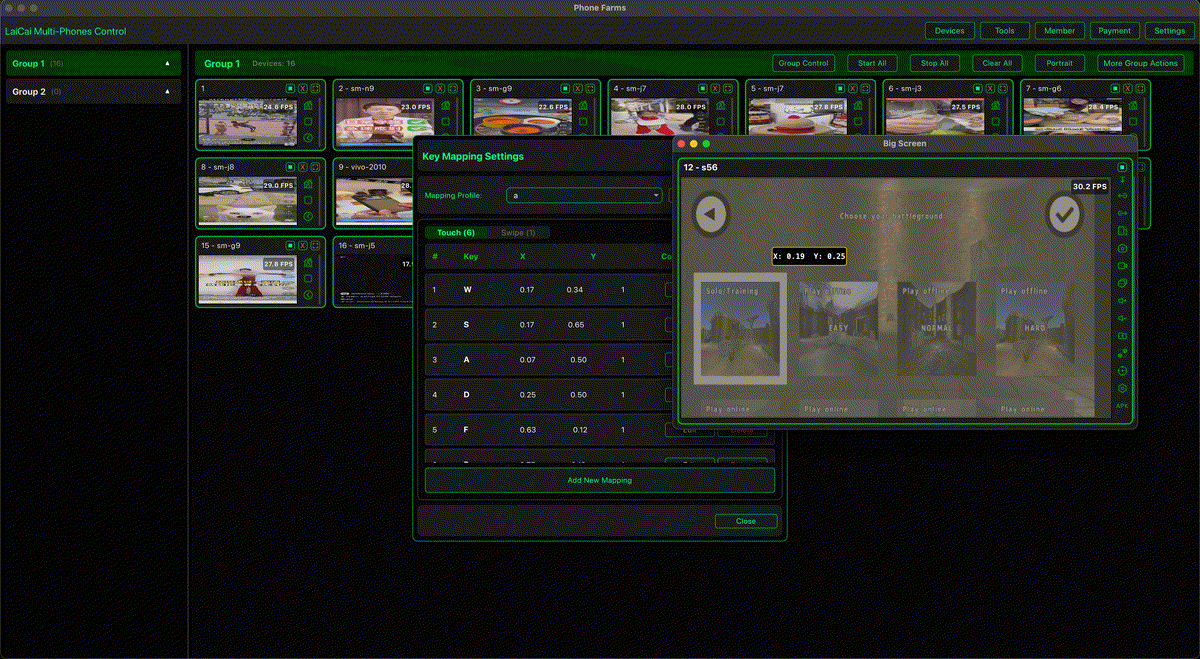
การบันทึก gameplay มือถือจะง่ายขึ้นเมื่อหน้าจอเกมอยู่บนคอมพิวเตอร์ คุณสามารถเล่นบนจอใหญ่ ควบคุมด้วยคีย์บอร์ดและเมาส์ และเตรียมคลิปสำหรับ YouTube, TikTok, Shorts, Reels, Discord หรือรีวิวภายในทีมได้สะดวกขึ้น
LaiCai Screen Mirroring ให้เกมยังรันบนโทรศัพท์ Android จริง แต่ควบคุมจาก PC หรือ Mac ได้ เหมาะกับ PUBG Mobile, Free Fire, Call of Duty Mobile, Arena Breakout, Blood Strike, Mobile Legends: Bang Bang, Honor of Kings, Genshin Impact, Roblox, Minecraft และเกม Android อื่น ๆ
ทำไมควรบันทึกจาก PC?
การอัดจากโทรศัพท์สะดวก แต่ใช้ CPU, GPU, RAM, storage, battery และความร้อนร่วมกับเกม เมื่อ mirror ไปคอมพิวเตอร์ โทรศัพท์จะเน้นรันเกม ส่วนคอมพิวเตอร์ช่วยควบคุม บันทึก จัดการไฟล์ และเตรียมตัดต่อ
ขั้นตอนพื้นฐาน
- เชื่อมต่อ Android ด้วย USB เพื่อความเสถียร
- เปิด LaiCai แล้ว mirror หน้าจอเกม
- สร้างหรือโหลด profile คีย์บอร์ด/เมาส์สำหรับเกม
- ตั้งค่ากราฟิกและ FPS ให้เสถียรก่อนบันทึก
- อัดคลิปทดสอบสั้น ๆ เพื่อตรวจเสียงและภาพก่อนเริ่มจริง
การควบคุมและคุณภาพ
เกมยิงปืนควรใช้ WASD เดิน เมาส์ควบคุมกล้อง คลิกซ้ายยิง คลิกขวาเล็ง และวาง reload, jump, crouch, inventory, map, heal และเปลี่ยนอาวุธไว้ใกล้นิ้ว อ่านเพิ่มที่ การตั้งค่า key mapping สำหรับ Android game และ LaiCai drag-and-drop key mapping
ถ้าโทรศัพท์ คอมพิวเตอร์ สาย และเกมรองรับ ให้เริ่มที่ 1080p / 60 FPS หากเฟรมตก ให้ลอง 1080p / 30 FPS หรือลด bitrate ก่อนลดความละเอียด สำหรับการบันทึกยาว ความเสถียรสำคัญกว่าค่าสูงสุด
Checklist สำหรับ creator
- บันทึกทดสอบสั้น ๆ ก่อนทุกครั้ง
- ตรวจเสียงเกม ไมค์ และ voice chat แยกกัน
- ตั้งชื่อไฟล์ตามเกม วันที่ แมตช์ หรือแคมเปญ
- อย่าให้ notification, popup หรือข้อความส่วนตัวติดในวิดีโอ
- ทำตามกฎเกม หลีกเลี่ยง cheat, automation ที่ไม่ยุติธรรม, script และการใช้บัญชีผิดทาง
ถ้าไม่ต้องการใช้ emulator อ่าน วิธีเล่น Android game บน PC โดยไม่ใช้ emulator
สรุป
การบันทึกที่ดีไม่ใช่แค่คุณภาพวิดีโอ แต่ต้องมี gameplay ที่เสถียร การควบคุมที่สบาย footage ที่สะอาด และ workflow ที่ทำซ้ำได้ LaiCai ช่วยบันทึก gameplay Android จริงจาก PC หรือ Mac พร้อมคีย์บอร์ดและเมาส์ที่ปรับแต่งได้