投屏并控制 Android
把 Android 画面放到更大的屏幕上,在支持的 App 流程里减少频繁切换操作环境。
适合工作和娱乐的安卓投屏
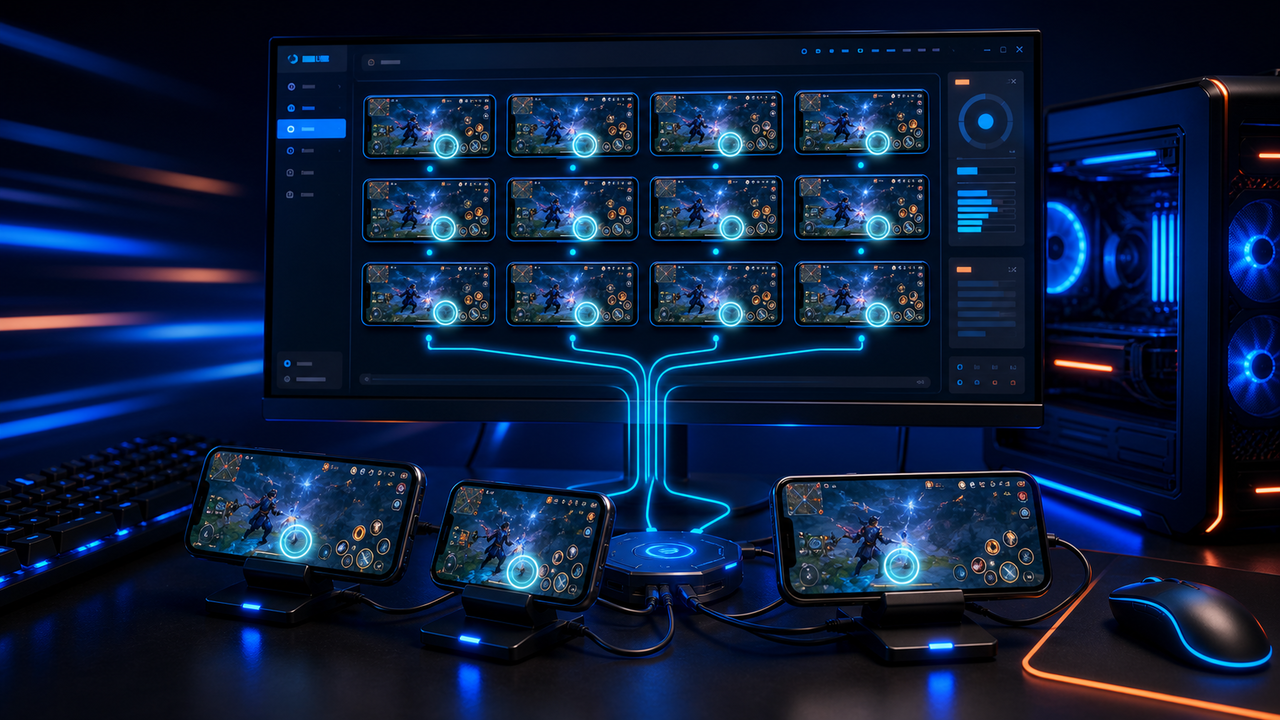
用莱彩投屏把安卓设备和模拟器画面放到更大的桌面工作区,并用鼠标键盘控制支持的 Android 操作流程。
莱彩
当你需要大屏显示、更快输入、声音同步、录屏教程、客服支持或重复 App 操作时,安卓投屏到电脑会明显提升效率。
操作步骤
安装莱彩投屏,连接安卓手机,然后根据设备和网络条件选择合适的分辨率、FPS 和码率设置。
在 Windows PC 或 Mac 上安装莱彩。
按提示在设备或模拟器中开启 Android 调试。
通过 USB、支持的 Wi-Fi 流程或支持的模拟器连接方式连接 Android 目标。
把 Android 画面投到莱彩工作台。
使用鼠标键盘控制,或为游戏配置按键映射。
按需要录屏、截图、传文件或添加更多设备。
工作流程
把 Android 画面放到更大的屏幕上,在支持的 App 流程里减少频繁切换操作环境。
把移动、瞄准、射击、背包、技能、视角等触控区域映射到键盘、鼠标或手柄。
使用设备分组处理 QA、客服、电商、直播运营、培训或多账号检查。
方案比较
适合虚拟 Android 环境和很多游戏场景。
当这些环境需要电脑控制、键位映射、录制或多目标操作时,可以配合莱彩使用。适合技术用户做基础投屏。
莱彩提供可视化工作台、键位映射、录制和设备分组。适合设备不需要放在本地的场景。
莱彩专注本地安卓设备和模拟器在 PC 或 Mac 上的控制。常见问题
莱彩投屏把安卓投屏、电脑控制安卓手机、声音同步、录屏、截图、文件传输和多设备工作流放在一个桌面 App 里。
支持。莱彩支持 Windows 和 macOS。
可以为支持的手游流程配置键盘鼠标映射,游戏可运行在安卓设备或支持的模拟器上。
可以。莱彩支持键盘、鼠标和手柄映射布局。
支持。莱彩提供设备分组和多手机工作流。
莱彩投屏把安卓投屏、电脑控制安卓手机、声音同步、录屏、截图、文件传输和多设备工作流放在一个桌面 App 里。