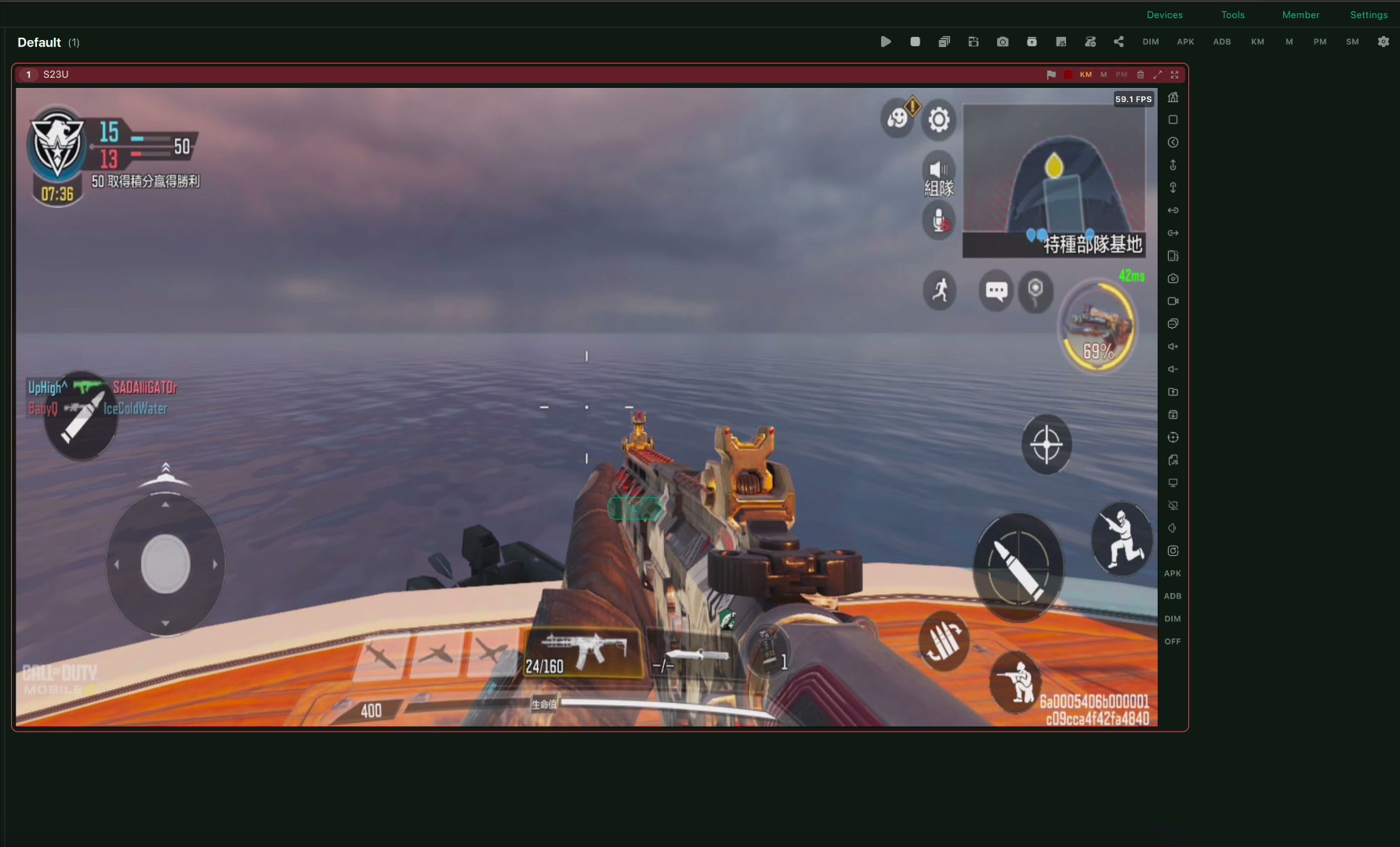
想在电脑上玩 COD Mobile,又不想只依赖模拟器?用莱彩投屏连接真实 Android 手机,把键盘鼠标映射到手游触控按钮,并保留真实手机环境。 莱彩投屏
在电脑上玩手机游戏 / COD Mobile 键位映射 / 降低 Android 投屏延迟
为什么真实手机方案不一样
Call of Duty Mobile 是手游,但它的操作密度接近 PC 射击游戏:移动、视角、开火、开镜、换弹、蹲下、滑铲、跳跃、奔跑、连杀技能、战术道具、投掷物、切枪、小地图和配置检查,都挤在手机屏幕上。
使用莱彩投屏时,COD Mobile 仍然运行在真实 Android 手机上。电脑负责大屏显示、键盘鼠标输入、截图、录制和操作桌面。你的账号、游戏版本、手机性能、网络状态、画质设置和权限环境仍然在手机里。
这适合想要大屏操作的玩家、录制教程的创作者、测试真实手机表现的团队,以及希望用键鼠舒适操作但仍然保留 Android 真实环境的用户。
映射前的推荐设置
建议先用 USB。COD Mobile 对细微延迟很敏感,瞄准修正、压枪手感、开镜时机和移动变化都很快。数据线可以先建立稳定基准,再测试 Wi-Fi。
在 Windows 或 macOS 上打开莱彩投屏,连接 Android 手机并授权,启动手机里的 COD Mobile,然后进入训练场、配置界面或安全测试环境。
添加电脑按键前,先整理游戏 HUD。把开火、开镜、换弹、蹲下、跳跃、趴下、奔跑、切枪、手雷、战术道具、连杀技能、背包/配置、小地图和交互按钮放在稳定位置。键位映射依赖屏幕位置,HUD 越稳定,配置越可靠。
COD Mobile 键盘鼠标布局
FPS 常见起点是 WASD 移动,鼠标移动控制视角,左键开火,右键开镜,空格跳跃,C 蹲下或滑铲,Ctrl 或 Z 趴下,Shift 奔跑,R 换弹,F 交互,Q/E 放战术或投掷物,1/2 切枪,数字键放连杀技能。
不要把它当成固定模板。COD Mobile 有多人模式、战术团队竞技、使命战场、僵尸和训练场,不同玩家的 HUD 也不同。正确做法是把映射点拖到自己的按钮位置,测试鼠标视角区域和死区,再保存适合自己手机和习惯的配置。
鼠标瞄准要单独测试:腰射、开镜跟枪、快速开镜、后坐力恢复、近距离转身,都要在允许的游戏行为范围内测试。感觉慢时,先降低码率或 FPS,再逐步调整灵敏度。
分辨率、FPS、码率和声音
COD Mobile 更重视操作响应,不是单纯追求最高画质。稳定的 720p 或 1080p、45-60 FPS,通常比过载的高分辨率更实用。码率只需要提高到敌人、UI 文字和小地图能看清。
手机发热就降低游戏画质或投屏分辨率;电脑负载高就降低 FPS 或码率;Wi-Fi 不稳定就切回 USB;画面清楚但操作晚半拍,就优先降低延迟。莱彩投屏也能把手机画面和声音工作流集中到电脑上,更方便录制和监听。
公平游戏边界
键位映射应该保持人为控制。不要使用压枪脚本、连发自动化、瞄准辅助、未授权宏、账号农场、对局操纵,或任何违反 Call of Duty Mobile 规则、Activision 政策、赛事规则和平台规则的方式。
不同模式、活动和地区政策可能变化,排位或比赛前请查看官方规则。莱彩投屏的定位是投屏、大屏舒适操作、录制、真实设备测试和人控自定义布局。
Checklist
- 准备安装并更新 COD Mobile 的真实 Android 手机。
- 先用 USB,再测试 Wi-Fi。
- 映射前整理 COD Mobile HUD。
- 映射移动、视角、开火、开镜、换弹、跳跃、蹲下、趴下、奔跑、道具、连杀、切枪和交互。
- 在训练场逐步调整鼠标视角。
- 出现延迟时降低码率、FPS 或分辨率。
- 避免脚本、不公平宏、自动化和违规玩法。
Official Call of Duty Mobile sources
Call of Duty Mobile official site; Activision COD Mobile overview; Activision COD Mobile support; COD Mobile on Google Play; COD Mobile security and enforcement policy.