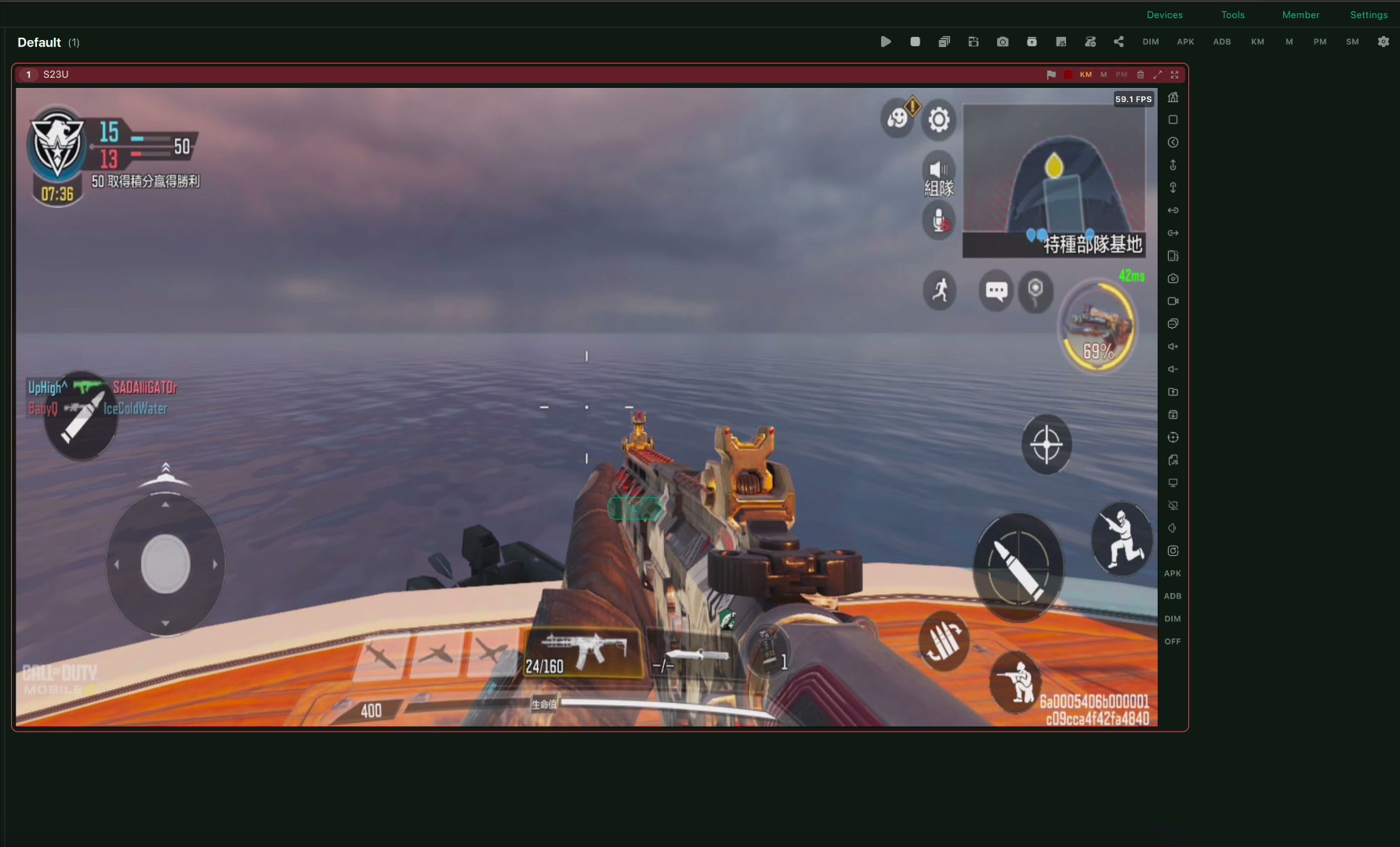
COD Mobileを実機Androidで動かしたまま、PCまたはMacの大画面、キーボード、マウス、カスタムキーマッピングで操作する方法です。 LaiCai Screen Mirroring
PCでAndroidゲームを遊ぶ / COD Mobileのキーマッピング / Androidミラーリングの遅延を減らす
実機Androidで遊ぶ意味
Call of Duty: Mobileはスマホゲームですが、移動、エイム、射撃、ADS、リロード、しゃがみ、スライディング、ジャンプ、スプリント、スコアストリーク、投げ物、武器切り替えなど、操作密度はPCシューターに近いです。
LaiCai Screen Mirroringでは、ゲーム本体は実機Androidスマホ上で動き続けます。PCやMacは大画面表示、キーボードとマウス入力、録画、スクリーンショット、作業デスクとして使います。
設定とキーマッピング
まずUSB接続で安定性を確認します。COD Mobileを起動し、トレーニング画面や安全な設定画面でHUDを整理してから、WASD、マウス視点、射撃、ADS、リロード、ジャンプ、しゃがみ、伏せ、スプリント、装備、スコアストリーク、武器切り替えを配置します。
関連設定はスマホゲームをPCで遊ぶ、Androidゲームのキーマッピング、Androidミラーリングの遅延対策も確認してください。
画質とフェアプレイ
最大画質よりも安定した遅延を優先します。操作が遅れる場合は、感度を大きく変える前に解像度、FPS、ビットレート、接続方式を調整します。
キーマッピングは人間の入力として使ってください。スクリプト、自動連射、リコイル自動化、不正マクロ、アカウント濫用、試合操作など、公式ルールに反する使い方は避けてください。
チェックリスト
- 実機AndroidにCOD Mobileをインストールして更新する。
- Wi-Fiの前にUSBで確認する。
- HUDを固定してからキーを配置する。
- トレーニングでマウス視点を少しずつ調整する。
Official Call of Duty Mobile sources
Call of Duty Mobile official site; Activision COD Mobile overview; Activision COD Mobile support; COD Mobile on Google Play; COD Mobile security and enforcement policy.