想在电脑上玩 Mobile Legends: Bang Bang,又希望游戏仍运行在真实 Android 手机上?用莱彩投屏可以把手机画面投到电脑,并自定义 MOBA 键位映射。 莱彩投屏
在电脑上玩 Mobile Legends / Mobile Legends 键位映射 / 降低 Android 投屏延迟
为什么 MOBA 需要不同的电脑玩法
Mobile Legends 是 5v5 手游 MOBA,操作重点和射击游戏不一样。你需要稳定移动、释放一二三技能和大招、使用召唤师技能、购买装备、选择目标、观察小地图、拖动视角、发信号、回城,以及根据英雄节奏完成连招。
使用莱彩投屏时,比赛仍然运行在真实 Android 手机上。电脑负责更大的屏幕、键盘鼠标输入、录制和桌面操作。你的账号、手机性能、网络路径、画质设置和游戏触控布局仍然保留在手机端。
这适合想用大屏操作的玩家、录制教学的创作者、测试真实手机表现的团队,以及东南亚等 Mobile Legends 用户较多地区的日常游戏场景。
映射前先整理手机和 HUD
建议先用 USB 建立稳定基准。MOBA 的操作不是一次性甩枪,而是持续的小范围修正:补刀、走位、技能指向、撤退、拉视野和看小地图。稳定连接能减少误判。
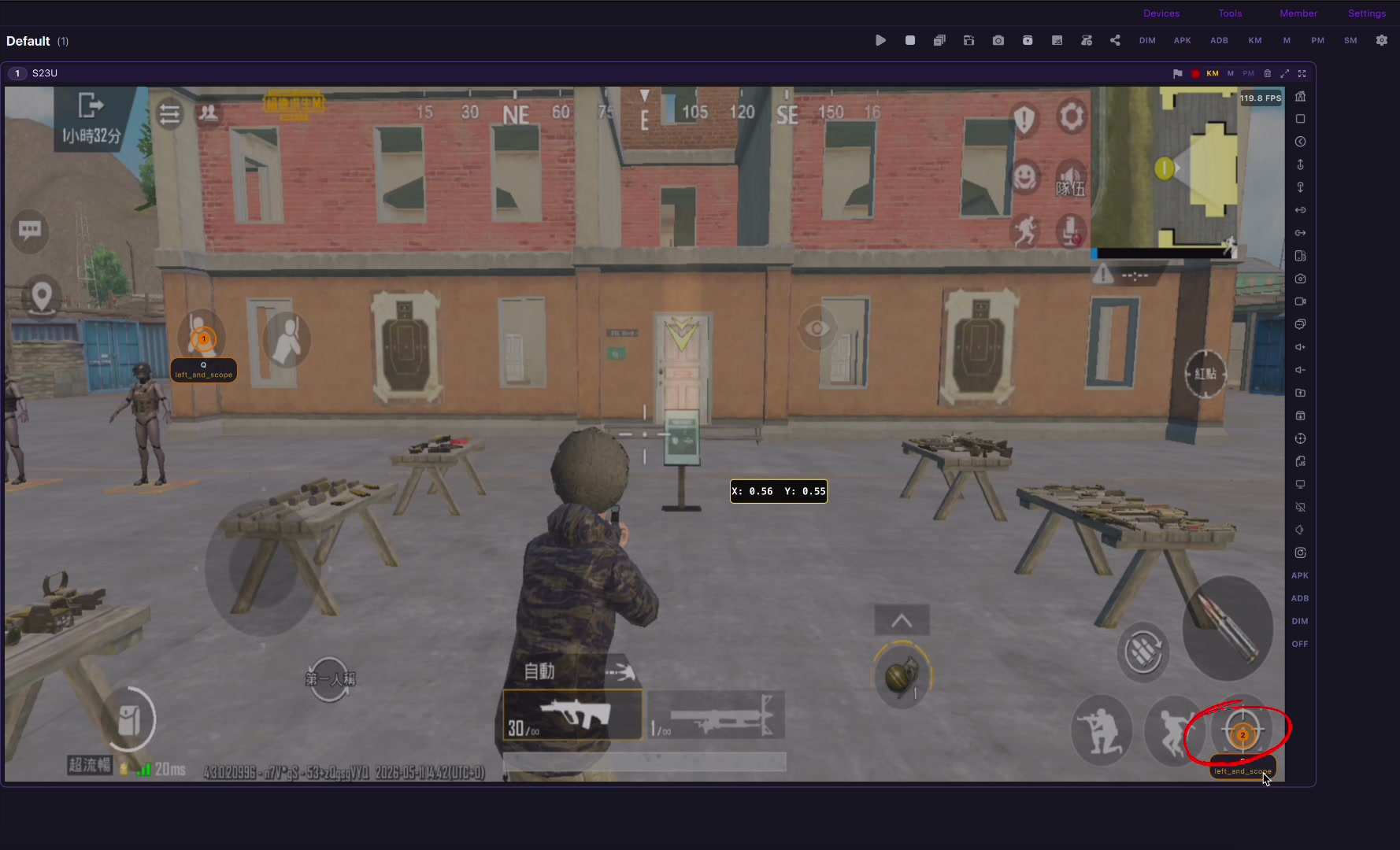
进入训练场或自定义房间后,先固定移动轮盘、普攻、三个技能、大招、召唤师技能、装备按钮、商店、小地图、视角拖动区域、回城、恢复和信号按钮的位置。
如果创建映射后又改 HUD,映射点可能就会偏位。先保存一个通用配置,再根据刺客、射手、法师、打野或辅助的特殊需求做英雄配置。
键盘鼠标布局建议
常见起点是 WASD 或左手区域控制移动轮盘,Q/W/E/R 控制技能和大招,D/F 控制召唤师技能或主动装备,空格普攻,B 回城,数字键买装备或快捷商店,Tab 或 M 查看地图,鼠标拖动控制视角。
不要直接照搬模板。刺客更看重连招和锁定目标;射手更看重走 A 和距离;打野更看重惩戒时机、野区视野和目标检查;辅助和坦克更看重信号、开团和撤退。
最稳的方法是先映射移动、技能和普攻,再测试一个英雄。手感稳定后,再加入商店、信号、视角和其它按钮。一次只改一组,才容易找出问题。
分辨率、FPS、码率和声音
Mobile Legends 更重视可读性和响应,不一定要最高分辨率。稳定的 720p 或 1080p、45-60 FPS 通常足够看清兵线、小地图、英雄头像和技能冷却。码率提高到文字和小地图清楚即可。
手机发热就降低游戏画质或投屏分辨率;电脑负载高就降低 FPS 或码率;Wi-Fi 抖动就切回 USB;画面很清楚但技能晚半拍,就优先降低延迟。
莱彩投屏也适合录制教学。手机画面、声音、键位映射和录制工具都在电脑桌面上,讲解走位、技能释放和装备思路会更方便。
公平游戏边界
键位映射应该保持人为操作。不要使用自动连招脚本、未授权宏、账号农场、对局操纵、外挂、地图作弊或任何违反 Mobile Legends 规则、赛事规则和平台规则的行为。
如果要打排位或比赛,请先确认当前官方规则。莱彩投屏的定位是投屏、大屏舒适操作、录制、真实设备测试和人控自定义布局。
配置清单
- 准备安装并更新 Mobile Legends 的真实 Android 手机。
- 优先用 USB,再测试 Wi-Fi。
- 固定移动轮盘、技能、普攻、召唤师技能、商店、小地图和信号按钮。
- 先映射移动、技能、普攻和回城,再扩展商店、视角和信号。
- 先用一个英雄在训练场测试。
- 延迟明显时先调 FPS、码率和分辨率。
- 避免脚本、违规宏、自动化和破坏公平的玩法。
官方资料
Mobile Legends official site; MOONTON Games listing; Mobile Legends on Google Play; Mobile Legends US on Google Play.