想在電腦上玩 Mobile Legends: Bang Bang,又希望遊戲仍運行在真實 Android 手機上?用萊彩投屏可以把手機畫面投到電腦,並自訂 MOBA 鍵位映射。 萊彩投屏
在電腦上玩 Mobile Legends / Mobile Legends 鍵位映射 / 降低 Android 投屏延遲
為什麼 MOBA 需要不同的電腦玩法
Mobile Legends 是 5v5 手遊 MOBA,操作重點和射擊遊戲不同。你需要穩定移動、施放一二三技能和大招、使用召喚師技能、購買裝備、選擇目標、觀察小地圖、拖動視角、發訊號、回城,以及依照英雄節奏完成連招。
使用萊彩投屏時,對戰仍然運行在真實 Android 手機上。電腦負責更大的螢幕、鍵盤滑鼠輸入、錄影和桌面操作。你的帳號、手機性能、網路路徑、畫質設定和遊戲觸控布局仍然保留在手機端。
這適合想用大螢幕操作的玩家、錄製教學的創作者、測試真實手機表現的團隊,以及東南亞等 Mobile Legends 使用者較多地區的日常遊戲場景。
映射前先整理手機和 HUD
建議先用 USB 建立穩定基準。MOBA 的操作不是一次性甩槍,而是持續的小範圍修正:補刀、走位、技能指向、撤退、拉視野和看小地圖。穩定連線能減少誤判。
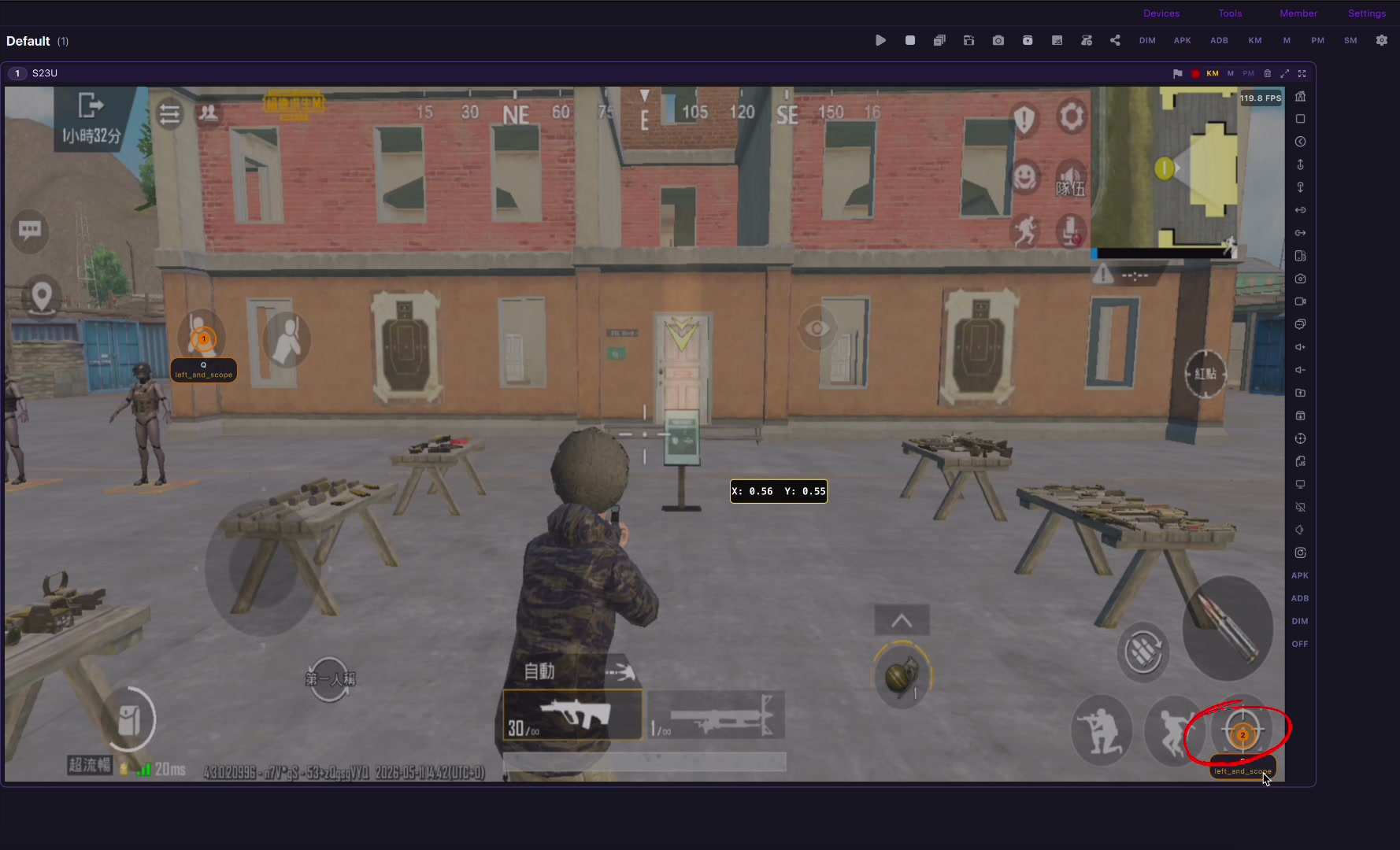
進入訓練場或自訂房間後,先固定移動輪盤、普攻、三個技能、大招、召喚師技能、裝備按鈕、商店、小地圖、視角拖動區域、回城、恢復和訊號按鈕的位置。
如果建立映射後又改 HUD,映射點可能就會偏位。先保存一個通用配置,再依照刺客、射手、法師、打野或輔助的特殊需求做英雄配置。
鍵盤滑鼠布局建議
常見起點是 WASD 或左手區域控制移動輪盤,Q/W/E/R 控制技能和大招,D/F 控制召喚師技能或主動裝備,空白鍵普攻,B 回城,數字鍵買裝備或快捷商店,Tab 或 M 查看地圖,滑鼠拖動控制視角。
不要直接照搬模板。刺客更看重連招和鎖定目標;射手更看重走 A 和距離;打野更看重懲戒時機、野區視野和目標檢查;輔助和坦克更看重訊號、開團和撤退。
最穩的方法是先映射移動、技能和普攻,再測試一個英雄。手感穩定後,再加入商店、訊號、視角和其它按鈕。一次只改一組,才容易找出問題。
解析度、FPS、bitrate 和聲音
Mobile Legends 更重視可讀性和反應,不一定要最高解析度。穩定的 720p 或 1080p、45-60 FPS 通常足夠看清兵線、小地圖、英雄頭像和技能冷卻。bitrate 提高到文字和小地圖清楚即可。
手機發熱就降低遊戲畫質或投屏解析度;電腦負載高就降低 FPS 或 bitrate;Wi-Fi 抖動就切回 USB;畫面很清楚但技能晚半拍,就優先降低延遲。
萊彩投屏也適合錄製教學。手機畫面、聲音、鍵位映射和錄影工具都在電腦桌面上,講解走位、技能施放和裝備思路會更方便。
公平遊戲邊界
鍵位映射應該保持人為操作。不要使用自動連招腳本、未授權巨集、手機農場、對局操縱、外掛、地圖作弊或任何違反 Mobile Legends 規則、賽事規則和平台規則的行為。
如果要打排位或比賽,請先確認目前官方規則。萊彩投屏的定位是投屏、大螢幕舒適操作、錄影、真實設備測試和人控自訂布局。
設定清單
- 準備安裝並更新 Mobile Legends 的真實 Android 手機。
- 優先用 USB,再測試 Wi-Fi。
- 固定移動輪盤、技能、普攻、召喚師技能、商店、小地圖和訊號按鈕。
- 先映射移動、技能、普攻和回城,再擴展商店、視角和訊號。
- 先用一個英雄在訓練場測試。
- 延遲明顯時先調 FPS、bitrate 和解析度。
- 避免腳本、違規巨集、自動化和破壞公平的玩法。
官方資料
Mobile Legends official site; MOONTON Games listing; Mobile Legends on Google Play; Mobile Legends US on Google Play.