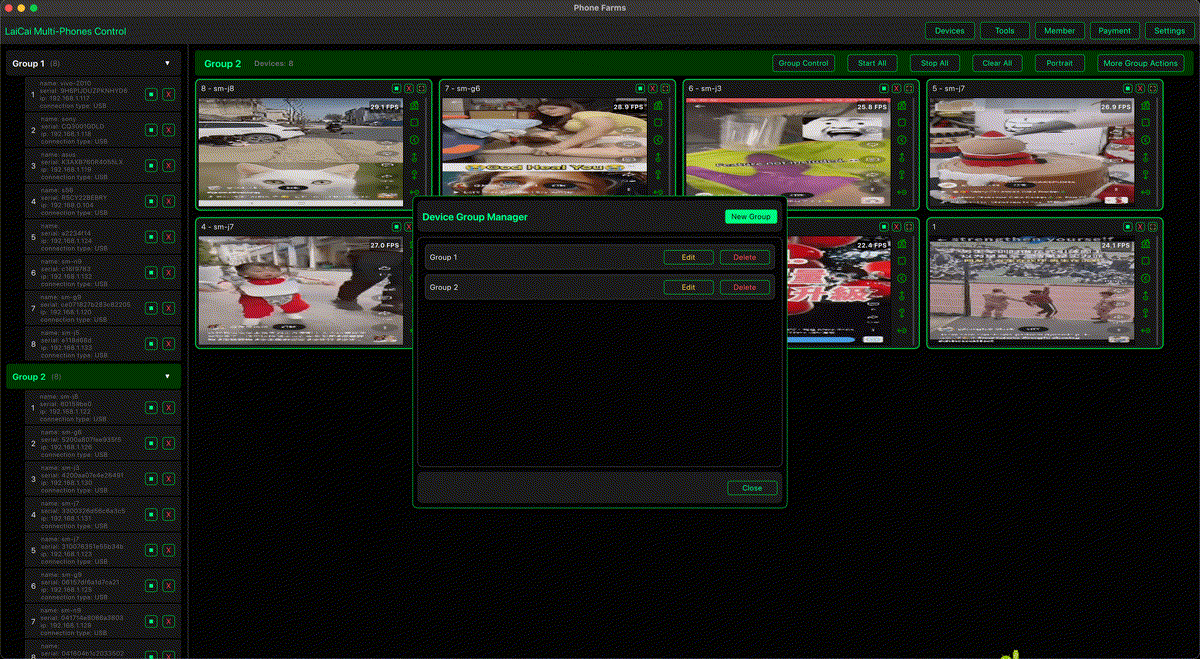
Android 16 Advanced Protection stärkt den Geräteschutz gegen Onlineangriffe, schädliche Apps, Betrugsanrufe und Datenrisiken.
Teams sollten Schutzfunktionen aktiv lassen, den Advanced-Protection-Status jedes Telefons notieren und USB, Sperrbildschirm sowie App-Warnungen als Teil des Arbeitsprotokolls behandeln.
LaiCai Screen Mirroring ersetzt Android-Sicherheit nicht; es hilft berechtigten Operatoren, echte Telefone vom PC/Mac zu sehen, zu steuern und nur zulässige Nachweise zu speichern.
Kurzantwort
Teams sollten Schutzfunktionen aktiv lassen, den Advanced-Protection-Status jedes Telefons notieren und USB, Sperrbildschirm sowie App-Warnungen als Teil des Arbeitsprotokolls behandeln.
Teams sollten Schutzfunktionen aktiv lassen, den Advanced-Protection-Status jedes Telefons notieren und USB, Sperrbildschirm sowie App-Warnungen als Teil des Arbeitsprotokolls behandeln. Android vom Computer steuern; USB und WLAN für Android-Bildschirmspiegelung; Qualitätseinstellungen für Bildschirmspiegelung.
Was Android 16 Advanced Protection ändert
Android 16 Advanced Protection stärkt den Geräteschutz gegen Onlineangriffe, schädliche Apps, Betrugsanrufe und Datenrisiken.
LaiCai Screen Mirroring ersetzt Android-Sicherheit nicht; es hilft berechtigten Operatoren, echte Telefone vom PC/Mac zu sehen, zu steuern und nur zulässige Nachweise zu speichern.
Android 16 Advanced Protection stärkt den Geräteschutz gegen Onlineangriffe, schädliche Apps, Betrugsanrufe und Datenrisiken.
Was Teams weiterhin selbst regeln müssen
Der SOP sollte Support-, QA-, E-Commerce-, Schulungs- und Testtelefone trennen und festlegen, welche Bildschirme aufgezeichnet werden dürfen und wie lange Nachweise gespeichert werden.
Android-Bildschirmspiegelung für App-Tests; Support-Teams mit mehreren Android-Geräten; zulässiger Workflow mit echten Android-Geräten.
USB Protection und Bildschirmspiegelung
USB Protection kann USB-Datenverbindungen bei gesperrtem Gerät einschränken; eine vertrauenswürdige USB-Sitzung sollte daher mit entsperrtem Arbeitsgerät beginnen.
USB Protection kann USB-Datenverbindungen bei gesperrtem Gerät einschränken; eine vertrauenswürdige USB-Sitzung sollte daher mit entsperrtem Arbeitsgerät beginnen.
USB Protection kann USB-Datenverbindungen bei gesperrtem Gerät einschränken; eine vertrauenswürdige USB-Sitzung sollte daher mit entsperrtem Arbeitsgerät beginnen.
Workflows mit klaren Regeln
Der SOP sollte Support-, QA-, E-Commerce-, Schulungs- und Testtelefone trennen und festlegen, welche Bildschirme aufgezeichnet werden dürfen und wie lange Nachweise gespeichert werden.
- Advanced Protection nicht ohne dokumentierten Testgrund deaktivieren.
- Arbeits- oder Testtelefone statt persönlicher Geräte verwenden.
- Vor einer USB-Sitzung das Telefon entsperren und den Verbindungsstatus dokumentieren.
- Keine Codes, Zahlungsdaten, personenbezogenen Daten oder irrelevanten Apps aufzeichnen.
- mehrere Android-Geräte von einem Computer steuern.
Sicherer SOP für echte Android-Geräte
Der SOP sollte Support-, QA-, E-Commerce-, Schulungs- und Testtelefone trennen und festlegen, welche Bildschirme aufgezeichnet werden dürfen und wie lange Nachweise gespeichert werden.
Der SOP sollte Support-, QA-, E-Commerce-, Schulungs- und Testtelefone trennen und festlegen, welche Bildschirme aufgezeichnet werden dürfen und wie lange Nachweise gespeichert werden.
Der SOP sollte Support-, QA-, E-Commerce-, Schulungs- und Testtelefone trennen und festlegen, welche Bildschirme aufgezeichnet werden dürfen und wie lange Nachweise gespeichert werden.
Sicherheitscheckliste
- Advanced Protection nicht ohne dokumentierten Testgrund deaktivieren.
- Arbeits- oder Testtelefone statt persönlicher Geräte verwenden.
- Vor einer USB-Sitzung das Telefon entsperren und den Verbindungsstatus dokumentieren.
- Keine Codes, Zahlungsdaten, personenbezogenen Daten oder irrelevanten Apps aufzeichnen.
- Kurze, zweckgebundene Nachweise erfassen.
- Support-, QA-, Schulungs- und Marketingmaterial getrennt verwalten.
- Nicht für Spam, künstliche Interaktion, Kontomissbrauch, Spielbetrug oder Regelumgehung verwenden.
Entscheidungstabelle
| Entscheidungstabelle | Kurzantwort | LaiCai Screen Mirroring |
|---|---|---|
| Advanced Protection aktiv | Aktiv lassen und Status dokumentieren | Hilft beim sauberen Nachweis zulässiger Arbeit |
| USB schlägt gesperrt fehl | Telefon entsperren und USB Protection prüfen | Reduziert Fehldiagnosen |
| Support braucht Screenshot | Nur erlaubten Bildschirm erfassen | Verbessert Übergabe |
| QA testet sensiblen Flow | Modell, OS, App, Schutzstatus und Schritte notieren | Reproduzierbarer Realgeräte-Nachweis |
| Mehrere Telefone aktiv | Nach Rolle gruppieren und beschriften | Ordnet den Multi-Device-Desk |
FAQ
LaiCai Screen Mirroring / Android 16 Advanced Protection
Nicht für Spam, künstliche Interaktion, Kontomissbrauch, Spielbetrug oder Regelumgehung verwenden.
Kurzantwort
Advanced Protection nicht ohne dokumentierten Testgrund deaktivieren.
USB Protection
Vor einer USB-Sitzung das Telefon entsperren und den Verbindungsstatus dokumentieren.
FAQ
Support-Workflow mit Android-Betrugsschutz; Android Drop und Bildschirmspiegelung.
Offizielle Quellen
Google Advanced Protection for mobile devices; Android Help: Advanced Protection; Android Help: USB Protection; Android security and privacy in 2026; Chrome on Android Advanced Protection.