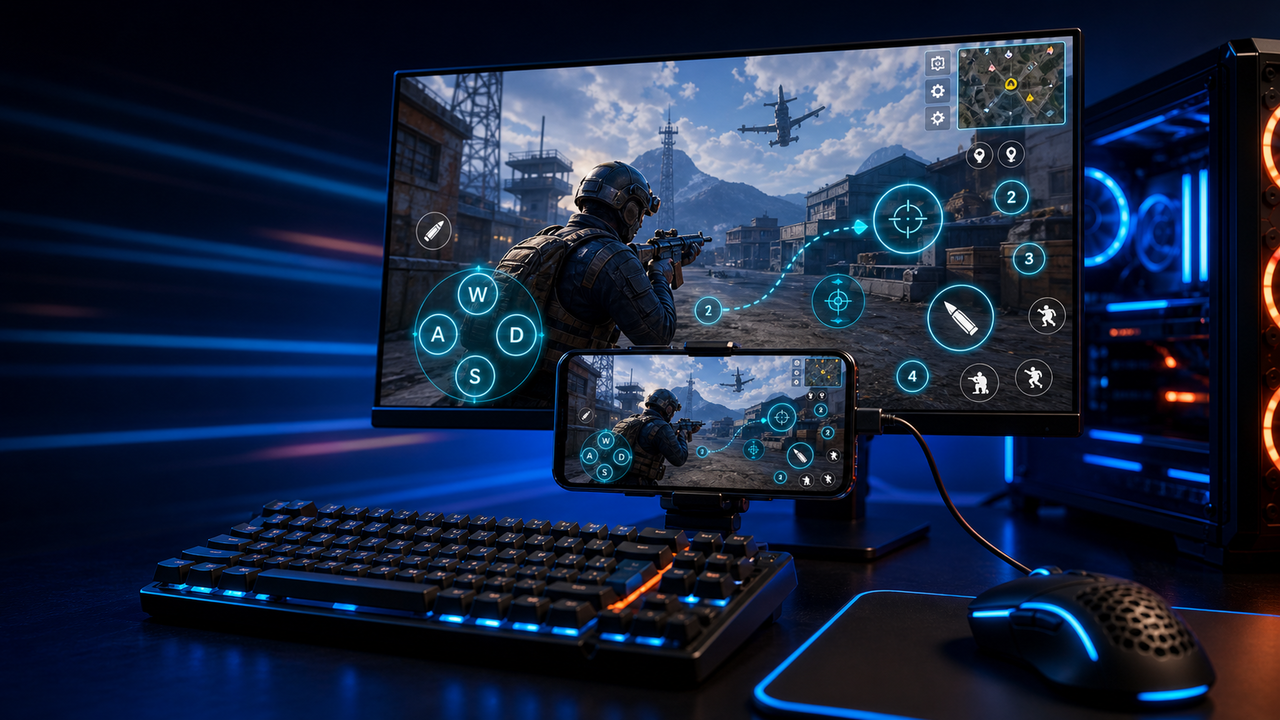
Keyboard and mouse key mapping
Turn touch controls into a PC-style layout for movement, aiming, firing, skills, camera, backpack, and common game actions.
Mobile games on PC, powered by Android devices and emulators
Mirror Android devices and emulators to Windows or macOS, then use keyboard, mouse, gamepad, and custom key mapping for supported mobile game workflows.
LaiCai
A larger screen, physical controls, and custom layouts can make long sessions more comfortable while PUBG Mobile, Free Fire, COD Mobile, Mobile Legends, Roblox, and other games run on Android devices or emulators.
Schritte
Connect your phone, open the game, then tune the controls for your own play style.
Install LaiCai Screen Mirroring on your Windows PC or Mac.
Connect the Android phone by USB or a supported Wi-Fi workflow.
Open PUBG Mobile, Free Fire, COD Mobile, Mobile Legends, Roblox, or another supported game on the phone.
Mirror the phone screen to the computer workspace.
Drag key-mapping controls onto movement, camera, fire, backpack, skill, and action areas.
Test the layout, adjust sensitivity, then save the mapping for the next session.
Arbeitsablauf
Turn touch controls into a PC-style layout for movement, aiming, firing, skills, camera, backpack, and common game actions.
The game keeps running on your Android device or emulator while LaiCai Screen Mirroring gives you a larger PC or Mac display for daily play and tutorials.
Capture screenshots, record short clips, and keep reusable control layouts for PUBG Mobile, Free Fire, COD Mobile, Mobile Legends, and Roblox.
Vergleich
Gut für virtuelle Android-Umgebungen und viele Spiele.
LaiCai ist nützlich, wenn diese Umgebungen Desktop-Steuerung, Key Mapping, Aufzeichnung oder Multi-Target-Workflows brauchen.Gut für technische Benutzer, die einen leichten Spiegel wünschen.
LaiCai fügt einen visuellen Produktworkflow, Tastenzuordnung, Aufzeichnung und Gerätegruppen hinzu.Gut, wenn das Gerät nicht lokal sein muss.
LaiCai konzentriert sich auf lokale Android-Geräte und Emulatoren, die von PC oder Mac aus gesteuert werden.FAQ
LaiCai Screen Mirroring is useful for players who want computer controls for Android devices and supported emulators.
Ja. LaiCai unterstützt Windows und macOS.
Für unterstützte Spiel-Workflows können Sie Key Mapping nutzen, während das Spiel auf einem Android-Gerät oder unterstützten Emulator läuft.
Ja. LaiCai unterstützt Tastatur-, Maus- und Controller-Layouts.
Ja. LaiCai enthält Gerätegruppen und Multi-Telefon-Workflows.
LaiCai Screen Mirroring is useful for players who want computer controls for Android devices and supported emulators.