Keyboard and mouse key mapping
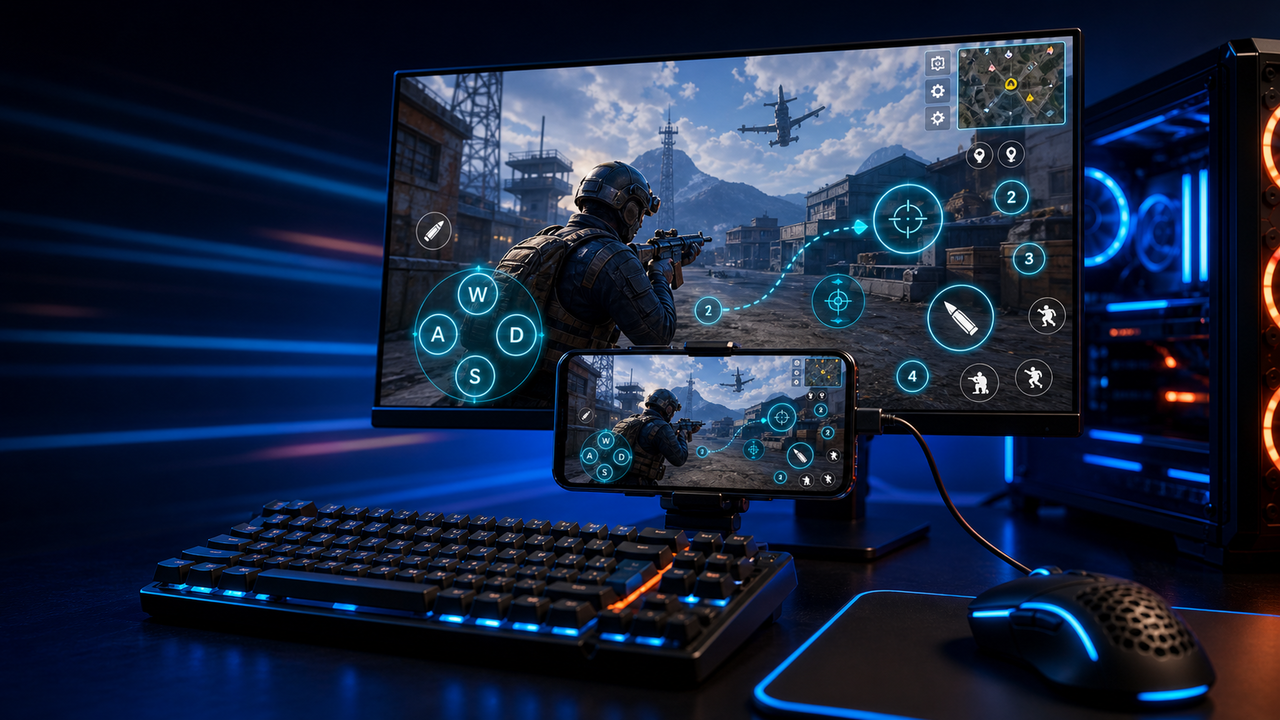
Turn touch controls into a PC-style layout for movement, aiming, firing, skills, camera, backpack, and common game actions.
Mobile games on PC, powered by Android devices and emulators
Mirror Android devices and emulators to Windows or macOS, then use keyboard, mouse, gamepad, and custom key mapping for supported mobile game workflows.
LaiCai
A larger screen, physical controls, and custom layouts can make long sessions more comfortable while PUBG Mobile, Free Fire, COD Mobile, Mobile Legends, Roblox, and other games run on Android devices or emulators.
Étapes
Connect your phone, open the game, then tune the controls for your own play style.
Install LaiCai Screen Mirroring on your Windows PC or Mac.
Connect the Android phone by USB or a supported Wi-Fi workflow.
Open PUBG Mobile, Free Fire, COD Mobile, Mobile Legends, Roblox, or another supported game on the phone.
Mirror the phone screen to the computer workspace.
Drag key-mapping controls onto movement, camera, fire, backpack, skill, and action areas.
Test the layout, adjust sensitivity, then save the mapping for the next session.
Flux de travail
Turn touch controls into a PC-style layout for movement, aiming, firing, skills, camera, backpack, and common game actions.
The game keeps running on your Android device or emulator while LaiCai Screen Mirroring gives you a larger PC or Mac display for daily play and tutorials.
Capture screenshots, record short clips, and keep reusable control layouts for PUBG Mobile, Free Fire, COD Mobile, Mobile Legends, and Roblox.
Comparaison
Idéal pour les environnements Android virtuels et de nombreux jeux.
LaiCai est utile lorsque ces environnements nécessitent un contrôle desktop, du key mapping, l’enregistrement ou des opérations multi-cibles.Idéal pour les utilisateurs techniques qui souhaitent un miroir léger.
LaiCai ajoute un flux de travail visuel du produit, un mappage de touches, un enregistrement et des groupes de périphériques.Idéal lorsque l'appareil n'a pas besoin d'être local.
LaiCai se concentre sur les appareils Android et émulateurs locaux contrôlés depuis un PC ou un Mac.FAQ
LaiCai Screen Mirroring is useful for players who want computer controls for Android devices and supported emulators.
Oui. LaiCai prend en charge Windows et macOS.
Vous pouvez utiliser le key mapping pour des flux de jeu compatibles pendant que le jeu tourne sur un appareil Android ou un émulateur compatible.
Oui. LaiCai prend en charge les layouts clavier, souris et manette.
Oui. LaiCai inclut des groupes d’appareils et des workflows multi-téléphones.
LaiCai Screen Mirroring is useful for players who want computer controls for Android devices and supported emulators.