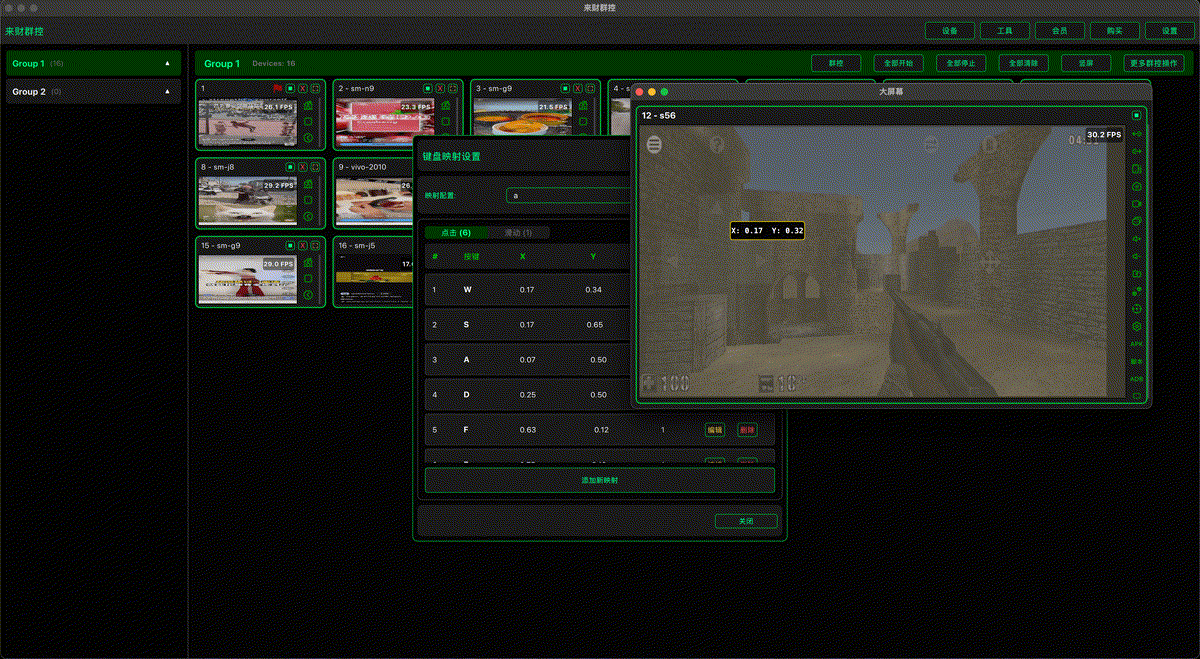
Mac 用户玩 Android 手游时,选择通常比 Windows 少。很多模拟器和游戏工具偏 Windows-first,官方 PC 游戏支持也会受游戏、地区、账号和硬件影响。如果你想在 Mac 上玩 Android 手游,同时保留真实手机环境,投屏加键鼠控制是很实用的方案。
LaiCai 投屏可以把真实 Android 手机投到 macOS,并用 Mac 的键盘和鼠标控制游戏。游戏仍然运行在手机上,Mac 负责大屏显示、输入控制和录屏工作流。
为什么在 Mac 上用真实 Android 手机?
使用 LaiCai 不需要把游戏搬进虚拟 Android 环境。游戏、账号、设置、触控布局和设备行为都保留在真实手机上。这个方式适合 PUBG Mobile、Free Fire、使命召唤手游、暗区突围、Blood Strike、Mobile Legends、王者荣耀、原神、Roblox、Minecraft 等手游。
你需要准备什么
- 安装 LaiCai 的 Mac
- 开启 USB 调试的 Android 手机
- 用于首次连接的 USB 数据线
- 连接到 Mac 的键盘和鼠标
- 如果要无线使用,需要稳定 Wi-Fi
首次连接可参考 Android 连接教程。
步骤 1:连接手机
在 macOS 上打开 LaiCai,用 USB 连接 Android 手机,并在手机上允许 USB 调试。设备出现后打开投屏窗口。快节奏游戏建议先用 USB,因为通常更稳定。
步骤 2:调整游戏 HUD
映射按键前,先在手机上打开游戏,把开火、瞄准、跳跃、换弹、技能、背包、地图等按钮放到稳定位置。按键映射必须和当前 HUD 对齐。
步骤 3:配置键盘鼠标映射
打开 LaiCai 按键映射编辑器,把控制点放到游戏按钮上。推荐从 W/A/S/D 移动、鼠标视角、左键攻击或开火、右键瞄准或开镜、Space 跳跃、R 换弹、F 交互、Tab 背包、M 地图、数字键切武器或技能开始。
更多布局可看 Android 手游键位映射最佳设置 和 拖拽式按键映射指南。
步骤 4:优化延迟和画质
动作游戏优先稳定控制,而不是盲目追求最高画质。可以从 USB、1080p、30-60 FPS 开始。如果操作延迟,先降低码率或 FPS。如果 Mac 负载高,关闭录屏、直播、浏览器和其他重负载应用。
步骤 5:保存不同游戏配置
射击、MOBA、RPG 和沙盒游戏的布局不同。建议每款游戏保存独立配置,避免每次重新搭建。
公平使用提醒
键鼠映射用于提升舒适度和可视性,不要用于宏、压枪脚本、作弊、不公平自动化、账号滥用或规避规则。请遵守每款游戏的条款和赛事规则。