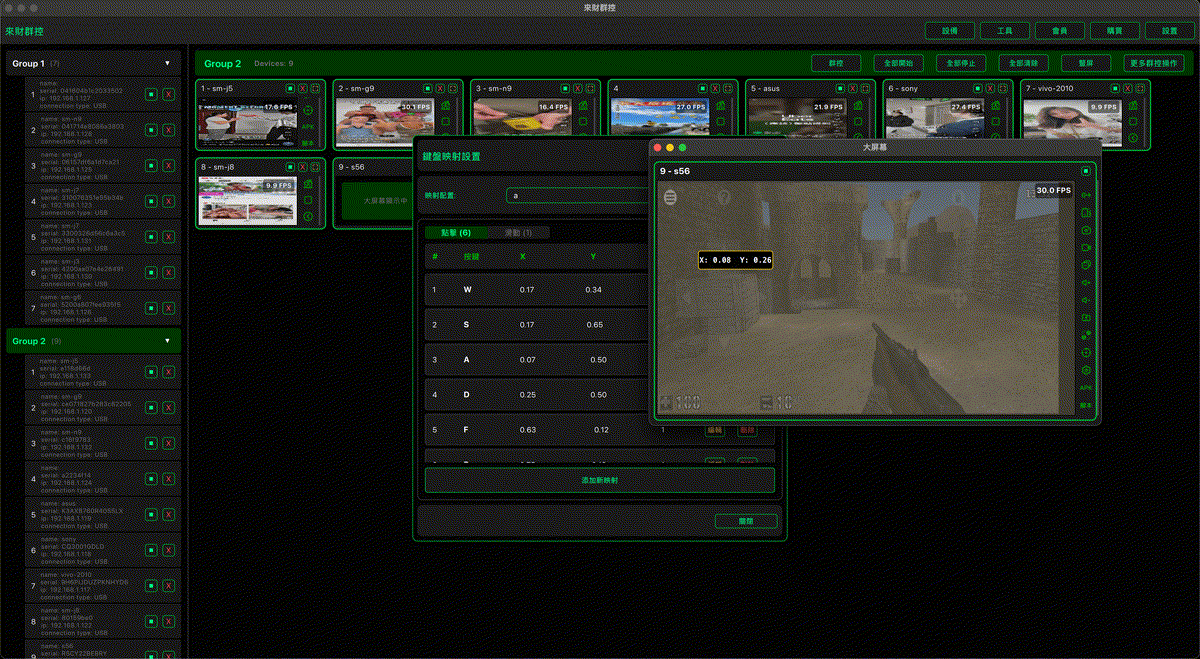
Mac 使用者玩 Android 手遊時,選擇通常比 Windows 少。很多模擬器和遊戲工具偏 Windows-first,官方 PC 遊戲支援也會受遊戲、地區、帳號和硬體影響。如果你想在 Mac 上玩 Android 手遊,同時保留真實手機環境,投屏加鍵鼠控制是實用方案。
LaiCai 投屏可以把真實 Android 手機投到 macOS,並用 Mac 的鍵盤和滑鼠控制遊戲。遊戲仍然運行在手機上,Mac 負責大螢幕、輸入控制和錄影流程。
為什麼在 Mac 上用真實 Android 手機?
使用 LaiCai 不需要把遊戲搬進虛擬 Android 環境。遊戲、帳號、設定、觸控布局和設備行為都保留在真實手機上。適合 PUBG Mobile、Free Fire、Call of Duty Mobile、Arena Breakout、Blood Strike、Mobile Legends、Honor of Kings、原神、Roblox、Minecraft 等手遊。
你需要準備什麼
- 安裝 LaiCai 的 Mac
- 開啟 USB 偵錯的 Android 手機
- 用於首次連接的 USB 資料線
- 連接到 Mac 的鍵盤和滑鼠
- 如果要無線使用,需要穩定 Wi-Fi
首次連接可參考 Android 連接教學。
步驟 1:連接手機
在 macOS 上打開 LaiCai,用 USB 連接 Android 手機,並在手機上允許 USB 偵錯。設備出現後打開投屏視窗。快節奏遊戲建議先用 USB,通常更穩定。
步驟 2:調整遊戲 HUD
映射按鍵前,先在手機上打開遊戲,把開火、瞄準、跳躍、換彈、技能、背包、地圖等按鈕放到穩定位置。按鍵映射必須和當前 HUD 對齊。
步驟 3:設定鍵盤滑鼠映射
打開 LaiCai 按鍵映射編輯器,把控制點放到遊戲按鈕上。推薦從 W/A/S/D 移動、滑鼠視角、左鍵攻擊或開火、右鍵瞄準或開鏡、Space 跳躍、R 換彈、F 互動、Tab 背包、M 地圖、數字鍵切武器或技能開始。
更多布局可看 Android 手遊鍵位映射最佳設定 和 拖拽式按鍵映射指南。
步驟 4:優化延遲和畫質
動作遊戲優先穩定控制,而不是盲目追求最高畫質。可從 USB、1080p、30-60 FPS 開始。如果操作延遲,先降低 bitrate 或 FPS。如果 Mac 負載高,關閉錄影、直播、瀏覽器和其他重負載 App。
步驟 5:保存不同遊戲配置
射擊、MOBA、RPG 和沙盒遊戲的布局不同。建議每款遊戲保存獨立配置。請遵守遊戲規則,不要用於巨集、壓槍腳本、作弊、不公平自動化或帳號濫用。