Una coincidencia de imagen puede encontrar el botón correcto en la pantalla incorrecta. Utilice una verificación de estado de cinco pasos para decidir cuándo tocar, cuándo esperar y cuándo detenerse.
Por qué un botón encontrado aún puede ser el botón incorrecto
Imagine una prueba de control de calidad que espera un cuadro de diálogo de error de red y toca Reintentar. Funciona en la pantalla esperada. Luego aparece una ventana emergente promocional con un botón redondeado similar. Una macro de coordenadas toca la ventana emergente y una coincidencia de imagen débil también puede elegirla. El gesto tiene éxito, pero la prueba hace algo incorrecto.
El reconocimiento de imágenes responde sólo a una pregunta: ¿parte de la pantalla actual se parece a esta plantilla? Un flujo confiable de clic automático de Android debe responder tres más: ¿es esta la pantalla correcta, esta posición detectada tiene permiso para recibir el toque y qué debe aparecer después para demostrar que la acción funcionó?
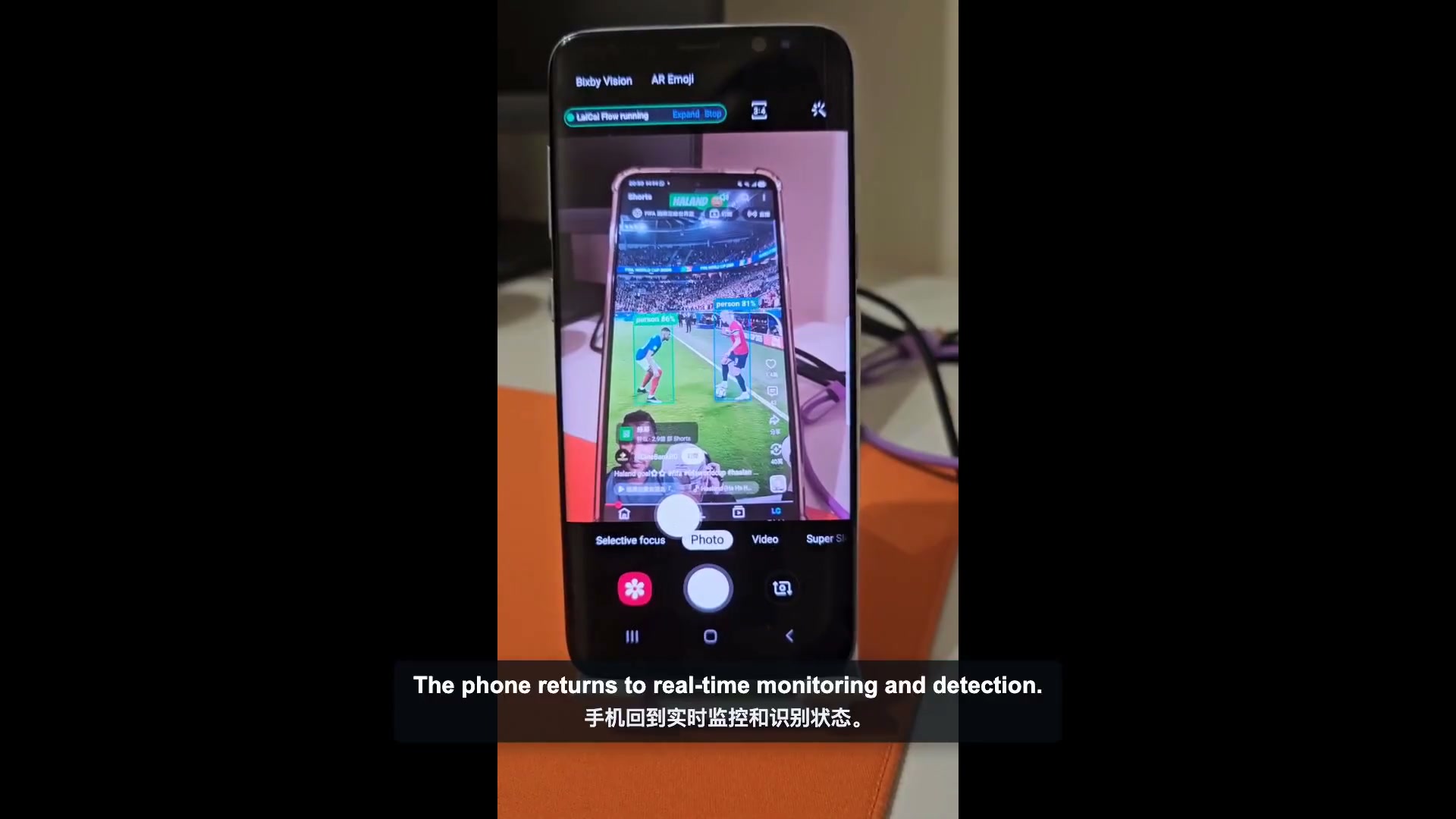
Esta guía convierte cada toque en un pequeño cambio de estado revisable. Se puede usar el mismo patrón para la automatizaciónen dispositivos Android con LaiCai Flow Inside: observe la pantalla de inicio, toque solo un resultado de detección actual, espere la interfaz y luego verifique el siguiente estado. Cuando una suposición es falsa, el flujo se detiene en lugar de buscar algo que pueda presionar.
El patrón de toques verificado por el estado en cinco pasos
- Define el estado inicial y captura un objetivo visual estable, como un botón o icono distintivo.
- Ejecute una coincidencia de imágenes contra el fotograma actual con un umbral de confianza deliberado y una región de búsqueda.
- Solo en un partido exitoso, pase el rectángulo detectado o el centro a la acción de toque.
- Espere la transición de la interfaz en lugar de comprobar el mismo fotograma inmediatamente.
- Observe el siguiente estado esperado. Continúe con éxito; de lo contrario, detenga, vuelva a intentarlo dentro de un límite claro o solicite una revisión.
Piensa en cada toque como una transición de estado, no como un gesto aislado. La primera observación es la condición previa. El toque es la operación. La segunda observación es la condición posterior. Si falta alguna parte, la automatización no puede distinguir el éxito de un gesto que cayó en la pantalla equivocada o que no tuvo efecto.
Este patrón también es más fácil de depurar. Un fallo antes del toque indica el modelo, el umbral, la región de búsqueda o la pantalla de inicio. Un fallo después del toque indica el tiempo, las permisos, un gesto bloqueado, un cuadro de diálogo inesperado o un estado siguiente diferente. Una macro larga que solo informa de "fallo" oculta esa distinción.
Elige la señal de pantalla correcta
| señal | Úsalo cuando | Principal riesgo |
|---|---|---|
| Correspondencia de imágenes | Un botón, icono, tarjeta o cuadro de diálogo tiene una apariencia visual estable | Los temas, la escala, la animación o el rediseño pueden reducir la puntuación |
| Selector de interfaz de usuario | La aplicación expone texto estable, descripciones de contenido o identificadores de recursos | El contenido dibujado a medida o en lienzo puede no exponer elementos útiles |
| ROC | Las palabras visibles importan más que los píxeles exactos | El idioma, la fuente, el contraste y la selección de la región afectan el reconocimiento |
| Detección de objetos | El objetivo pertenece a una clase más amplia en lugar de a una plantilla exacta | Se requiere un modelo compatible y una clase válida |
| Coordenadas fijas | El diseño está controlado y no existe ningún mejor estado de señal | Cualquier movimiento puede redirigir el toque |
Use la señal más simple que describa el estado con precisión. Un plantilla de imagen guardada es adecuado para un icono distintivo que se ve igual en cada ejecución. El OCR suele ser mejor cuando la palabra es estable, pero su estilo puede cambiar. Los selectores de interfaz de usuario pueden ser más fuertes que los píxeles cuando la aplicación expone una estructura accesible. La detección de objetos es útil para clases reconocidas, no como sustituto de una plantilla de botón faltante.
La guía relacionadaAndroid OCR y automatización de reconocimiento de imágenescompara estos métodos de observación con más detalle. Este artículo se centra en el límite de decisión del dispositivo: una observación debe tener éxito antes de que un gesto pueda usar su resultado.
Construye el patrón en LaiCai Flow Inside
1. Preparar una plantilla estable y un estado inicial
Elija un objetivo con bordes claros y suficientes detalles únicos para distinguirlo de los controles cercanos. Evite capturar una gran región que incluya contadores cambiantes, firmas de tiempo, nombres de usuarios o animaciones. Los primeros recursos de perfil y la imagen referenciada se preparan en un ordenador. Durante la implementación, la plantilla compatible se empaqueta para LaiCai Android Agent.
2. Corresponde el marco actual una vez
El nodo `vision.match` observa el fotograma actual una vez. Toma uno o más IDs de plantillas guardadas, una puntuación mínima requerida, un modo de coincidencia y una región de interés de relación de pantalla. Una coincidencia exitosa proporciona la mejor puntuación y el centro y el rectángulo detectados. Ninguna coincidencia sigue el resultado de fallo; el nodo no es un bucle de espera oculto.
3. Toca el resultado detectado, no una coordenada antigua
Conecte la coincidencia exitosa a `pointer.tap` y utilice el rectángulo detectado como `positionFrom`, normalmente con un ancla central. Esto mantiene la acción vinculada a la observación que la autorizó. No copie las coordenadas de una ejecución y vuelva la siguiente ejecución a una macro de coordenadas fijas.
4. Añadir una espera visible
Después de un toque, agregue un `flow.wait` explícito antes de la siguiente observación dependiente de la pantalla. La duración correcta depende de la aplicación, el dispositivo, la red y la animación. Una espera visible es revisable y ajustable; una revisión inmediata puede simplemente observar el fotograma anterior.
5. Verifique el siguiente estado o parada
Utilice una segunda imagen, el resultado del OCR o el estado de la interfaz para probar que la interfaz cambió como se esperaba. Por ejemplo, detectar un cuadro de diálogo "Confirmar" después de tocar "Eliminar" solo demuestra que apareció la etapa de confirmación; no demuestra que el elemento se haya eliminado. Una comprobación posterior debería confirmar el estado final de la lista o el mensaje de éxito. Deje una falla de observación no manejada como un fallo real, o implemente un intento de repetición limitado cuando la comprobación repetida sea parte del requisito.
Ajuste la confianza, el área de búsqueda, el tiempo y los plantillas
- Comience desde un umbral medido, luego pruebe tanto las coincidencias reales como los candidatos falsos visualmente similares. Cuanto mayor sea, más estricto será, pero un máximo arbitrario puede rechazar cambios legítimos en la escala o el renderizado.
- Limite la región de búsqueda cuando el objetivo pertenece a una parte conocida de la pantalla. Una región más pequeña puede reducir los falsos positivos y funcionar, pero una región adivinada puede ocultar un objetivo movido válido.
- Elija el modo de coincidencia para la propiedad visual que se mantiene estable. El color puede ayudar cuando el color es significativo; los modos gris o de borde pueden tolerar algunos cambios de color; los detalles deben probarse contra la pantalla real.
- Mantenga los plantillas alternativas juntas cuando representan el mismo control en estados conocidos, como temas habilitados y deshabilitados. No agregue objetivos no relacionados a una coincidencia.
- Pruebe la escala, orientación, tema y versión de la aplicación del dispositivo exactos que ejecutarán el Flow. Pruebe de nuevo después de una actualización significativa de la interfaz.
- Registre dónde ocurrió el fallo. Una puntuación de partido, un activo seleccionado, un rectángulo detectado, la duración de la espera y el resultado del siguiente estado son más útiles que un error macro genérico.
No ajuste solo en ejemplos exitosos. Comience desde la pantalla esperada, una pantalla donde el objetivo está ausente, una pantalla con un icono similar, una transición lenta y una ventana emergente que cubre el objetivo. La automatización es fiable cuando los casos negativos se detienen de forma segura, no solo cuando el camino feliz se completa una vez.
Uso práctico de los interruptores de imagen verificados por el estado
QA móvil y pruebas de humo
Confirme que aparece una pantalla conocida, toque un control, espere y capture el siguiente estado. Esto es útil para un camino de prueba de humo repetible en dispositivos autorizados.El espejo de pantalla de Android a un PC o Macayuda al probador a revisar el teléfono real mientras prepara y depura el Flow.
Gestión de diálogo y recuperación
Detecte un cuadro de diálogo específico de intento de nuevo, permiso o conexión antes de elegir la acción correspondiente. No cree un solo toque universal de "OK": la misma palabra puede aprobar acciones muy diferentes en diferentes cuadros de diálogo.
Operaciones internas repetidas de la aplicación
Para una aplicación empresarial controlada, un Flow puede comprobar la página actual antes de abrir el siguiente elemento o enviar un formulario aprobado. Combine la comprobación visual con límites de entrada explícitos, una comprobación del estado final y una transferencia de mano humana para las excepciones.
Rutinas personales en el dispositivo
Un Flow compatible puede continuar en el teléfono después del despliegue sin que el escritorio se mantenga conectado. Mantenga los flujos de trabajo solo locales; si un Perfil llama a un extremo de punto de acceso HTTP, un modelo remoto, un webhook o un servicio de mensajes, ese flujo de trabajo específico necesita acceso a la red.
Permisos y límites de seguridad
En Android, la automatización visual y la automatización de gestos utilizan capacidades sensibles del sistema. Los documentos de Android que los servicios de accesibilidad deben declarar la capacidad de gestos para enviar gestos, mientras que la captura de pantalla requiere su propia autorización y ciclo de vida. En LaiCai Flow Inside, la coincidencia de imágenes utiliza la sesión de pantalla activa MediaProjection y la ejecución en primer plano del lado del teléfono; tocar utiliza Accesibilidad.
Utilice la automatización solo en dispositivos, cuentas y aplicaciones que tenga autorización para operar. Algunas aplicaciones o versiones de dispositivos pueden bloquear o ignorar los gestos de accesibilidad. Una coincidencia de imagen exitosa no garantiza que un toque posterior sea aceptado. Diagnose la observación y la entrega de gestos por separado.
Mantenga los pagos, los cambios de cuenta, la eliminación destructiva, los datos privados y las acciones irreversibles detrás de una revisión explícita o de condiciones muy restringidas. No use clickers automáticos para crear engaños de participación, evitar los controles de la plataforma o violar los términos de una aplicación. El Flow más seguro es aquel cuyo estado permitido, acción, condición de parada y evidencia son visibles antes de que se ejecute.
Lista de verificación de pruebas antes del uso sin supervisión
- Corra desde la pantalla de inicio exacta esperada tres veces.
- Comience desde la pantalla equivocada y confirme que no se produce ningún toque.
- Cubra o quite el objetivo y confirme que la coincidencia sigue después del fallo.
- Presente un control de aspecto similar y compruebe que el umbral y la región lo rechazan.
- Abro la aplicación o la red lentamente y confirmo que la espera y la postcondición se comportan de forma segura.
- Gire el dispositivo o cambie la escala de la pantalla solo si esos modos son compatibles, luego vuelva a probar las plantillas.
- Desactive o interrumpa la funcionalidad requerida de captura de pantalla o accesibilidad y verifique que el error esté visible.
- Revise la pantalla final, los registros, las capturas de pantalla o las salidas que prueben el resultado de la tarea.
Comience con una transición limitada. Una vez que sea fiable, extraiga las acciones repetidas de varios nodos en un pequeño flujo hijo con nombre y mantenga el flujo principal legible. El tutorialLaiCai Flow Insideexplica el límite de preparación y despliegue; la página de automatización de Androidcubre la construcción y depuración del flujo de trabajo asistido por escritorio.
Preguntas frecuentes sobre el clic automático de reconocimiento de imágenes de Android
¿El reconocimiento de imágenes siempre es más seguro que las coordenadas fijas?
Es más seguro solo cuando se prueban la plantilla, el umbral, la región, el tiempo y el camino de fallo. Una coincidencia débil o demasiado amplia todavía puede elegir el objetivo equivocado.
¿Debería el flujo seguir coincidiendo hasta que aparezca la imagen?
Un solo nodo de coincidencia de imágenes debería observarse una vez. Si se requiere esperar, utilice un intento de nuevo explícito o hasta que la estructura tenga un intervalo claro, tiempo de espera o límite de intentos para que el comportamiento permanezca visible.
¿Se puede usar la posición detectada directamente para tocar?
Sí. Utilice el rectángulo o el centro detectado del nodo visual exitoso como fuente de toque. Esto preserva la relación entre la observación y la acción.
¿Esto puede funcionar completamente sin conexión en el teléfono?
Puede hacerlo cuando cada nodo y activo en el perfil implementado se ejecuta localmente. La coincidencia de imágenes, las esperas, los gestos y las comprobaciones locales pueden permanecer en el dispositivo. Cualquier modelo remoto, solicitud HTTP, webhook, sincronización en la nube o servicio de mensajes agrega una dependencia de red.
Haz de cada toque una transición de estado auditable
La mejora clave es conceptual: no solo pregunte dónde tocar. Pregunte qué debe ser cierto antes del toque, qué resultado observado autoriza el gesto, cuánto tiempo necesita cambiar la interfaz y qué prueba que ha llegado el siguiente estado.
LaiCai Screen Mirroring incluye LaiCai Flow Inside para este patrón determinista del lado del teléfono: observe una vez, siga el resultado del éxito o fracaso, toque desde el resultado del ratio de pantalla detectado, espere visiblemente y observe de nuevo. Prepare y verifique el perfil compatible en un ordenador, implementelo con sus activos aprobados y deje que LaiCai Android Agent ejecute solo los estados y transiciones que haya definido.
- API de Android AccessibilityService
- Guía del servicio de accesibilidad de Android
- Proyecto Klick'r Smart AutoClicker
- Solución de problemas de clic y detección de Klick'r
- Macros de reconocimiento de imágenes de EmuloMobile
- Solicitud del usuario de un clic automático de reconocimiento de imágenes
- Informe del usuario sobre un clic incorrecto en la interfaz de usuario