Une correspondance d'image peut trouver le bon bouton sur le mauvais écran. Utilisez une vérification d'état en cinq étapes pour décider quand appuyer, quand attendre et quand arrêter.
Pourquoi un bouton trouvé peut toujours être le mauvais bouton
Imaginez un test d'assurance qualité qui attend une boîte de dialogue d'erreur réseau et appuie sur Réessayer. Cela fonctionne sur l'écran attendu. Ensuite, une fenêtre contextuelle promotionnelle apparaît avec un bouton arrondi similaire. Une macro de coordonnées tape sur la fenêtre contextuelle, et une faible correspondance d'image peut également la choisir. Le geste réussit, mais le test fait la mauvaise chose.
La reconnaissance d'image ne répond qu'à une seule question : une partie de l'écran actuel ressemble-t-elle à ce modèle ? Un flux de clics automatiques Android fiable doit répondre à trois autres questions : est-ce le bon écran, cette position détectée est-elle autorisée à recevoir le clic, et qu'est-ce qui doit apparaître par la suite pour prouver que l'action a fonctionné ?
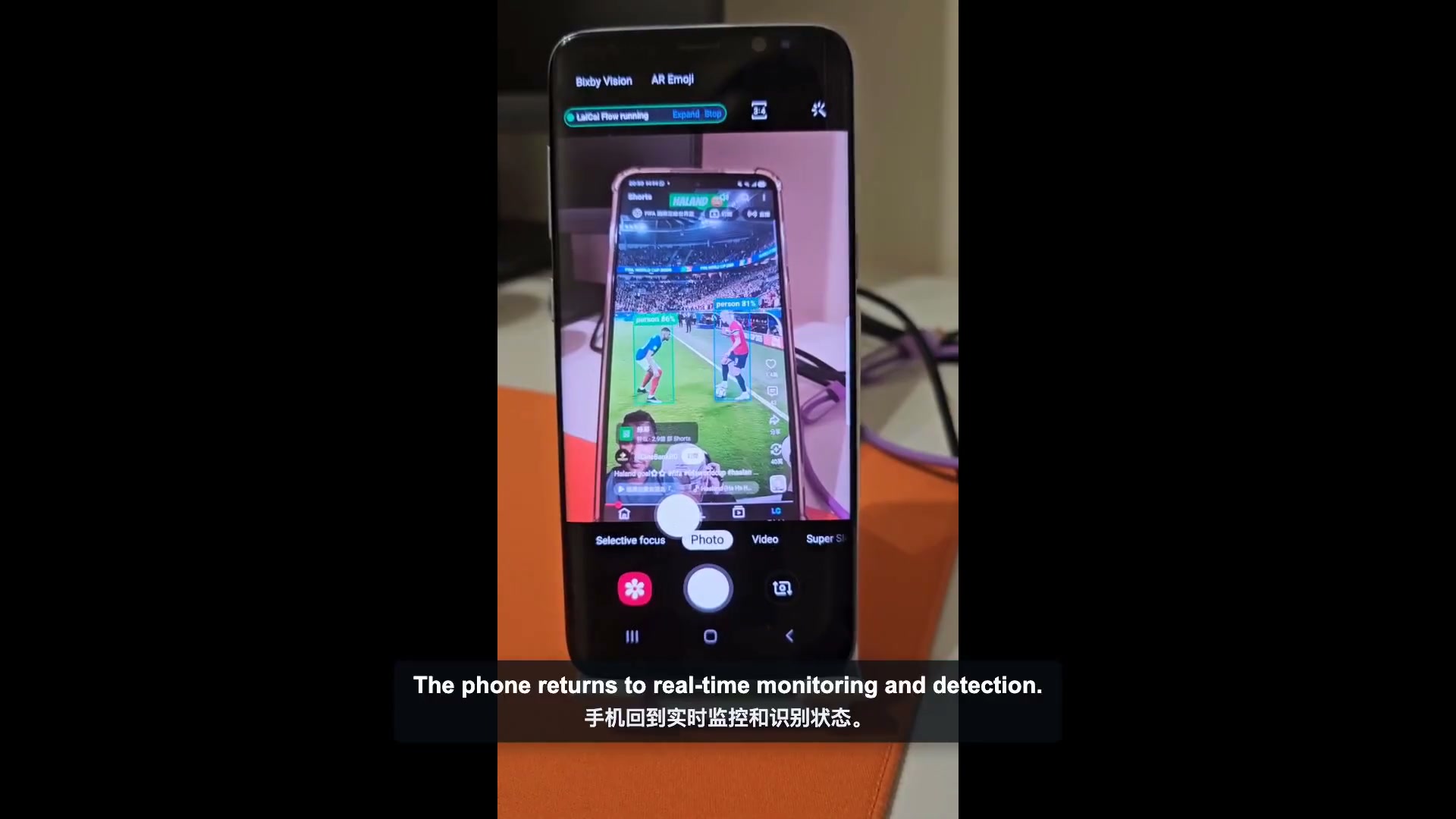
Ce guide transforme chaque robinet en un petit changement d'état révisable. Le même modèle peut être utilisé pour l'automatisation Android sur un appareilavec LaiCai Flow Inside: observez l'écran de démarrage, appuyez uniquement sur un résultat de détection actuel, attendez l'interface, puis vérifiez l'état suivant. Lorsqu’une hypothèse est fausse, le flux s’arrête au lieu de rechercher tout ce sur quoi il peut appuyer.
Le modèle de pression à cinq étapes vérifié par l'État
- Définissez l'état de départ et capturez une cible visuelle stable, comme un bouton ou une icône distinctifs.
- Effectuez une correspondance d'images contre le cadre actuel avec un seuil de confiance délibéré et une région de recherche.
- Seulement lors d'un match réussi, passez le rectangle détecté ou le centre à l'action de tapotement.
- Attendez la transition de l'interface au lieu de vérifier le même cadre immédiatement.
- Observez l'état suivant attendu. Continuez en cas de succès ; sinon, arrêtez, réessayez dans une limite claire ou demandez une révision.
Pensez à chaque clic comme une transition d'état, et non comme un geste isolé. La première observation est la condition préalable. Le clic est l'opération. La deuxième observation est la condition postérieure. Si une partie manque, l'automatisation ne peut pas distinguer le succès d'un geste qui est tombé sur l'écran incorrect ou qui n'a pas eu d'effet.
Ce schéma est également plus facile à déboguer. Une erreur avant le clic indique le modèle, le seuil, la région de recherche ou l'écran de démarrage. Une erreur après le clic indique le temps, les autorisations, un geste bloqué, une boîte de dialogue inattendue ou un état suivant différent. Une macro longue qui ne signale que "échec" cache cette distinction.
Choisissez le bon signal d'écran
| signal | Utilisez-le quand | Risque principal |
|---|---|---|
| Correspondance d'images | Un bouton, une icône, une carte ou un dialogue a une apparence visuelle stable. | Les thèmes, l'échelle, l'animation ou la refonte peuvent réduire le score. |
| Sélecteur d'interface utilisateur | L'application expose des textes stables, des descriptions de contenu ou des identifiants de ressources. | Le contenu dessiné sur mesure ou sur toile peut ne pas exposer d'éléments utiles. |
| ROC | Les mots visibles comptent plus que les pixels exacts. | La sélection de la langue, du type de police, du contraste et de la région affecte la reconnaissance. |
| Détection d'objets | La cible appartient à une classe plus large plutôt qu'à un modèle exact. | Un modèle compatible et une classe valide sont requis. |
| Coordonnées fixes | La disposition est contrôlée et aucun signal d'état meilleur n'existe. | Tout mouvement peut rediriger le toucher. |
Utilisez le signal le plus simple qui décrit précisément l'état. Un modèle d'image enregistré convient bien à un icône distinctif qui ressemble à la même chose à chaque exécution. L'OCR est généralement meilleur lorsque le mot est stable, mais son style peut changer. Les sélecteurs d'interface utilisateur peuvent être plus puissants que les pixels lorsque l'application expose une structure accessible. La détection d'objets est utile pour les classes reconnues, et non comme substitut d'un modèle de bouton manquant.
Le guide connexeAndroid OCR et automatisation de la reconnaissance d'imagescompare ces méthodes d'observation plus en détail. Cet article reste concentré sur la frontière de décision sur l'appareil : une observation doit réussir avant qu'un geste ne puisse utiliser son résultat.
Construisez le motif sur LaiCai Flow Inside
1. Préparer un modèle stable et un état de départ.
Choisissez une cible avec des bords nets et suffisamment de détails uniques pour la distinguer des contrôles voisins. Évitez de capturer une grande région qui inclut des compteurs changeants, des horodatages, des noms d'utilisateurs ou des animations. Le premier profil et les actifs d'images référencés sont préparés sur un ordinateur. Lors du déploiement, le modèle compatible est inclus pour LaiCai Android Agent.
2. Associez le cadre actuel une fois
Le nœud `vision.match` observe le cadre actuel une seule fois. Il nécessite un ou plusieurs identifiants de modèles enregistrés, un score minimum requis, un mode de correspondance et une région d'intérêt de rapport d'écran. Une correspondance réussie fournit le meilleur score et le centre et le rectangle détectés. Aucune correspondance ne suit le résultat d'échec ; le nœud n'est pas un boucle d'attente cachée.
3. Appuyez sur le résultat détecté, pas une ancienne coordonnée.
Connectez la correspondance réussie à `pointer.tap` et utilisez le rectangle détecté comme `positionFrom`, normalement avec un ancrage central. Cela maintient l'action liée à l'observation qui l'a autorisée. Ne copiez pas les coordonnées d'une exécution et ne transformez pas la prochaine exécution en macro de coordonnées fixes.
4. Ajouter une attente visible
Après une pression, ajoutez un `flow.wait` explicite avant la prochaine observation dépendante de l'écran. La durée correcte dépend de l'application, du dispositif, du réseau et de l'animation. Une attente visible est révisable et réglable ; un réexamen immédiat peut simplement observer l'ancienne image.
5. Vérifiez l'état suivant ou arrêtez-vous.
Utilisez une deuxième image, un résultat OCR ou l'état de l'interface utilisateur pour prouver que l'interface a changé comme prévu. Par exemple, la détection d'une boîte de dialogue "Confirmer" après avoir appuyé sur "Supprimer" ne prouve que la phase de confirmation est apparue ; elle ne prouve pas que l'élément a été supprimé. Un contrôle ultérieur devrait confirmer l'état final de la liste ou le message de réussite. Laissez une erreur d'observation non traitée comme une véritable erreur, ou implémentez un redémarrage limité lorsque le contrôle répété fait partie des exigences.
Ajuster la confiance, la zone de recherche, le temps et les modèles.
- Commencez à partir d'une seuil mesuré, puis testez à la fois les correspondances réelles et les candidats faux visuellement similaires. Plus le seuil est élevé, plus il est strict, mais un maximum arbitraire peut rejeter les changements légitimes de l'échelle ou de la rendu.
- Limitez la région de recherche lorsque la cible appartient à une partie connue de l'écran. Une région plus petite peut réduire les faux positifs et fonctionner, mais une région supposée peut cacher une cible déplacée valide.
- Choisissez le mode de correspondance pour la propriété visuelle qui reste stable. La couleur peut aider lorsque la couleur est significative ; les modes gris ou bord peuvent tolérer certaines modifications de couleur ; les détails doivent être testés sur l'écran réel.
- Gardez les modèles alternatifs ensemble lorsqu'ils représentent le même contrôle dans des états connus, tels que les thèmes activés et désactivés. Ne ajoutez pas de cibles non liées à une seule correspondance.
- Testez l'échelle, l'orientation, le thème et la version de l'application exacts du dispositif qui exécutera le Flow. Réessayer après une mise à jour importante de l'interface.
- Notez l'endroit où l'échec s'est produit. Un score de match, un actif sélectionné, un rectangle détecté, une durée d'attente et le résultat de l'état suivant sont plus utiles qu'une erreur macro générique.
Ne réglez pas uniquement sur des exemples réussis. Commencez à partir de l'écran attendu, un écran où la cible est absente, un écran avec un icône similaire, une transition lente et une fenêtre contextuelle couvrant la cible. L'automatisation est fiable lorsque les cas négatifs s'arrêtent en toute sécurité, et non seulement lorsque le chemin positif est terminé une fois.
Utilisations pratiques des prises d'image vérifiées par l'État
Tests de qualité mobile et tests de fumée
Confirmez que l'écran connu apparaît, appuyez sur un contrôle, attendez et capturez l'état suivant. Cela est utile pour un chemin de test de fumée répétable sur les appareils autorisés.Le miroir d'écran Android vers un PC ou Macaide le testeur à examiner le téléphone réel tout en préparant et en déboguant le Flux.
Gestion des dialogues et de la récupération
Détecter une boîte de dialogue spécifique de réessai, de permission ou de connexion avant de choisir l'action correspondante. Ne créez pas un simple clic sur "OK" universel : le même mot peut approuver des actions très différentes sur différentes boîtes de dialogue.
Opérations répétées de l'application interne
Pour une application commerciale contrôlée, un Flux peut vérifier la page actuelle avant d'ouvrir l'élément suivant ou de soumettre un formulaire approuvé. Associez la vérification visuelle aux limites d'entrée explicites, à une vérification de l'état final et à un transfert manuel pour les exceptions.
Routines personnelles sur l'appareil
Un flux compatible peut continuer sur le téléphone après le déploiement sans que le bureau ne reste connecté. Gardez les flux de travail locaux uniquement locaux ; si un profil appelle un point d'extrémité HTTP, un modèle distant, un webhook ou un service de messagerie, ce flux de travail spécifique a besoin d'un accès réseau.
Permissions et limites de sécurité
Sur Android, l'automatisation visuelle et l'automatisation des gestes utilisent des capacités système sensibles. Les documents Android que les services d'accessibilité doivent déclarer la capacité de gestes pour envoyer des gestes, tandis que la capture d'écran nécessite son propre autorisation et cycle de vie. Dans LaiCai Flow Inside, la correspondance d'images utilise la session d'écran active MediaProjection et l'exécution en arrière-plan du côté du téléphone ; le toucher utilise l'accessibilité.
Utilisez l'automatisation uniquement sur les appareils, les comptes et les applications que vous êtes autorisé à utiliser. Certaines applications ou versions d'appareils peuvent bloquer ou ignorer les gestes d'accessibilité. Une correspondance d'image réussie ne garantit pas que un appui ultérieur sera accepté. Diagnostiquez l'observation et la livraison des gestes séparément.
Gardez les paiements, les changements de compte, la suppression destructive, les données privées et les actions irréversibles derrière une révision explicite ou des conditions très strictes. Ne pas utiliser d'autoclickers pour créer un engagement faux, contourner les contrôles de la plate-forme ou violer les conditions d'une application. Le Flow le plus sûr est celui dont l'état autorisé, l'action, la condition d'arrêt et les preuves sont visibles avant qu'il ne s'exécute.
Liste de contrôle de test avant l'utilisation non supervisée
- Faites défiler l'écran de démarrage prévu exactement trois fois.
- Commencez à partir de l'écran incorrect et confirmez qu'aucun tap ne se produit.
- Couvrez ou retirez la cible et confirmez que la correspondance suit l'échec.
- Présentez un contrôle d'apparence similaire et vérifiez que le seuil et la région le rejettent.
- Ralentissez l'application ou le réseau et confirmez que l'attente et la postcondition se comportent en toute sécurité.
- Rotatez l'appareil ou changez l'échelle de l'affichage uniquement si ces modes sont pris en charge, puis retestez les modèles.
- Désactivez ou interrompez la fonctionnalité de capture d'écran ou d'accessibilité requise et vérifiez que l'erreur est visible.
- Examinez l'écran final, les journaux, les captures d'écran ou les sorties qui prouvent le résultat de la tâche.
Commencez par une transition limitée. Une fois qu'elle est fiable, extraitez les actions multiples répétées à plusieurs nœuds dans un petit Flux enfant nommé et gardez le Flux principal lisible. Le tutorielLaiCai Flow Insideexplique la préparation et le déploiement des limites ; la page d'automatisation Androidcouvre la construction et le débogage des flux de travail assistés par ordinateur de bureau.
FAQ sur le clic automatique de reconnaissance d'images Android
Le reconnaissance d'images est-il toujours plus sûr que les coordonnées fixes ?
C'est plus sûr seulement lorsque le modèle, le seuil, la région, le temps et le chemin de défaillance sont testés. Une correspondance faible ou trop large peut toujours choisir la mauvaise cible.
Le flux devrait-il continuer à correspondre jusqu'à ce que l'image apparaisse ?
Un seul nœud de correspondance d'images doit observer une seule fois. Si l'attente est requise, utilisez un redémarrage explicite ou jusqu'à ce que la structure dispose d'un intervalle clair, d'une limite de temps d'attente ou d'une limite d'essais afin que le comportement reste visible.
La position détectée peut-elle être utilisée directement pour le tapping ?
Oui. Utilisez le rectangle détecté ou le centre du nœud visuel réussi comme source de clic. Cela préserve la relation entre l'observation et l'action.
Est-ce que cela peut fonctionner entièrement hors ligne sur le téléphone ?
C'est possible lorsque chaque nœud et actif du profil déployé fonctionne localement. La correspondance d'images, les attentes, les gestes et les contrôles locaux peuvent rester sur l'appareil. Tout modèle distant, toute requête HTTP, tout webhook, toute synchronisation cloud ou tout service de messagerie ajoute une dépendance réseau.
Faites de chaque clic une transition d'état auditable.
L'amélioration clé est conceptuelle : ne demandez pas seulement où appuyer. Demandez ce qui doit être vrai avant l'appui, quel résultat observé autorise le geste, combien de temps l'interface doit changer et ce qui prouve que l'état suivant est arrivé.
LaiCai Screen Mirroring inclut LaiCai Flow Inside pour ce modèle déterministe du côté du téléphone : observez une fois, suivez le résultat du succès ou de l'échec, tapez à partir du résultat du rapport d'écran détecté, attendez visiblement, et observez à nouveau. Préparez et vérifiez le profil compatible sur un ordinateur, déployez-le avec ses actifs approuvés, et laissez LaiCai Android Agent exécuter uniquement les états et les transitions que vous avez définis.
- API Android AccessibilityService
- Guide du service d'accessibilité Android
- Projet Klick'r Smart AutoClicker
- Dépannage de Klick'r click et de la détection
- Macros de reconnaissance d'images EmuloMobile
- Demande d'un utilisateur pour un cliqueur automatique de reconnaissance d'images.
- Rapport d'un utilisateur sur un clic de mauvaise interface utilisateur