Uma correspondência de imagem pode encontrar o botão certo na tela errada. Use uma verificação de estado em cinco etapas para decidir quando tocar, quando esperar e quando parar.
Por que um botão encontrado ainda pode ser o botão errado
Imagine um teste de controle de qualidade que aguarda uma caixa de diálogo de erro de rede e toca em Tentar novamente. Funciona na tela esperada. Em seguida, um pop-up promocional aparece com um botão arredondado semelhante. Uma macro de coordenadas toca no pop-up e uma correspondência de imagem fraca também pode escolhê-la. O gesto é bem-sucedido, mas o teste faz a coisa errada.
O reconhecimento de imagem responde apenas a uma pergunta: parte da tela atual se parece com este modelo? Um fluxo de clique automático confiável do Android deve responder a mais três: esta é a tela correta, esta posição detectada pode receber o toque e o que deve aparecer depois para provar que a ação funcionou?
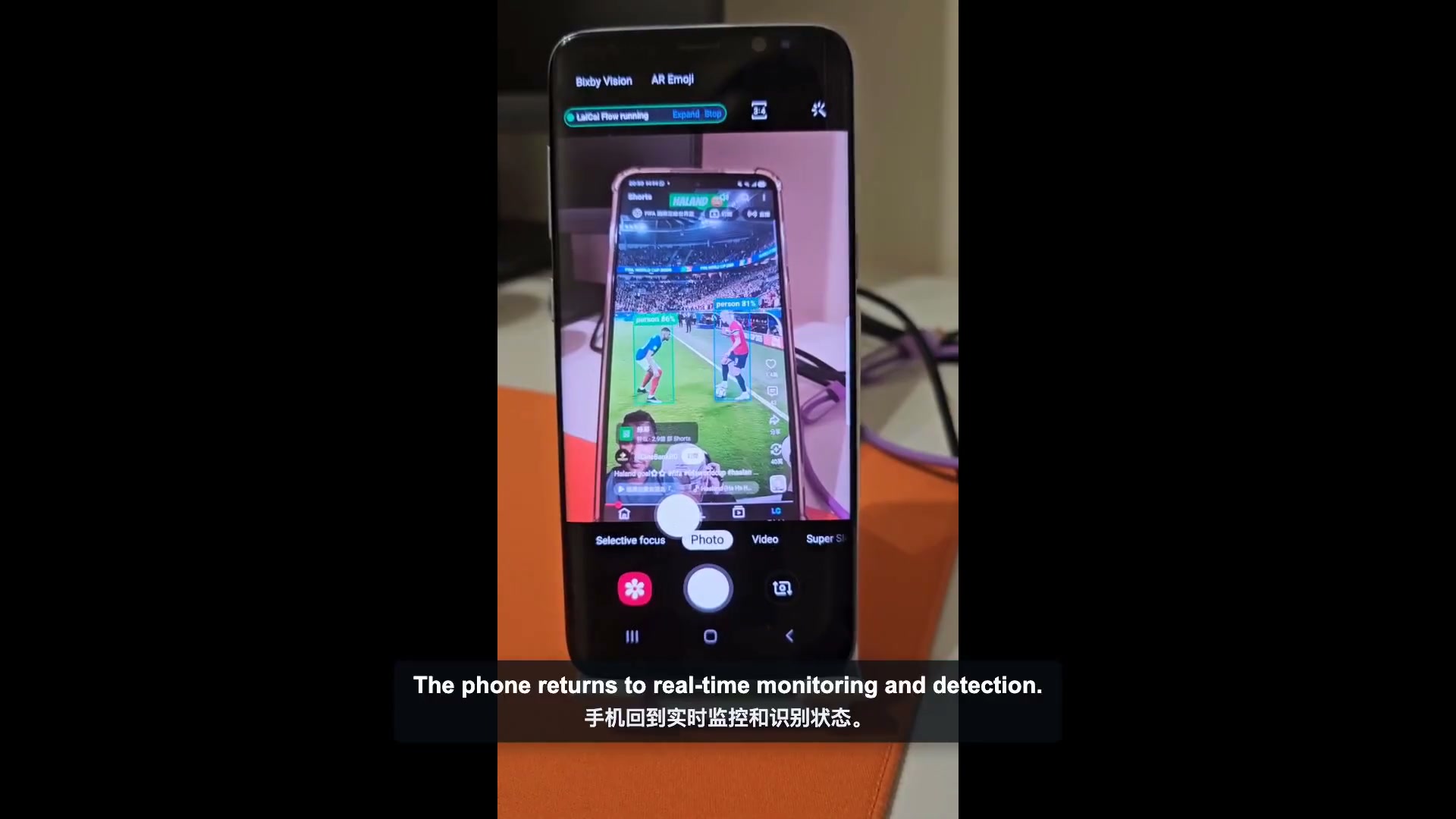
Este guia transforma cada toque em uma pequena mudança de estado revisável. O mesmo padrão pode ser usado para automação Android no dispositivocom LaiCai Flow Inside: observe a tela inicial, toque apenas em um resultado de detecção atual, aguarde a interface e verifique o próximo estado. Quando uma suposição é falsa, o fluxo para em vez de procurar qualquer coisa que possa pressionar.
O padrão de toque verificado pelo estado em cinco etapas
- Defina o estado inicial e capture um alvo visual estável, como um botão ou ícone distinto.
- Execute uma correspondência de imagem contra a frame atual com um limite de confiança deliberado e região de pesquisa.
- Somente em um jogo bem-sucedido, passe o retângulo detectado ou o centro para a ação de toque.
- Espere pela transição da interface em vez de verificar o mesmo quadro imediatamente.
- Observe o próximo estado esperado. Continue no caso de sucesso; caso contrário, pare, tente novamente dentro de um limite claro ou peça revisão.
Pense em cada toque como uma transição de estado, não como um gesto isolado. A primeira observação é a pré-condição. O toque é a operação. A segunda observação é a pós-condição. Se alguma parte estiver faltando, a automação não poderá distinguir o sucesso de um gesto que caiu na tela errada ou não teve efeito.
Este padrão também é mais fácil de depurar. Um erro antes do toque aponta para o modelo, o limite, a região de pesquisa ou a tela inicial. Um erro depois do toque aponta para o tempo, permissão, um gesto bloqueado, um diálogo inesperado ou um estado seguinte diferente. Uma macro longa que apenas relata "falhou" esconde essa distinção.
Escolha o sinal de tela certo
| sinal | Use-o quando | Principais riscos |
|---|---|---|
| Correspondência de imagens | Um botão, ícone, cartão ou diálogo tem uma aparência visual estável | Temas, escala, animação ou redesign podem diminuir a pontuação |
| Selecionador de interface de usuário | O aplicativo expõe texto estável, descrições de conteúdo ou identificadores de recursos | Conteúdo desenhado sob medida ou em tela pode não exibir elementos úteis |
| OCR | As palavras visíveis importam mais do que pixels exatos | Idioma, fonte, contraste e seleção de região afetam o reconhecimento |
| Detecção de objetos | O alvo pertence a uma classe mais ampla do que a um modelo exato | Um modelo compatível e uma classe válida são necessários |
| Coordenadas fixas | O layout é controlado e não existe um sinal de estado melhor | Qualquer movimento pode redirecionar o toque |
Use o sinal mais simples que descreva o estado com precisão. Um modelo de imagem salvo é adequado para um ícone distinto que parece o mesmo em todas as execuções. O OCR geralmente é melhor quando a palavra é estável, mas seu estilo pode mudar. Os selecionadores de IU podem ser mais fortes do que pixels quando o aplicativo expõe uma estrutura acessível. A detecção de objetos é útil para classes reconhecidas, não como um substituto para um modelo de botão ausente.
O guia relacionadoAndroid OCR e automação de reconhecimento de imagemcompara esses métodos de observação em mais profundidade. Este artigo permanece focado na fronteira de decisão no dispositivo: uma observação deve ter sucesso antes que um gesto possa usar seu resultado.
Construa o padrão em LaiCai Flow Inside
1. Prepare um modelo estável e um estado inicial
Escolha um alvo com bordas claras e detalhes exclusivos suficientes para distingui-lo dos controles próximos. Evite capturar uma grande região que inclua contadores variáveis, timestamps, nomes de usuários ou animações. O primeiro perfil e os ativos de imagem referenciados são preparados em um computador. Durante a implantação, o modelo compatível é empacotado para LaiCai Android Agent.
2. Corresponda a quadro atual uma vez
O nó `vision.match` observa a frame atual uma vez. Ele requer um ou mais IDs de modelo salvos, uma pontuação mínima obrigatória, um modo de correspondência e uma região de interesse de proporção de tela. Uma correspondência bem-sucedida fornece a melhor pontuação e o centro e o retângulo detectados. Nenhuma correspondência segue o resultado de falha; o nó não é um loop de espera oculto.
3. Toque no resultado detectado, não em uma coordenada antiga
Conecte a correspondência bem-sucedida a `pointer.tap` e use o retângulo detectado como `positionFrom`, normalmente com um âncora central. Isso mantém a ação vinculada à observação que a autorizou. Não copie as coordenadas de uma execução e transforme a próxima execução em uma macro com coordenadas fixas.
4. Adicione uma espera visível
Após um toque, adicione um `flow.wait` explícito antes da próxima observação dependente da tela. A duração correta depende do aplicativo, dispositivo, rede e animação. Uma espera visível pode ser revisada e ajustada; uma verificação imediata pode simplesmente observar a imagem antiga.
5. Verifique o próximo estado ou pare
Use uma segunda imagem, resultado do OCR ou estado da interface para provar que a interface mudou conforme esperado. Por exemplo, detectar uma caixa de diálogo "Confirmar" após tocar em "Excluir" prova apenas que a etapa de confirmação apareceu; não prova que o item foi excluído. Uma verificação posterior deve confirmar o estado final da lista ou a mensagem de sucesso. Deixe um erro de observação não tratado como um erro real ou implemente uma tentativa de reprovação limitada quando a verificação repetida fazer parte do requisito.
Ajuste confiança, área de pesquisa, tempo e modelos
- Comece com um limite medido, então teste tanto correspondências verdadeiras quanto candidatos falsos visualmente semelhantes. Quanto maior, mais rigoroso, mas um máximo arbitrário pode rejeitar alterações legítimas na escala ou renderização.
- Limite a região de pesquisa quando o alvo pertence a uma parte conhecida da tela. Uma região menor pode reduzir falsos positivos e funcionar, mas uma região suposta pode ocultar um alvo movido válido.
- Escolha o modo de correspondência para a propriedade visual que permanece estável. A cor pode ajudar quando a cor é significativa; os modos cinza ou de borda podem tolerar algumas mudanças de cor; os detalhes devem ser testados contra a tela real.
- Mantenha os modelos alternativos juntos quando eles representam o mesmo controle em estados conhecidos, como temas habilitados e desabilitados. Não adicione alvos não relacionados a uma correspondência.
- Teste a escala exata do dispositivo, orientação, tema e versão do aplicativo que executarão o Flow. Teste novamente após uma atualização significativa da interface.
- Registre onde ocorreu a falha. Uma pontuação de partida, ativo selecionado, retângulo detectado, duração da espera e resultado do próximo estado são mais úteis do que um erro macro genérico.
Não ajuste apenas em exemplos bem-sucedidos. Comece na tela esperada, uma tela onde o alvo está ausente, uma tela com um ícone semelhante, uma transição lenta e uma janela pop-up cobrindo o alvo. A automação é confiável quando os casos negativos param com segurança, não apenas quando o caminho feliz é concluído uma vez.
Uso prático para toques de imagem verificados pelo estado
QA móvel e testes de fumaça
Confirme que uma tela conhecida aparece, toque em um controle, espere e capture o próximo estado. Isso é útil para um caminho de teste de fumaça repetível em dispositivos autorizados.O espelhamento de tela do Android para um PC ou Macajuda o testador a revisar o telefone real enquanto prepara e depura o Flow.
Gestão de diálogo e recuperação
Detecte um diálogo específico de tentativa de reprovação, permissão ou conexão antes de escolher a ação correspondente. Não crie um toque universal de "OK": a mesma palavra pode aprovar ações muito diferentes em diferentes diálogos.
Operações repetidas do aplicativo interno
Para um aplicativo de negócios controlado, um Flow pode verificar a página atual antes de abrir o próximo item ou enviar um formulário aprovado. Combine a verificação visual com limites explícitos de entrada, uma verificação de estado final e uma transferência de mão humana para exceções.
Rotinas pessoais no dispositivo
Um Flow compatível pode continuar no telefone após o implantação sem o desktop permanecer conectado. Mantenha os fluxos de trabalho apenas locais; se um Perfil chamar um endpoint HTTP, modelo remoto, webhook ou serviço de mensagens, esse fluxo de trabalho específico precisa de acesso à rede.
Permissões e limites de segurança
No Android, a automação visual e a automação de gestos usam recursos sensíveis do sistema. Os documentos do Android exigem que os serviços de acessibilidade declarem a capacidade de gestos para enviar gestos, enquanto a captura de tela requer sua própria autorização e ciclo de vida. Em LaiCai Flow Inside, a correspondência de imagens usa a sessão de tela ativa MediaProjection e a execução em primeiro plano do lado do telefone; tocar usa a Acessibilidade.
Use a automação apenas em dispositivos, contas e aplicativos para os quais você tem autorização para operar. Alguns aplicativos ou configurações de dispositivos podem bloquear ou ignorar gestos de acessibilidade. Uma correspondência de imagem bem-sucedida não garante que um toque posterior seja aceito. Diagnose a observação e a entrega de gestos separadamente.
Mantenha pagamentos, alterações de conta, exclusão destrutiva, dados privados e ações irreversíveis por trás de revisão explícita ou condições muito restritas. Não use clickers automáticos para criar engajamento falso, evitar os controles da plataforma ou violar os termos de um aplicativo. O Flow mais seguro é aquele cujo estado permitido, ação, condição de parada e evidências são visíveis antes de ser executado.
Lista de verificação de testes antes do uso não supervisionado
- Corra da tela inicial esperada exata três vezes.
- Comece na tela errada e confirme que nenhum toque ocorre.
- Cubra ou remova o alvo e confirme que a correspondência segue o falha.
- Apresente um controle com aparência semelhante e verifique se o limiar e a região o rejeitam.
- Acelere o aplicativo ou a rede e confirme que a espera e o pós-condicionamento se comportam com segurança.
- Rotule o dispositivo ou altere a escala da tela apenas se esses modos forem suportados, em seguida, repita os testes com os modelos.
- Desative ou interrompa a funcionalidade de captura de tela ou acessibilidade necessária e verifique se o erro está visível.
- Revise a tela final, os registros, capturas de tela ou saídas que comprovem o resultado da tarefa.
Comece com uma transição limitada. Assim que estiver confiável, extraia ações múltiplas repetidas em vários nós em um pequeno Fluxo filho nomeado e mantenha o Fluxo principal legível. O tutorialLaiCai Flow Insideexplica o limite de preparação e implantação; a página de automação Androidcobre a construção e depuração de fluxos de trabalho assistidos por desktop.
Perguntas frequentes sobre o clique automático de reconhecimento de imagem do Android
O reconhecimento de imagem é sempre mais seguro do que coordenadas fixas?
É mais seguro apenas quando o modelo, o limite, a região, o tempo e o caminho de falha são testados. Uma correspondência fraca ou excessivamente ampla ainda pode escolher o alvo errado.
O Fluxo deve continuar combinando até que a imagem apareça?
Um único nó de correspondência de imagem deve observar uma vez. Se for necessário aguardar, use uma tentativa explícita de reiniciamento ou até que a estrutura tenha um intervalo claro, tempo limite ou limite de tentativa para que o comportamento permaneça visível.
A posição detectada pode ser usada diretamente para tocar?
Sim. Use o retângulo ou o centro detectado do nó visual bem-sucedido como a fonte de toque. Isso preserva a relação entre a observação e a ação.
Isso pode funcionar totalmente offline no telefone?
Isso pode acontecer quando todos os nós e ativos no Perfil implantado são executados localmente. Correspondência de imagens, esperas, gestos e verificações locais podem permanecer no dispositivo. Qualquer modelo remoto, solicitação HTTP, webhook, sincronização em nuvem ou serviço de mensagens adiciona uma dependência de rede.
Faça de cada toque uma transição de estado audível
A principal melhoria é conceitual: não pergunte apenas onde tocar. Pergunte o que deve ser verdade antes do toque, qual resultado observado autoriza o gesto, quanto tempo a interface precisa mudar e o que prova que o próximo estado chegou.
LaiCai Screen Mirroring inclui LaiCai Flow Inside para este padrão determinístico do lado do telefone: observe uma vez, siga o resultado de sucesso ou falha, toque no resultado do índice de tela detectado, espere visivelmente e observe novamente. Prepare e verifique o Perfil compatível em um computador, implemente-o com seus ativos aprovados e deixe LaiCai Android Agent executar apenas os estados e transições que você definiu.
- API do Android AccessibilityService
- Guia de serviço de acessibilidade do Android
- Projeto Klick'r Smart AutoClicker
- Solução de problemas de clique e detecção Klick'r
- Macros de reconhecimento de imagem do EmuloMobile
- Pedido do usuário por um clique automático de reconhecimento de imagens
- Relatório do usuário sobre um clique incorreto na interface do usuário