Una corrispondenza di immagini può trovare il pulsante giusto sullo schermo sbagliato. Utilizza un controllo dello stato in cinque passaggi per decidere quando toccare, quando attendere e quando interrompere.
Perché un pulsante trovato può comunque essere il pulsante sbagliato
Immagina un test QA che attende una finestra di dialogo di errore di rete e tocca Riprova. Funziona sullo schermo previsto. Quindi viene visualizzato un popup promozionale con un pulsante arrotondato simile. Una macro di coordinate tocca il popup e anche una corrispondenza di immagine debole può sceglierla. Il gesto riesce, ma il test fa la cosa sbagliata.
Il riconoscimento delle immagini risponde solo a una domanda: parte della schermata corrente assomiglia a questo modello? Un flusso di clic automatico Android affidabile deve rispondere ad altre tre risposte: è questa la schermata corretta, la posizione rilevata è autorizzata a ricevere il tocco e cosa deve apparire successivamente per dimostrare che l'azione ha funzionato?
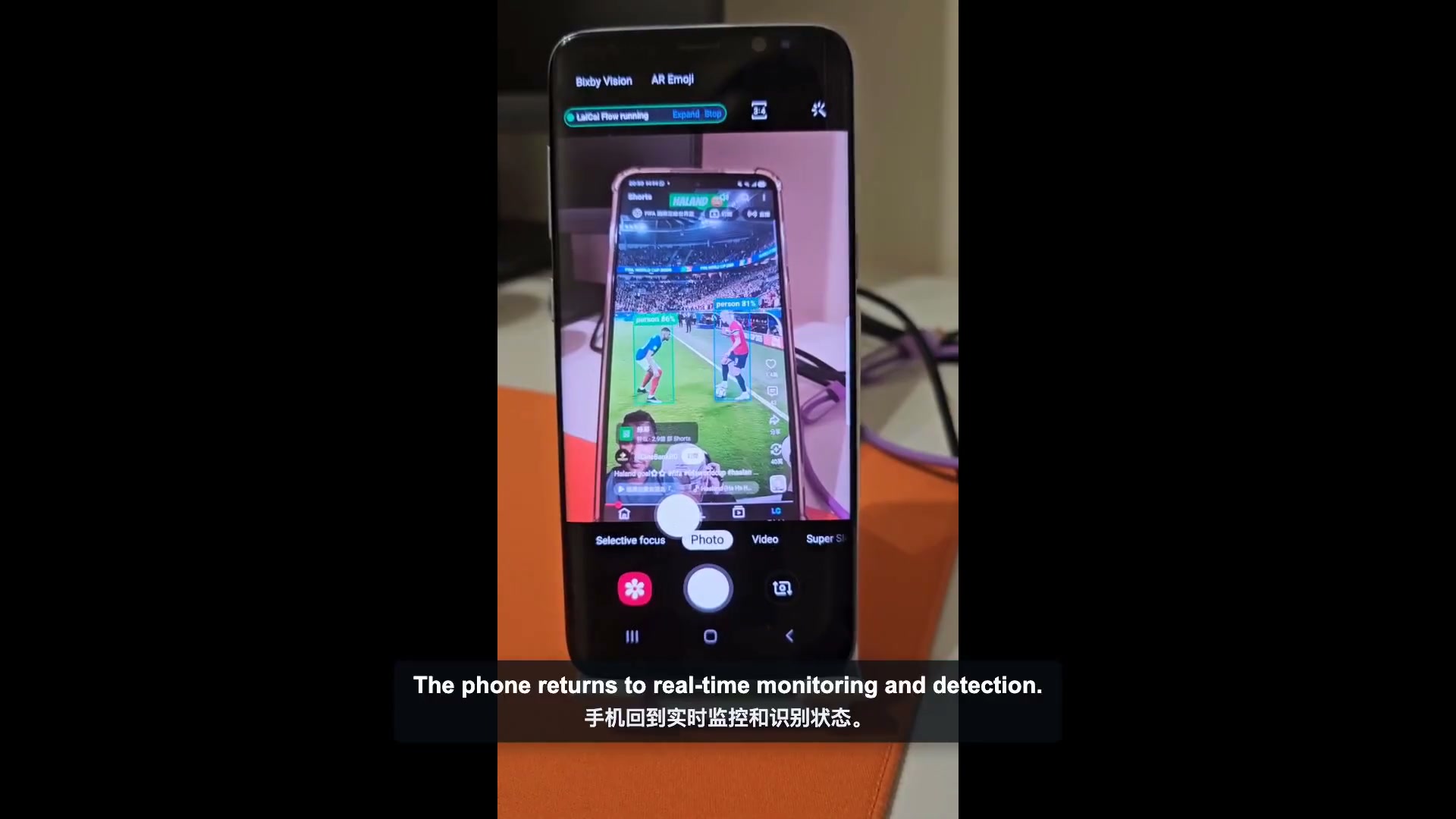
Questa guida trasforma ogni tocco in un piccolo cambiamento di stato rivedibile. Lo stesso schema può essere utilizzato per l'automazione Android del dispositivocon LaiCai Flow Inside: osservare la schermata iniziale, toccare solo il risultato del rilevamento corrente, attendere l'interfaccia, quindi verificare lo stato successivo. Quando un presupposto è falso, il flusso si ferma invece di cercare qualcosa che possa premere.
Il modello di pressione controllato dallo stato in cinque fasi
- Definisci lo stato iniziale e cattura un obiettivo visivo stabile, come un pulsante o un'icona distintivi.
- Esegui una corrispondenza delle immagini rispetto all'inquadratura corrente con un limite di fiducia deliberato e una regione di ricerca.
- Solo su una partita di successo, passa il rettangolo rilevato o il centro all'azione di tocco.
- Aspetta la transizione dell'interfaccia invece di controllare lo stesso fotogramma immediatamente.
- Osserva lo stato successivo previsto. Continua nel caso di successo; altrimenti interrompi, riprova entro un limite chiaro o chiedi una revisione.
Pensa a ogni tocco come a una transizione di stato, non come a un gesto isolato. La prima osservazione è la condizione preliminare. Il tocco è l'operazione. La seconda osservazione è la condizione post-operativa. Se manca una parte, l'automazione non può distinguere il successo da un gesto che è atterrato sullo schermo sbagliato o che non ha avuto alcun effetto.
Questo schema è anche più facile da debuggare. Un fallimento prima del tocco indica il modello, il limite, la regione di ricerca o lo schermo iniziale. Un fallimento dopo il tocco indica il tempo, le autorizzazioni, un gesto bloccato, una finestra di dialogo inaspettata o uno stato successivo diverso. Una macro lunga che riporta solo "fallito" nasconde questa distinzione.
Scegli il segnale di schermo giusto
| segnale | Usalo quando | Principale rischio |
|---|---|---|
| Corrispondenza delle immagini | Un pulsante, un'icona, una scheda o una finestra di dialogo ha un aspetto visivo stabile | Temi, scala, animazione o riprogettazione possono ridurre il punteggio |
| Selezionatore UI | L'app espone testo stabile, descrizioni dei contenuti o identificatori delle risorse | Il contenuto disegnato su misura o su tela potrebbe non esporre elementi utili |
| OCR | Le parole visibili contano di più dei pixel esatti | La lingua, il carattere, il contrasto e la selezione della regione influenzano il riconoscimento |
| Rilevamento degli oggetti | L'obiettivo appartiene a una classe più ampia piuttosto che a un modello esatto | È richiesto un modello compatibile e una classe valida |
| Coordinate fisse | La disposizione è controllata e non esiste un segnale di stato migliore | Qualsiasi movimento può reindirizzare il tocco |
Utilizza il segnale più semplice che descriva accuratamente lo stato. Un modello di immagine salvato è adatto a un'icona distintiva che appare identica in ogni esecuzione. L'OCR di solito è migliore quando la parola è stabile, ma il suo stile può cambiare. I selettori UI possono essere più forti dei pixel quando l'app espone una struttura accessibile. La rilevazione degli oggetti è utile per le classi riconosciute, non come sostituto di un modello di pulsante mancante.
La guida correlataAndroid OCR e automazione del riconoscimento delle immaginiconfronta questi metodi di osservazione in modo più approfondito. Questo articolo rimane concentrato sul confine decisionale sul dispositivo: un'osservazione deve avere successo prima che un gesto possa utilizzare il suo risultato.
Costruisci il modello in LaiCai Flow Inside
1. Preparare un modello stabile e uno stato iniziale
Scegli un obiettivo con bordi chiari e dettagli unici sufficienti per distinguerlo dai controlli vicini. Evita di catturare una grande regione che includa contatori in cambio, timestamp, nomi utente o animazioni. Il primo profilo e le risorse di immagini di riferimento sono preparati su un computer. Durante il rilascio, il modello compatibile è incluso per LaiCai Android Agent.
2. Abbina l'inquadratura attuale una volta
Il nodo `vision.match` osserva il fotogramma corrente una volta. Richiede uno o più ID di modello salvati, un punteggio minimo richiesto, una modalità di corrispondenza e una regione di interesse del rapporto schermo-larghezza. Una corrispondenza riuscita fornisce il miglior punteggio e il centro e il rettangolo rilevati. Nessuna corrispondenza segue l'esito di fallimento; il nodo non è un ciclo di attesa nascosto.
3. Tocca il risultato rilevato, non una vecchia coordinata
Connettere la partita riuscita a `pointer.tap` e utilizzare il rettangolo rilevato come `positionFrom`, normalmente con un ancoraggio centrale. Ciò mantiene l'azione legata all'osservazione che l'ha autorizzata. Non copiare le coordinate da una corsa e trasformare la prossima corsa in una macro con coordinate fisse.
4. Aggiungi un'attesa visibile
Dopo un tocco, aggiungi un `flow.wait` esplicito prima della prossima osservazione dipendente dallo schermo. La durata corretta dipende dall'app, dal dispositivo, dalla rete e dall'animazione. Un'attesa visibile è controllabile e regolabile; un controllo immediato può semplicemente osservare l'ultimo fotogramma.
5. Verificare lo stato successivo o fermarsi
Utilizza un'immagine secondaria, il risultato OCR o lo stato dell'interfaccia utente per dimostrare che l'interfaccia è cambiata come previsto. Ad esempio, rilevare una finestra di dialogo "Conferma" dopo aver premuto "Elimina" dimostra solo che la fase di conferma è apparsa; non dimostra che l'elemento sia stato eliminato. Un controllo successivo dovrebbe confermare lo stato finale dell'elenco o il messaggio di successo. Lascia un fallimento di osservazione non gestito come un vero fallimento o implementa un riprova limitato quando il controllo ripetuto fa parte dei requisiti.
Regola la fiducia, l'area di ricerca, il tempo e i modelli
- Inizia da un limite misurato, quindi prova sia le corrispondenze vere che i candidati falsi visivamente simili. Maggiore è il limite, più rigoroso è, ma un massimo arbitrario può rifiutare legittime modifiche alla scala o alla resa.
- Limita la regione di ricerca quando l'obiettivo appartiene a una parte nota dello schermo. Una regione più piccola può ridurre i falsi positivi e funzionare, ma una regione indovinata può nascondere un obiettivo spostato valido.
- Scegli la modalità di corrispondenza per la proprietà visiva che rimane stabile. Il colore può aiutare quando il colore ha un significato; le modalità grigia o di bordo possono tollerare alcune variazioni di colore; i dettagli dovrebbero essere testati sullo schermo effettivo.
- Mantenere insieme i modelli alternativi quando rappresentano lo stesso controllo in stati noti, come temi abilitati e disabilitati. Non aggiungere obiettivi non correlati a una singola corrispondenza.
- Prova la scala, l'orientamento, il tema e la versione dell'app esatta del dispositivo che eseguiranno il Flow. Riprova dopo un aggiornamento significativo dell'interfaccia.
- Registra dove si è verificato il fallimento. Un punteggio di partita, un'attrezzatura selezionata, un rettangolo rilevato, la durata dell'attesa e il risultato dello stato successivo sono più utili di un errore macro generico.
Non regolare solo sugli esempi di successo. Inizia dallo schermo previsto, uno schermo in cui l'obiettivo è assente, uno schermo con un'icona simile, una transizione lenta e una finestra pop-up che copre l'obiettivo. L'automazione è affidabile quando i casi negativi si fermano in modo sicuro, non solo quando il percorso positivo viene completato una volta.
Utilizzi pratici per i pulsanti immagine controllati dallo stato
QA mobile e test di fumo
Conferma che appare uno schermo noto, tocca un controllo, aspetta e cattura lo stato successivo. Questo è utile per un percorso di test di fumo ripetibile su dispositivi autorizzati.Lo specchiamento dello schermo Android su un PC o Macaiuta il tester a rivedere il telefono reale mentre prepara e debugga il Flow.
Gestione dei dialoghi e del recupero
Rileva una specifica finestra di dialogo di riprova, autorizzazione o connessione prima di scegliere l'azione corrispondente. Non creare un tocco universale "OK": la stessa parola può approvare azioni molto diverse su finestre di dialogo diverse.
Operazioni ripetute dell'app interna
Per un'app aziendale controllata, un Flow può controllare la pagina corrente prima di aprire il prossimo elemento o inviare un modulo approvato. Abbina il controllo visivo a confini di input espliciti, un controllo dello stato finale e una consegna manuale per le eccezioni.
Routine personali sul dispositivo
Un Flow compatibile può continuare sul telefono dopo il dispiegamento senza che il desktop rimanga connesso. Mantieni i flussi di lavoro locali solo locali; se un Profilo chiama un endpoint HTTP, un modello remoto, un webhook o un servizio di messaggi, quel flusso di lavoro specifico ha bisogno di accesso alla rete.
Autorizzazioni e limiti di sicurezza
Su Android, l'automazione visiva e l'automazione dei gesti utilizzano funzionalità sensibili del sistema. I documenti Android che i servizi di accessibilità devono dichiarare la capacità di gesti per inviare gesti, mentre la cattura dello schermo richiede la propria autorizzazione e ciclo di vita. In LaiCai Flow Inside, la corrispondenza delle immagini utilizza la sessione attiva dello schermo MediaProjection e l'esecuzione in primo piano da parte del telefono; la tocco utilizza l'accessibilità.
Utilizza l'automazione solo su dispositivi, account e app per i quali sei autorizzato a operare. Alcune app o build di dispositivi possono bloccare o ignorare i gesti di accessibilità. Una corrispondenza di immagine corretta non garantisce che un successivo tocco venga accettato. Diagnosi l'osservazione e la consegna dei gesti separatamente.
Tieni i pagamenti, le modifiche all'account, la cancellazione distruttiva, i dati privati e le azioni irreversibili dietro una revisione esplicita o condizioni molto ristrette. Non utilizzare clicker automatici per creare engagement falso, eludere i controlli della piattaforma o violare i termini di un'app. Il Flow più sicuro è quello il cui stato consentito, azione, condizione di arresto e prove sono visibili prima che venga eseguito.
Controlla la lista di controllo prima dell'uso non supervisionato
- Corri dall'esatta schermata iniziale prevista tre volte.
- Inizia dalla schermata sbagliata e conferma che non si verifica alcun tocco.
- Coprire o rimuovere il bersaglio e confermare che la corrispondenza segue il fallimento.
- Presenta un controllo dall'aspetto simile e controlla che il soglia e la regione lo rifiutino.
- Rallenta l'app o la rete e conferma che l'attesa e la postcondizione si comportino in modo sicuro.
- Ruota il dispositivo o cambia la scala dello schermo solo se questi modalità sono supportate, quindi riprova i modelli.
- Disabilita o interrompi la funzionalità richiesta di acquisizione dello schermo o di accessibilità e verifica che l'errore sia visibile.
- Esamina lo schermo finale, i registri, le screenshot o gli output che dimostrano il risultato del compito.
Inizia con una transizione limitata. Una volta che è affidabile, estrai le azioni multiple ripetute su più nodi in un piccolo Flow figlio con nome e mantieni il Flow principale leggibile. Il tutorialLaiCai Flow Insidespiega il limite di preparazione e implementazione; la paginaAI Android automationcopre la creazione e la risoluzione dei problemi del flusso di lavoro assistito dal desktop.
Domande frequenti sul clic automatico di riconoscimento delle immagini di Android
Il riconoscimento delle immagini è sempre più sicuro delle coordinate fisse?
È più sicuro solo quando vengono testati il modello, il limite, la regione, il tempo e il percorso di fallimento. Una corrispondenza debole o troppo ampia può comunque scegliere il bersaglio sbagliato.
Il flusso dovrebbe continuare a corrispondere fino a quando l'immagine non appare?
Un singolo nodo di corrispondenza delle immagini dovrebbe osservare una volta. Se è necessario attendere, utilizzare un riprova esplicito o fino a quando la struttura non ha un intervallo chiaro, un timeout o un limite di tentativi in modo che il comportamento rimanga visibile.
La posizione rilevata può essere utilizzata direttamente per il tocco?
Sì. Usa il rettangolo o il centro rilevato del nodo visivo di successo come sorgente di tocco. Ciò preserva la relazione tra l'osservazione e l'azione.
Questo può funzionare completamente offline sul telefono?
Può farlo quando ogni nodo e risorsa nel profilo distribuito viene eseguito localmente. La corrispondenza delle immagini, le attese, i gesti e i controlli locali possono rimanere sul dispositivo. Qualsiasi modello remoto, richiesta HTTP, webhook, sincronizzazione cloud o servizio di messaggi aggiunge una dipendenza dalla rete.
Fai di ogni tocco una transizione di stato verificabile
Il miglioramento chiave è concettuale: non chiedere solo dove toccare. Chiedere cosa deve essere vero prima del tocco, quale risultato osservato autorizza il gesto, quanto tempo ci vuole affinché l'interfaccia cambi e cosa dimostri che il prossimo stato è arrivato.
LaiCai Screen Mirroring include LaiCai Flow Inside per questo schema deterministico del lato telefonico: osservare una volta, seguire l'esito di successo o fallimento, toccare dal risultato rilevato del rapporto schermo-risoluzione, attendere visibilmente e osservare di nuovo. Preparare e verificare il profilo compatibile su un computer, distribuirlo con le sue risorse approvate e lasciare che LaiCai Android Agent esegua solo gli stati e le transizioni che hai definito.
- API di Android AccessibilityService
- Guida al servizio di accessibilità Android
- Progetto Klick'r Smart AutoClicker
- Soluzione dei problemi di clic e rilevamento Klick'r
- Macchine macro di riconoscimento delle immagini di EmuloMobile
- Richiesta dell'utente per un clicker automatico di riconoscimento delle immagini
- Segnalazione dell'utente su un clic sbagliato sull'interfaccia utente