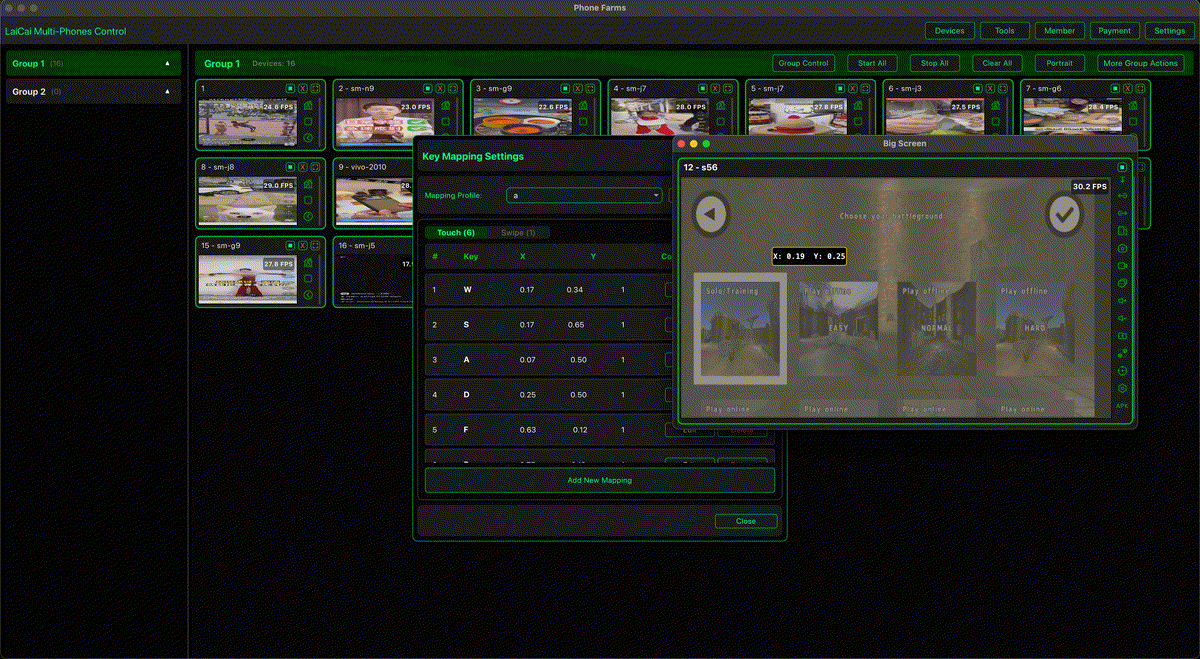
PUBG Mobileはタッチ操作向けのゲームですが、PCの大画面とキーボード、マウスで遊びたいプレイヤーも多いです。LaiCai Screen Mirroringを使うと、ゲームは実機Androidスマホで動いたまま、PCまたはMacを大画面、操作、録画のワークスペースとして使えます。
このガイドはエミュレーターではなく、実機スマホを使ってPUBGMを操作する方法に焦点を当てます。画面をミラーリングし、ゲーム画面のボタンに合わせてキーを配置し、感度を調整して、自分用のプロファイルを保存できます。上の埋め込み動画、またはPUBG Mobileマッピング動画プレイリストで手順を確認できます。
実機スマホを使う理由
実機Androidスマホなら、通常のアプリバージョン、ログイン状態、グラフィック設定、タッチレイアウト、端末挙動をそのまま保てます。PCは広い視野、安定した姿勢、録画しやすい環境、ボイスチャットや配信ツールを追加します。
基本設定
- LaiCaiをPCにインストールし、安定性重視ならUSBでAndroidスマホを接続します。
- スマホでPUBG Mobileを開き、画面をPCへミラーリングします。
- キーマッピングモードを開き、PUBGM用プロファイルを調整します。
- 移動、射撃、照準、ジャンプ、しゃがみ、伏せ、リロード、バッグ、マップ、回復、武器切替、乗り物操作を配置します。
- ランクマッチ前にトレーニングモードで確認します。
おすすめキー配置
WASDで移動、マウスで視点、左クリックで射撃、右クリックで照準、Rでリロード、Spaceでジャンプ、Cでしゃがみ、ZまたはCtrlで伏せ、Tabでバッグ、Mでマップ、数字キーで武器切替から始めると調整しやすいです。
LaiCaiのマッピングは固定ではありません。各キーを移動し、操作エリアを調整し、マウス挙動を変更して、自分のPUBGM操作に合わせた設定を作れます。詳しくはLaiCaiキーマッピングガイドをご覧ください。
感度と性能
まず控えめな感度から始めます。カメラが速すぎる場合はLaiCai側のマウス感度を下げ、その後ゲーム内のカメラとADS感度を微調整します。遅延を感じる場合は、ケーブル、スマホの性能モード、ゲームFPS、ミラーリングのビットレートを確認してください。
フェアプレイ
LaiCaiは画面ミラーリングと快適な操作のためのツールです。PUBG Mobileのルールを守り、チート、スクリプト、不公平な自動化、リコイル制御マクロ、アカウント濫用は避けてください。
まとめ
PCでPUBGMを遊びながら実機Androidスマホ環境を保ちたいなら、LaiCaiは低遅延ミラーリング、キーボードとマウス操作、自由なキーマッピング、録画、スクリーンショット、動画ガイド付きの設定手順を提供します。