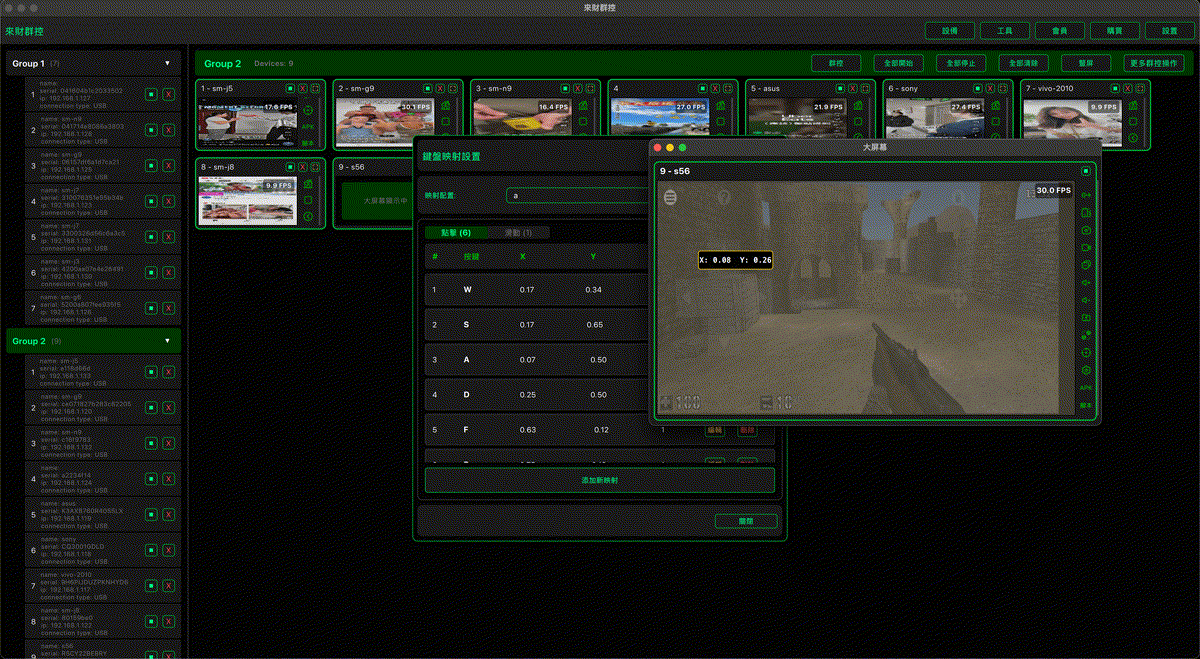
PUBG Mobile 原本是觸控手遊,但很多玩家更喜歡電腦的大螢幕視野和鍵盤滑鼠操作。使用 LaiCai 投屏 時,遊戲仍然運行在真實 Android 手機上,電腦則變成大螢幕、鍵盤、滑鼠和錄製工作台。
這篇文章重點講 PUBGM 玩家如何用 LaiCai 做鍵盤滑鼠操作,而不是模擬器玩法。你可以把手機畫面投到電腦上,把按鍵直接拖到遊戲介面對應位置,調整靈敏度,並保存自己的配置。完整操作可以直接觀看上方嵌入的影片,或打開 PUBG Mobile 映射影片教學播放清單。
為什麼用真實手機在電腦上玩 PUBGM?
真實 Android 手機可以保留遊戲原本的設備環境,包括應用版本、登入狀態、畫質選項、觸控布局和設備表現。電腦帶來的價值是更大的畫面、更舒服的瞄準姿勢、更方便的錄製,以及可以同時使用語音、直播或剪輯工具的桌面環境。
基礎設定流程
- 在電腦上安裝 LaiCai,並連接 Android 手機,遊戲場景建議優先使用 USB。
- 在手機上打開 PUBG Mobile,把畫面投屏到電腦。
- 開啟鍵盤映射模式,並從 PUBGM 配置開始調整。
- 把移動、開火、開鏡、跳躍、蹲下、趴下、換彈、背包、地圖、治療、切槍和載具操作拖到對應位置。
- 先進訓練場測試,再進入正式對局。
推薦的 PUBGM 鍵位布局
多數玩家可以從 WASD 移動、滑鼠控制視角、左鍵開火、右鍵開鏡、R 換彈、Space 跳躍、C 蹲下、Z 或 Ctrl 趴下、Tab 背包、M 地圖、數字鍵切槍開始,再把治療和投擲物放在附近按鍵。
LaiCai 的重點是映射不固定。你可以移動每一個按鍵,調整控制區域大小,修改滑鼠行為,並按自己的 PUBGM 操作習慣做 100% 客製化配置。完整功能可參考 LaiCai 鍵位映射指南。
滑鼠靈敏度建議
建議從保守設定開始。如果視角太快,先降低 LaiCai 的滑鼠靈敏度,再微調遊戲內鏡頭和開鏡靈敏度。如果感覺瞄準延遲,不要馬上亂改所有按鍵,先檢查資料線、手機效能模式、遊戲 FPS 和投屏 bitrate。
效能檢查清單
- 盡量使用可靠的 USB 資料線。
- 長時間遊戲時注意手機散熱。
- 錄製或直播前關閉占資源的電腦程式。
- 先選擇穩定的解析度、FPS 和 bitrate,不要一開始就追求最高畫質。
- 每次大幅修改布局後,都先去訓練場測試。
公平遊戲提醒
LaiCai 用於投屏和更舒服的操控。請遵守 PUBG Mobile 規則,不要使用作弊、腳本、壓槍自動化、不公平巨集、帳號濫用或任何違反遊戲條款的行為。
總結
如果你想在電腦上玩 PUBGM,同時又希望遊戲運行在真實 Android 手機上,LaiCai 提供了低延遲投屏、鍵盤滑鼠控制、完全自訂按鍵映射、錄影、截圖,以及面向 PUBG Mobile 玩家的影片化設定路徑。