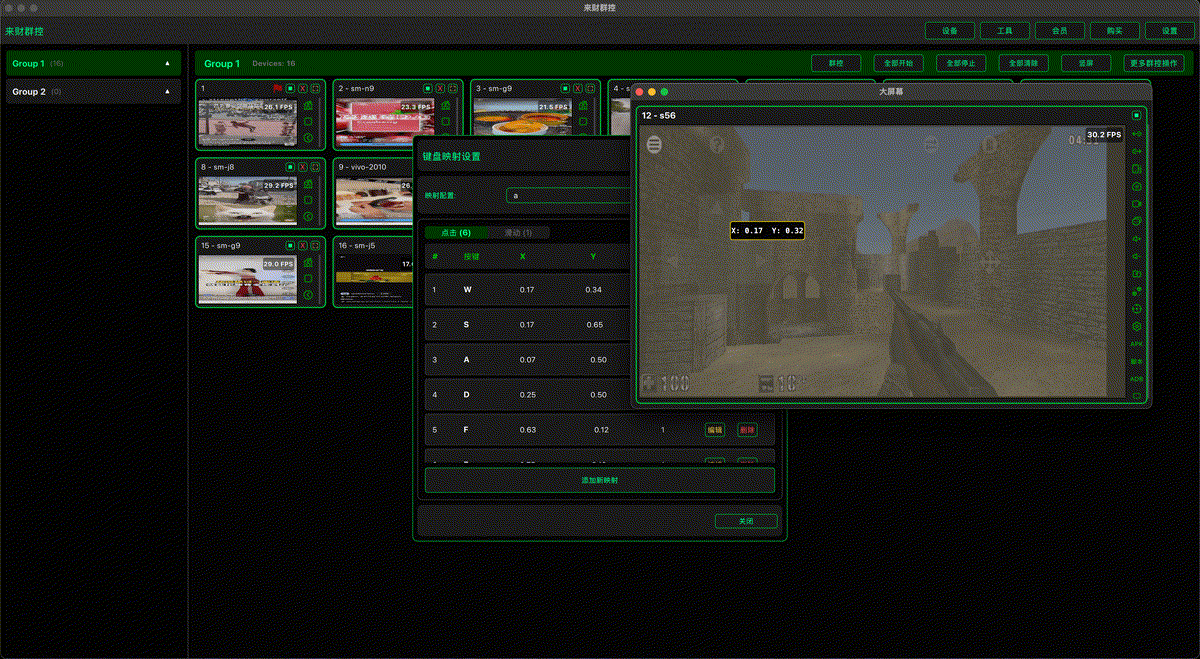
PUBG Mobile 原本是触屏手游,但很多玩家更喜欢电脑的大屏视野和键盘鼠标操作。使用 LaiCai 投屏 时,游戏仍然运行在真实 Android 手机上,电脑则变成大屏、键盘、鼠标和录制工作台。
这篇文章重点讲 PUBGM 玩家如何用 LaiCai 做键盘鼠标操作,而不是模拟器玩法。你可以把手机画面投到电脑上,把按键直接拖到游戏界面对应位置,调整灵敏度,并保存自己的配置。完整操作可以直接观看上方嵌入的视频,或打开 PUBG Mobile 映射视频教程播放列表。
为什么用真实手机在电脑上玩 PUBGM?
真实 Android 手机可以保留游戏原本的设备环境,包括应用版本、登录状态、画质选项、触控布局和设备表现。电脑带来的价值是更大的画面、更舒服的瞄准姿势、更方便的录制,以及可以同时使用语音、直播或剪辑工具的桌面环境。
基础设置流程
- 在电脑上安装 LaiCai,并连接 Android 手机,游戏场景建议优先使用 USB。
- 在手机上打开 PUBG Mobile,把画面投屏到电脑。
- 开启键盘映射模式,并从 PUBGM 配置开始调整。
- 把移动、开火、开镜、跳跃、蹲下、趴下、换弹、背包、地图、治疗、切枪和载具操作拖到对应位置。
- 先进训练场测试,再进入正式对局。
推荐的 PUBGM 键位布局
多数玩家可以从 WASD 移动、鼠标控制视角、左键开火、右键开镜、R 换弹、Space 跳跃、C 蹲下、Z 或 Ctrl 趴下、Tab 背包、M 地图、数字键切枪开始,再把治疗和投掷物放在附近按键。
LaiCai 的重点是映射不固定。你可以移动每一个按键,调整控制区域大小,修改鼠标行为,并按自己的 PUBGM 操作习惯做 100% 客制化配置。完整功能可参考 LaiCai 键位映射指南。
鼠标灵敏度建议
建议从保守设置开始。如果视角太快,先降低 LaiCai 的鼠标灵敏度,再微调游戏内镜头和开镜灵敏度。如果感觉瞄准延迟,不要马上乱改所有按键,先检查数据线、手机性能模式、游戏 FPS 和投屏码率。
性能检查清单
- 尽量使用可靠的 USB 数据线。
- 长时间游戏时注意手机散热。
- 录制或直播前关闭占资源的电脑程序。
- 先选择稳定的分辨率、FPS 和码率,不要一开始就追求最高画质。
- 每次大幅修改布局后,都先去训练场测试。
公平游戏提醒
LaiCai 用于投屏和更舒服的操控。请遵守 PUBG Mobile 规则,不要使用作弊、脚本、压枪自动化、不公平宏、账号滥用或任何违反游戏条款的行为。
总结
如果你想在电脑上玩 PUBGM,同时又希望游戏运行在真实 Android 手机上,LaiCai 提供了低延迟投屏、键盘鼠标控制、完全自定义按键映射、录屏、截图,以及面向 PUBG Mobile 玩家的视频化设置路径。