投屏並控制 Android
把 Android 畫面放到更大的螢幕上,在支援的 App 流程裡減少頻繁切換操作環境。
電腦上使用 Android 設備和模擬器
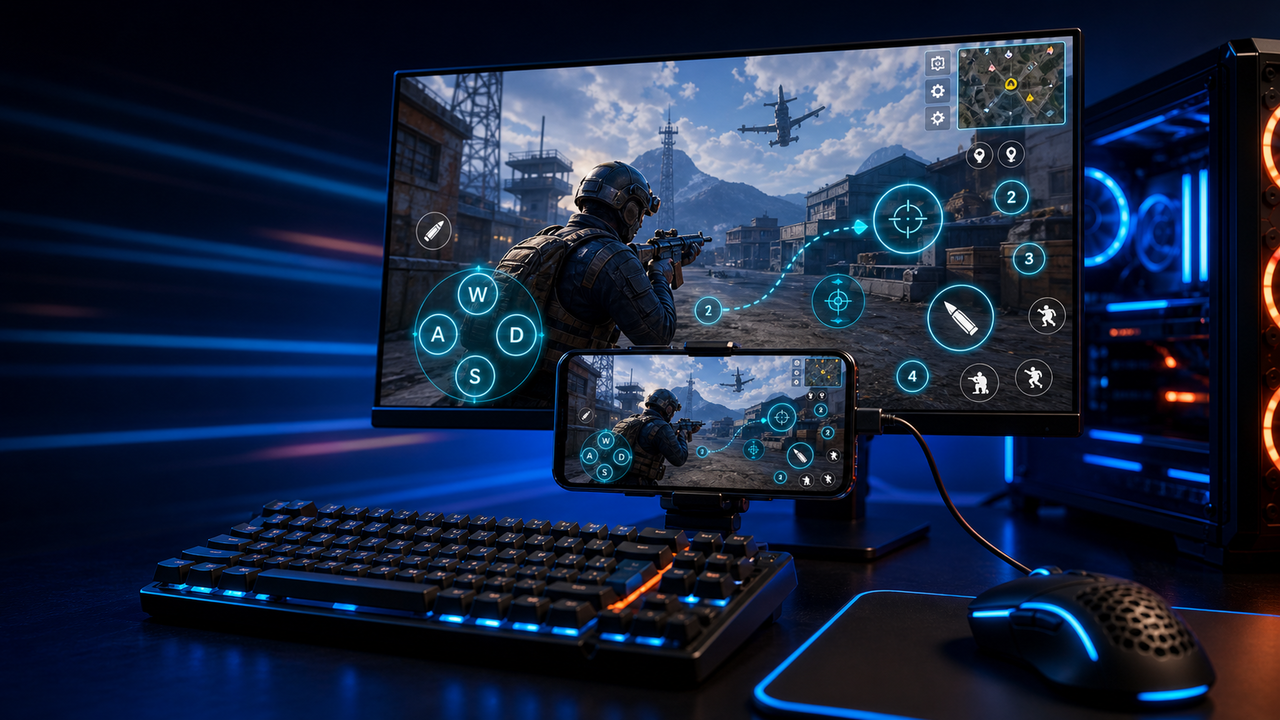
把 Android 設備和模擬器投屏到 Windows 或 macOS,用滑鼠鍵盤控制,按需要配置遊戲鍵位映射、錄影截圖,並從一個電腦工作台管理 Android 工作流。
萊彩
很多場景需要電腦的大螢幕和效率,同時又要繼續使用已連接的手機、平板或模擬器實例。萊彩把這些 Android 目標連接到一個桌面工作台。
操作步驟
基礎設定簡單,並且適合反覆使用。
在 Windows PC 或 Mac 上安裝萊彩。
按提示在設備或模擬器中開啟 Android 偵錯。
透過 USB、支援的 Wi-Fi 流程或支援的模擬器連接方式連接 Android 目標。
把 Android 畫面投到萊彩工作台。
使用滑鼠鍵盤控制,或為遊戲配置按鍵映射。
按需要錄影、截圖、傳檔案或添加更多設備。
工作流程
把 Android 畫面放到更大的螢幕上,在支援的 App 流程裡減少頻繁切換操作環境。
把移動、瞄準、射擊、背包、技能、視角等觸控區域映射到鍵盤、滑鼠或手把。
使用設備分組處理 QA、客服、電商、直播營運、訓練或多帳號檢查。
方案比較
適合虛擬 Android 環境和很多遊戲場景。
當這些環境需要電腦控制、鍵位映射、錄製或多目標操作時,可以搭配萊彩使用。適合技術使用者做基礎投屏。
萊彩提供可視化工作台、鍵位映射、錄製和設備分組。適合設備不需要放在本地的場景。
萊彩專注本地 Android 設備和模擬器在 PC 或 Mac 上的控制。常見問題
不是。萊彩本身不是 Android 模擬器,而是從電腦投屏和控制已連接的 Android 設備和支援的模擬器實例。
支援。萊彩支援 Windows 和 macOS。
可以為支援的手遊流程配置鍵盤滑鼠映射,遊戲可運行在 Android 設備或支援的模擬器上。
可以。萊彩支援鍵盤、滑鼠和手把映射佈局。
支援。萊彩提供設備分組和多手機工作流。
手機性能、電腦性能、遊戲設定、解析度、FPS、碼率、傳輸線和 Wi-Fi 條件都會影響。
萊彩適合想要電腦操作效率,同時繼續使用 Android 設備或模擬器工作流的使用者。