Vergleichen Sie TC Games und LaiCai anhand des echten Gaming-Workflows: Tastatur-, Maus- und Gamepad-Zuordnung, Makros, Mac-Unterstützung, visuelle Erkennung und Einschränkungen bei kostenlosen Plänen. LaiCai Screen Mirroring.
Was die Leute wirklich von einer Alternative zu TC Games erwarten
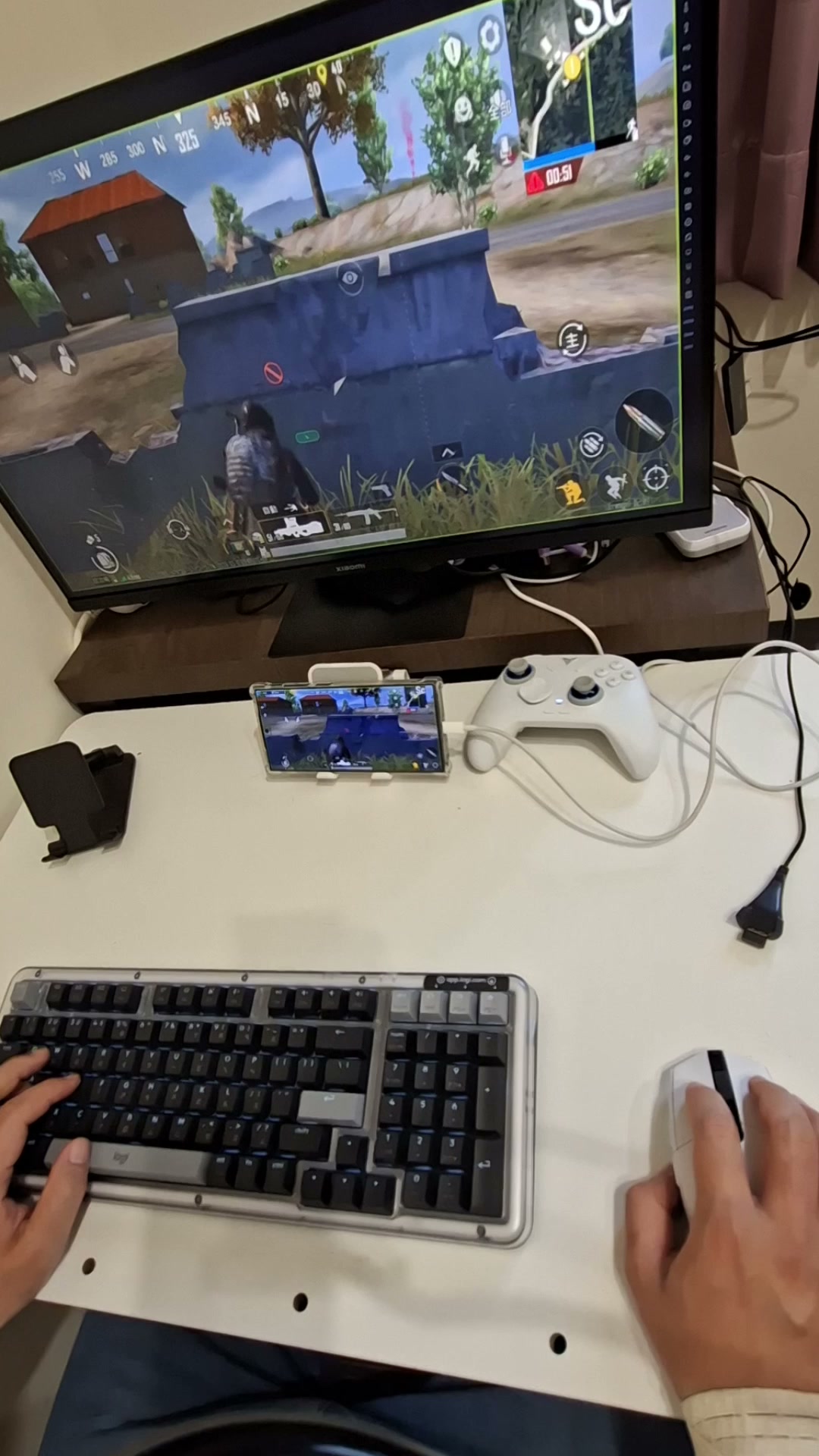
Die Suche nach einer Alternative zu TC Games beginnt normalerweise mit einem praktischen Bedarf und nicht mit dem Wunsch, TC Games zu kritisieren. Ein Spieler möchte möglicherweise ein echtes Android-Telefon behalten, anstatt das Spiel in einen Emulator zu verschieben, dieses Telefon von einem größeren Computerdisplay aus steuern, mit einer Maus zielen, Berührungsbereiche den Tasten zuweisen oder ein Steuerungslayout sitzungsübergreifend wiederverwenden. Andere Benutzer suchen nach macOS-Unterstützung, Gamepad-Zuordnung, besser sichtbarer Automatisierung oder einem kostenlosen Ausgangspunkt, der die grundlegende Zuordnung nicht hinter einer kostenpflichtigen Stufe verbirgt.
Diese Bedürfnisse hängen zusammen, sind aber nicht identisch. Eine schnelle Bildschirmspiegelung sorgt nicht automatisch für ein sinnvolles Controller-Layout. Ein Makro kann Eingaben wiedergeben, aber nicht unbedingt erkennen, ob ein Belohnungsbildschirm, eine Ladeüberlagerung, ein unterbrochener Dialog oder eine geänderte Spielszene vorhanden ist. Ein Automatisierungstool kann einen Bildschirm inspizieren, benötigt aber dennoch eine klare, erlaubte Aufgabe und zuverlässige Eingabeaktionen. Die beste Alternative ist daher das Produkt, das zum gesamten Arbeitsablauf passt: Verbindung, Sichtbarkeit, Steuerung, Kartierung, Beobachtung, Wiederholbarkeit und sicheres Anhalten.
LaiCai Screen Mirroring ist eine Option für diesen umfassenderen Workflow. Es spiegelt und steuert echte Android-Geräte und unterstützte Emulatorinstanzen von Windows oder macOS, bietet Tastatur-, Maus- und Gamepad-Zuordnung, zeichnet Makros auf und fügt LaiCai Flow für bildschirmbezogene Automatisierung hinzu. Dieser Artikel vergleicht Passform und Grenzen, anstatt ein Produkt allgemein für besser zu erklären.
Ein guter Schnappschuss von TC Games vor dem Vergleich von Alternativen.
TC Games beschreibt sich selbst als eine Android-Bildschirmspiegelungsanwendung zum Spielen mobiler Spiele auf einem Windows-PC mit Tastatur und Maus. Auf den aktuellen offiziellen Seiten werden USB-, Wi-Fi- und HDMI-Verbindungsoptionen, Tonübertragung, Screenshots, Aufzeichnungen, herunterladbare Spiellayouts, anpassbare Tasten, Makrotasten und die Möglichkeit zum Anschluss mehrerer Android-Geräte dokumentiert. Das ist ein umfangreicher spielorientierter Funktionsumfang, und jeder ehrliche Vergleich sollte dies anerkennen. Sie können die aktuellen Ansprüche auf der offiziellen Produktseite von TC Games und im Hilfecenter von TC Games einsehen.
Die offiziellen Desktop-Anweisungen geben derzeit Windows 7 oder höher an. Das macht TC Games zu einem natürlichen Kandidaten für Windows-Spieler, deren Priorität auf mobilen Spielen mit Tastatur und Maus liegt. Es bedeutet auch, dass jemand, der einen Mac verwendet, einen dokumentierten Gamepad-to-Touch-Workflow bevorzugt oder eine Automatisierung zur Überprüfung des aktuellen Frames vor dem Handeln möchte, andere Tools sinnvoll vergleichen kann. Der Vergleich sollte sich auf diese Anforderungen konzentrieren, anstatt so zu tun, als ob TC Games über die dokumentierte Tastaturbelegung, Makros, Aufnahme oder Funktionen für mehrere Geräte verfügt.
Wo LaiCai den echten Telefon-Gaming-Workflow verändert
LaiCai behält das Spiel auf dem Android-Gerät oder dem unterstützten Emulator, während es es in einem Desktop-Arbeitsbereich präsentiert. Dadurch bleiben die installierte App, der Kontostatus, der Android-Build, das Grafikverhalten und die gerätespezifische Leistung des echten Telefons erhalten. Für Spieler, die speziell eine Route auf einem echten Gerät wünschen, vermeidet der Workflow Android-Spiele auf einem Computer spielen, das Spiel in eine separate Emulatorumgebung zu verschieben. Dies garantiert nicht, dass jedes Spiel externe Eingabetools zulässt, daher bleiben die Spielregeln die erste Überprüfung.
Das Produkt kombiniert mehrere Schichten, die separat verwendet werden können. Android-Bildschirmspiegelung macht den aktuellen Status sichtbar und ermöglicht dem Benutzer die Steuerung des Geräts. Die Tastenzuordnung übersetzt eine Tastatur-, Maus- oder Controller-Eingabe in Berührungsverhalten. Makros geben eine bekannte Sequenz wieder. LaiCai Flow beobachtet den UI- oder visuellen Zustand, verzweigt, wartet und führt begrenzte Aktionen aus. Es ist nützlich, diese Ebenen getrennt zu halten: Sie können mit der manuellen gespiegelten Steuerung beginnen, nur die Zuordnung hinzufügen, die Sie benötigen, und später eine zulässige Wiederholungsprüfung automatisieren.
Ordnen Sie ein Gamepad, eine Tastatur oder eine Maus Touch-Steuerelementen zu.
Der dokumentierte LaiCai-Tastenzuordnungseditor akzeptiert Tastatur-, Maus- und Gamepad-Eingaben. Zu den grundlegenden Zuordnungen gehören Touch, Wischen und Multi-Touch. Zu den erweiterten Zuordnungen gehören Zyklen, Verhalten des Analogsticks, Cursorsteuerung, Makrotrigger und Ebenen. Ein Bewegungsstick kann einen analogen Controller-Stick einem virtuellen Joystick-Bereich zuordnen, während ein anderer Stick die Kamerabewegung oder einen Bildschirmcursor steuern kann. Ebenen helfen, wenn dieselbe physische Taste in einem Menü, Fahrzeug, Inventar oder Kampfzustand eine andere Berührungsaktion erfordert.
Schließen Sie für einen Controller-Workflow den Controller an den Computer an, binden Sie ihn an das vorgesehene Telefon und wählen Sie den zugeordneten Modus aus, der im Gamepad-Verbindungshandbuch beschrieben wird. Erstellen Sie dann pro Spiel ein Profil und weisen Sie es dem Telefon zu. Beginnen Sie mit der Bewegung und ein oder zwei wesentlichen Aktionen, bevor Sie jede Taste belegen. Bestätigen Sie die Überlagerungspunkte an den richtigen Berührungszielen, testen Sie kurzes Drücken und gehaltene Eingaben und speichern Sie separate Profile für unterschiedliche Bildschirmverhältnisse, wenn sich das Layout des Spiels zwischen Geräten ändert.
Verwenden Sie Makros für wiederholbare Eingaben, nicht für blinde Entscheidungen.
Ein Makro ist geeignet, wenn die gewünschte Aktion eine wiederholbare Eingabesequenz ist: Öffnen Sie ein zulässiges Übungsmenü, führen Sie denselben Kameraschwenk für eine Aufnahme durch, führen Sie eine kurze Geräteprüfung durch oder reproduzieren Sie einen QA-Pfad. LaiCai kann Makros aufzeichnen und wiedergeben, und eine Tastenzuordnungstaste kann ein gespeichertes Makro auslösen. Der Makro-Leitfaden erklärt Aufnahme, Wiedergabe, Timing und Profilauswahl. Das Makro-Timing sollte sichtbar und anpassbar bleiben, da sich Ladezeit, Bildrate, Netzwerkstatus und Animationslänge ändern können.
Ein Makro ist nicht dasselbe wie eine Entscheidung. Wenn in Schritt 4 davon ausgegangen wird, dass eine Schaltfläche vorhanden ist, das Telefon aber noch geladen wird, tippt die blinde Wiedergabe möglicherweise an der falschen Stelle. Wenn ein Dialog seine Position ändert, kann eine gespeicherte Koordinate fehlen. Wenn der Benutzer zu einer anderen Spielszene gelangt, kann das Wiederholen von Kampf- oder Inventareingaben zu einem unerwünschten Ergebnis führen. Verwenden Sie Makros, wenn der Pfad stabil und überwacht ist; Verwenden Sie eine Bildschirmbeobachtung und eine explizite Stoppbedingung, wenn die nächste Aktion davon abhängt, was tatsächlich sichtbar ist.
Fügen Sie bildschirmbasierte Automatisierung mit Vorlagen, OCR und Erkennung hinzu.
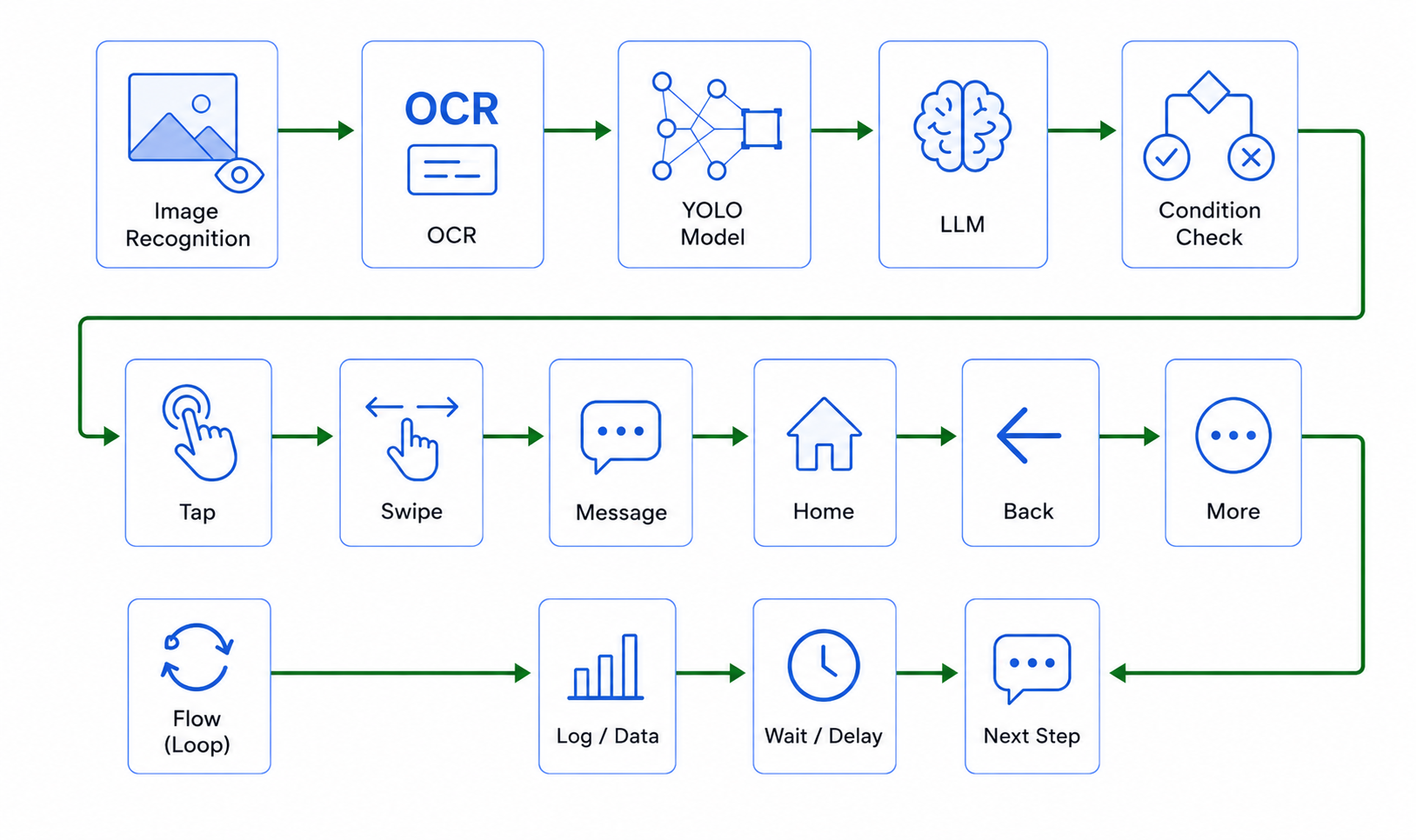
LaiCai Flow fügt Beobachtungsknoten zum Steuerungsworkflow hinzu. Der Vorlagenabgleich kann nach einer verifizierten Schaltfläche, einem Symbol, einem Dialog oder einem anderen stabilen visuellen Asset suchen und dessen Bewertung und Bildschirmposition zurückgeben. OCR kann Text aus einem ausgewählten Bereich lesen, was für eine sichtbare Statusbeschriftung, einen Menütitel oder eine QS-Bestätigung nützlich ist. Die Objekterkennung kann ein ausgewähltes lokales ONNX-Modell ausführen und übereinstimmende Klassen und Positionen zurückgeben. Diese Beobachtungen werden einmal ausgeführt; Die Flusslogik entscheidet, ob fortgefahren, innerhalb einer definierten Grenze ein erneuter Versuch unternommen, verzweigt, Beweise erfasst oder angehalten werden sollen.
Diese Unterscheidung ermöglicht eine bildschirmbewusste Automatisierung. Ein zugelassener QA-Flow könnte auf ein bekanntes Menü warten, seinen Vorlagenwert bestätigen, auf die zurückgegebene Mitte tippen, den nächsten Bildschirm erfassen und anhalten, wenn der erwartete Status nie erscheint. Ein Spielestudio könnte OCR verwenden, um zu prüfen, ob eine lokalisierte Beschriftung auf den vorgesehenen Bildschirm passt. Ein Benutzer könnte einen erkannten Status mit AI Android-Automatisierung und einem vorhandenen Makro kombinieren, sodass das Makro erst ausgeführt wird, nachdem die erwartete Szene bestätigt wurde. Der LaiCai Flow-Leitfaden zeigt, wie sichtbare Knoten und Laufzeitdetails die Sequenz überprüfbar machen.
Bilderkennung ist keine Zauberei. Vorlagen hängen von Thema, Maßstab, Zuschnitt, Animation und visuellen Änderungen ab. OCR hängt von Sprache, Kontrast, Schriftart und Region ab. Ein allgemeines Objekterkennungsmodell erkennt nur seine trainierten Klassen; Ein benutzerdefiniertes Spielobjekt erfordert ein entsprechendes Modell und Tests. Erstellen Sie auf der Grundlage aktueller Bildschirmbeweise, verwenden Sie Konfidenzschwellenwerte, beschränken Sie Bereiche nur nach der Validierung und definieren Sie immer, was passieren soll, wenn die Erkennung fehlschlägt.
Wählen Sie Windows oder macOS und behalten Sie das echte Android-Gerät bei.
Die Plattformunterstützung kann über den Vergleich entscheiden, bevor es eine erweiterte Funktion tut. Die aktuellen Desktop-Anweisungen von TC Games sind auf Windows ausgerichtet. LaiCai bietet Windows- und macOS-Builds, sodass ein Mac-Benutzer ein echtes Android-Telefon spiegeln, es steuern, Zuordnungsprofile erstellen, einen Controller anschließen, Screenshots aufnehmen und unterstützte Geräte organisieren kann, ohne an einen reinen Windows-Schreibtisch wechseln zu müssen. Windows-Benutzer können denselben LaiCai-Workflow ebenfalls verwenden.
Echte Geräte bringen immer noch physische Einschränkungen mit sich. USB bietet in der Regel die vorhersehbarste Verbindung für Actionspiele, während WLAN bei stabilem Netzwerk den Kabelsalat reduzieren kann. Die Telefontemperatur, die Qualität des USB-Kabels, die Host-Dekodierungsleistung, die Android-Energieverwaltung und die eigene Bildrate des Spiels wirken sich alle auf das Erlebnis aus. Keine verantwortungsvolle Alternative sollte eine Null-Latenz versprechen. Testen Sie genau das Telefon, den Computer, das Kabel oder Netzwerk, die Bildschirmauflösung und die Spieleinstellungen, die Sie verwenden möchten.
Richten Sie einen praktischen alternativen Workflow für TC Games ein.
Beginnen Sie mit dem kleinsten Setup, das den Workflow beweist. Installieren Sie LaiCai unter Windows oder macOS, schließen Sie ein autorisiertes Android-Gerät mit aktiviertem USB-Debugging an und vergewissern Sie sich, dass der gespiegelte Bildschirm korrekt reagiert. Öffnen Sie das Spiel manuell und testen Sie die grundlegende Maus- oder Touch-Steuerung. Erstellen Sie als Nächstes ein Tastenzuordnungsprofil mit Bewegung und einer Aktion, weisen Sie es dem Telefon zu und überprüfen Sie die Überlagerung anhand des aktuellen Spiellayouts. Fügen Sie den Controller erst hinzu, wenn dieses einfache Profil funktioniert.
Wählen Sie dann die richtige Wiederholbarkeitsschicht. Zeichnen Sie ein kurzes Makro auf, wenn es sich bei der Aktion um eine stabile, zulässige Sequenz handelt, und überprüfen Sie das Timing. Erstellen Sie einen Flow nur, wenn der Prozess eine Beobachtung, Verzweigung, einen Screenshot, einen begrenzten Wiederholungsversuch oder ein eindeutiges Fehlerergebnis benötigt. Beispiel: Erfassen Sie den aktuellen Bildschirm, suchen Sie eine verifizierte Menüvorlage, verzweigen Sie bei Erfolg, spielen Sie ein genehmigtes kurzes Makro ab, erfassen Sie den resultierenden Status und stoppen Sie. Beaufsichtigen Sie den ersten Lauf und bewahren Sie Beweise auf, wenn ein visueller Schritt fehlschlägt.
Profile bewusst verwenden. Benennen Sie Tastenzuordnungen nach dem Spiel- und Bildschirmlayout, Makros nach der genauen Reihenfolge und Flows nach dem Ergebnis, das sie überprüfen. Nennen Sie nicht alles „Spielautomatisierung“. Ein Profil mit dem Namen „Controller-Layout“, ein Makro mit dem Namen „Übungsroute öffnen“ und ein Flow mit dem Namen „Lokalisiertes Menü überprüfen“ machen die Grenze für eine andere Person verständlich und erleichtern später die Fehlerbehebung.
Verstehen Sie, was kostenlos ist und was möglicherweise Pro erfordert.
In den Versionshinweisen von LaiCai vom Juli 2026 heißt es, dass Tastaturbelegung, Makrokonfiguration und Bildqualitätsbeschränkungen aus dem kostenlosen Plan entfernt wurden, während die Obergrenze für kostenlose Geräte drei beträgt. Dadurch ist die kostenlose Edition eine praktische Möglichkeit, die Spiegelung eines echten Telefons zu testen, ein Tastatur- oder Gamepad-Layout zu erstellen und aufgezeichnete Makros in einem kleinen Setup auszuprobieren. Sehen Sie sich die aktuelle LaiCai-Preisseite und das Änderungsprotokoll an, bevor Sie eine Kaufentscheidung treffen, da sich Produktlimits ändern können.
„Kostenlos“ sollte nicht zu „Jede Funktion ist kostenlos“ erweitert werden. Einige fortgeschrittene LaiCai Flow-Knoten erfordern Pro. Die genaue Anforderung hängt von den vom Profil verwendeten Knoten ab und nicht nur davon, ob ein Flow vorhanden ist. Beginnen Sie mit der Validierung der Verbindungs-, Zuordnungs- und Makroanforderungen. Wenn die Automatisierung später eine Premium-Vision, Eingabe, Skript, Speicherung, HTTP oder Analysefähigkeit erfordert, kann das Produkt die Upgrade-Grenze erklären, ohne den grundlegenden kostenlosen Workflow zu blockieren.
Fehlerbehebung bei Latenz, Mapping-Drift und verpassten Erkennungen
Wenn sich die Steuerung verzögert anfühlt, testen Sie USB vor WLAN, verwenden Sie ein bekanntes Datenkabel, reduzieren Sie konkurrierenden Netzwerkverkehr, stellen Sie sicher, dass das Telefon nicht durch Hitze gedrosselt wird, und verringern Sie die Spiegelauflösung nur bei Bedarf. Trennen Sie die Anzeigelatenz von der Eingabezuordnung: Tippen Sie zuerst manuell in den Spiegel und testen Sie dann eine zugeordnete Taste. Wenn die manuelle Eingabe reagiert, die Zuordnung jedoch nicht, überprüfen Sie die Profilzuweisung und die Eingabequelle, anstatt die Verbindung blind zu ändern.
Wenn eine Zuordnung abweicht, öffnen Sie das Spiel erneut im gleichen Bildschirmverhältnis und prüfen Sie, ob sich das HUD bewegt hat, eine Kerbe oder ein Navigationsbereich den nutzbaren Rahmen verändert hat oder das Spiel ein anderes Layout geladen hat. Wenn eine Vorlagenübereinstimmung fehlschlägt, vergewissern Sie sich, dass die gespeicherte Vorlage immer noch das aktuelle Bild darstellt, überprüfen Sie das Thema und den Maßstab und vermeiden Sie eine Verringerung der Zuverlässigkeit, bis ein Bild übereinstimmt. Wenn OCR Text übersieht, überprüfen Sie die Sprache, den Kontrast, die Ergebnisstufe und die Region. Ein kleinerer Bereich kann das Rauschen reduzieren, kann aber auch dazu führen, dass Inhalte fehlen, wenn das Layout verschoben wird.
Behalten Sie bei Automatisierungsfehlern den fehlgeschlagenen Frame und den Stoppgrund bei. Wandeln Sie nicht jeden Fehler in einen endlosen Wiederholungsversuch um. Ein begrenzter Wiederholungsversuch hilft bei einem bekannten Ladeübergang; Eine wiederholte Nichtübereinstimmung sollte aufhören, damit eine Person den Bildschirm überprüfen kann. Dies ist einer der Gründe, warum sichtbare Flow-Knoten im Vergleich zu einer undurchsichtigen Eingabeschleife nützlich sind.
Gehen Sie bei der Automatisierung verantwortungsbewusst mit Spielregeln und Kontosicherheit um.
Bildschirmspiegelung, Tastenzuordnung, Controller, Makros und visuelle Automatisierung haben keinen Vorrang vor den Spielbedingungen, Wettbewerbsintegritätsregeln oder Anti-Cheat-Richtlinien. Ein Tool kann technisch gesehen in der Lage sein, eine Eingabe zu generieren, während ein bestimmtes Spiel diese Verwendung verbietet. Überprüfen Sie die aktuellen Spiel- und Plattformregeln, insbesondere für Ranglisten- oder Wettbewerbsspiele. Verwenden Sie LaiCai oder eine Alternative von TC Games nicht, um der Entdeckung zu entgehen, Anti-Cheat zu umgehen, Belohnungen gegen die Regeln zu farmen oder Konten ohne Genehmigung zu betreiben.
Zu den sichereren Beispielen gehören der persönliche Zugriff, sofern zulässig, Controller-Layouts für unterstütztes Spielen, das Aufzeichnen eines Tutorials, das Wiederholen eines Übungs- oder Qualitätssicherungspfads, das Testen des eigenen Builds eines Spiels, das Überprüfen der lokalisierten Benutzeroberfläche und das Erfassen reproduzierbarer Fehlernachweise. Halten Sie die Kontoanmeldeinformationen vertraulich, verwenden Sie Testkonten für Entwicklung und Qualitätssicherung, überwachen Sie den ersten Lauf und stoppen Sie, wenn der Bildschirm unerwartet erscheint. Die Automatisierung soll repetitive Arbeiten reduzieren, ohne die Verantwortung zu verbergen.
Welchen Workflow sollten Sie wählen?
Entscheiden Sie sich für TC Games, wenn der dokumentierte, auf Windows-Spiele ausgerichtete Workflow, herunterladbare Layouts, Tastatur- und Maussteuerung, Makros, Aufnahme- und Verbindungsoptionen Ihren Anforderungen entsprechen. Wählen Sie LaiCai, wenn Sie Windows oder macOS, eine dokumentierte Controller-zu-Touch-Zuordnung, einen kostenlosen Ausgangspunkt für kleine Geräte und die Option zur Kombination von Makros mit Vorlagenabgleich, OCR, Objekterkennung, Verzweigung, Screenshots und sichtbaren Stoppbedingungen benötigen.
Wenn Sie auch Emulatoren vergleichen, lesen Sie den Alternativen-Leitfaden zu BlueStacks für echte Telefone. Die zentrale Wahl besteht darin, ob die Android-App in einem Emulator ausgeführt werden soll oder auf einem realen Gerät verbleiben soll, während der Computer den größeren Ansichts- und Eingabearbeitsbereich bietet. Beginnen Sie für Letzteres mit dem kostenlosen Plan von LaiCai, schließen Sie ein Telefon an, erstellen Sie ein Controller-Layout und testen Sie einen kurzen überwachten Workflow, bevor Sie die Komplexität erhöhen. Dieser Praxistest verrät Ihnen mehr als nur eine Feature-Tabelle.