Confronta TC Games e LaiCai in base al flusso di lavoro di gioco reale: mappatura di tastiera, mouse e gamepad, macro, supporto Mac, rilevamento visivo e limiti del piano gratuito. LaiCai Screen Mirroring.
Cosa vogliono veramente le persone da un'alternativa a TC Games
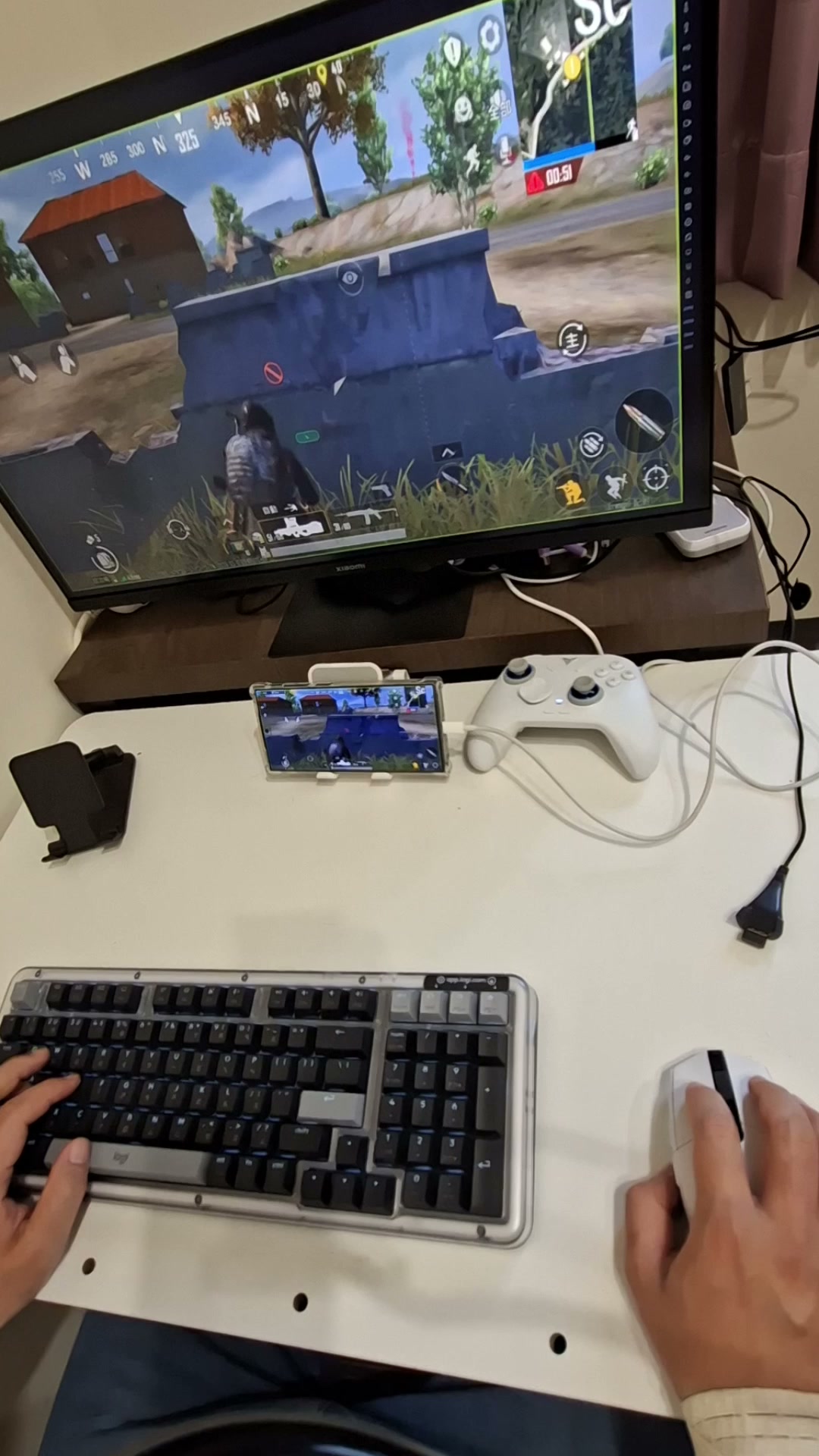
La ricerca di un'alternativa a TC Games di solito inizia con un'esigenza pratica, non con il desiderio di criticare TC Games. Un giocatore potrebbe voler mantenere un vero telefono Android invece di spostare il gioco in un emulatore, controllare quel telefono da uno schermo di computer più grande, mirare con un mouse, assegnare aree touch ai tasti o riutilizzare un layout di controllo tra le sessioni. Altri utenti cercano supporto macOS, mappatura del gamepad, automazione più visibile o un punto di partenza gratuito che non nasconda la mappatura di base dietro un livello a pagamento.
Tali esigenze sono correlate, ma non sono identiche. Un mirroring veloce dello schermo non fornisce automaticamente un layout utile del controller. Una macro può riprodurre l'input ma non può necessariamente dire se è presente una schermata di ricompensa, una sovrapposizione di caricamento, una finestra di dialogo disconnessa o una scena di gioco modificata. Uno strumento di automazione può ispezionare uno schermo, ma necessita comunque di un compito chiaro e consentito e di azioni di input affidabili. L'alternativa migliore è quindi il prodotto che si adatta al flusso di lavoro completo: connessione, visibilità, controllo, mappatura, osservazione, ripetibilità e arresto sicuro.
LaiCai Screen Mirroring è un'opzione per un flusso di lavoro più ampio. Rispecchia e controlla i dispositivi Android reali e le istanze dell'emulatore supportate da Windows o macOS, fornisce la mappatura di tastiera, mouse e gamepad, registra macro e aggiunge LaiCai Flow per l'automazione sensibile allo schermo. Questo articolo mette a confronto idoneità e limiti anziché dichiarare un prodotto universalmente migliore.
Una discreta istantanea di TC Games prima di confrontare le alternative
TC Games si descrive come un'applicazione di mirroring dello schermo Android per giocare ai giochi mobili su un PC Windows con tastiera e mouse. Le sue attuali pagine ufficiali documentano le scelte di connessione USB, Wi-Fi e HDMI, la trasmissione del suono, gli screenshot, la registrazione, i layout di gioco scaricabili, i tasti personalizzabili, i tasti macro e la possibilità di connettere più dispositivi Android. Si tratta di un insieme sostanziale di funzionalità incentrate sul gioco e qualsiasi confronto onesto dovrebbe riconoscerlo. Puoi consultare le attuali rivendicazioni sulla pagina ufficiale del prodotto TC Games e sul Centro assistenza TC Games.
Le istruzioni desktop ufficiali attualmente specificano Windows 7 o versioni successive. Ciò rende TC Games un candidato naturale per i giocatori Windows la cui priorità sono i giochi mobili con tastiera e mouse. Significa anche che qualcuno che utilizza un Mac, qualcuno che preferisce un flusso di lavoro documentato da gamepad a touch o qualcuno che desidera che l'automazione esamini il fotogramma corrente prima di agire, può ragionevolmente confrontare altri strumenti. Il confronto dovrebbe concentrarsi su tali requisiti invece di fingere che a TC Games manchi la mappatura documentata della tastiera, le macro, la registrazione o le funzionalità multi-dispositivo.
Dove LaiCai cambia il flusso di lavoro del gioco sul telefono reale
LaiCai mantiene il gioco sul dispositivo Android o sull'emulatore supportato presentandolo in uno spazio di lavoro desktop. Ciò preserva l'app installata sul telefono reale, lo stato dell'account, la build Android, il comportamento grafico e le prestazioni specifiche del dispositivo. Per i giocatori che desiderano specificamente un percorso su un dispositivo reale, il flusso di lavoro gioca ai giochi Android su un computer evita di spostare il gioco in un ambiente di emulazione separato. Ciò non garantisce che ogni gioco consenta strumenti di input esterni, quindi le regole del gioco rimangono il primo controllo.
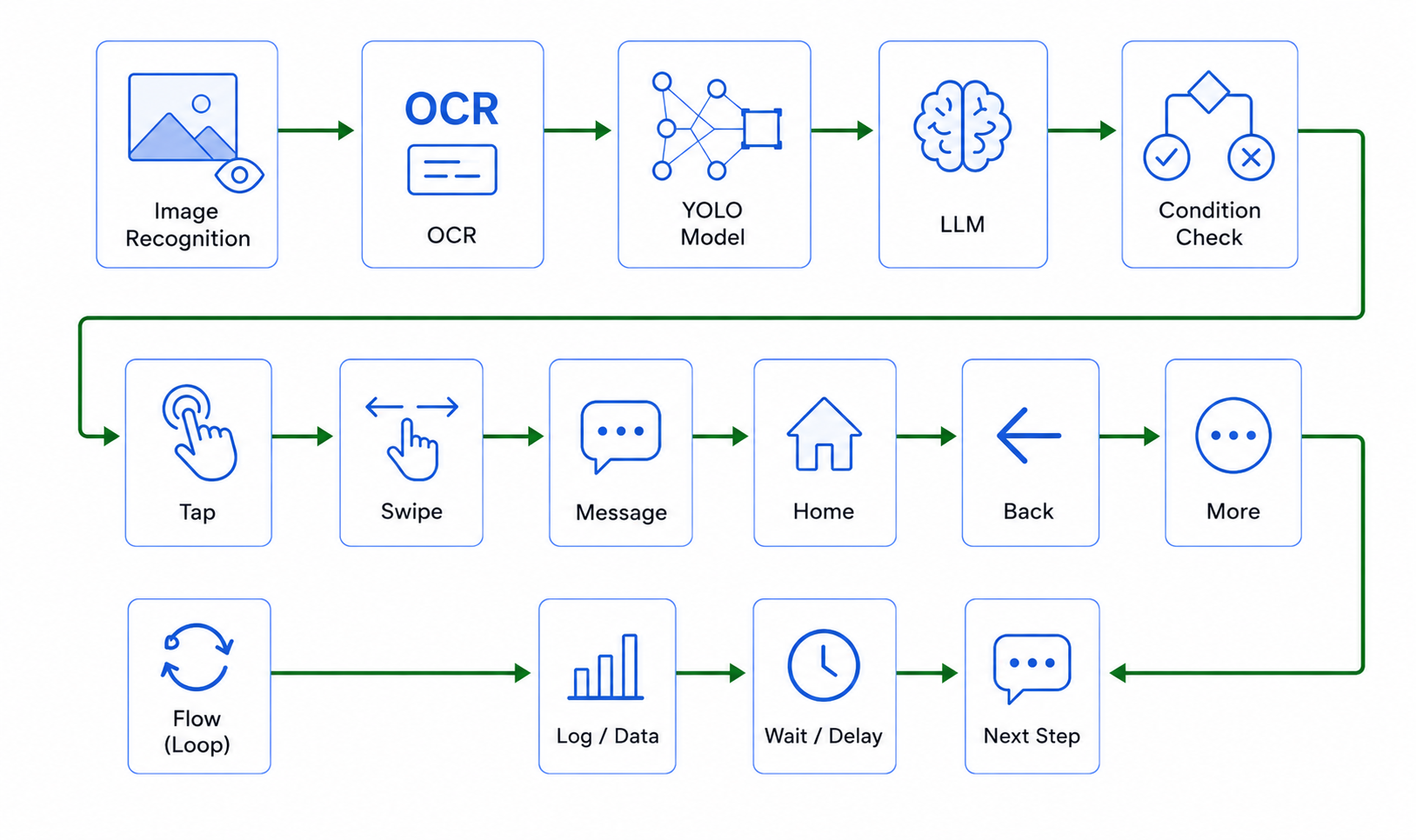
Il prodotto combina più strati che possono essere utilizzati separatamente. Il Mirroring dello schermo Android rende visibile lo stato corrente e consente all'utente di controllare il dispositivo. La mappatura dei tasti traduce l'input della tastiera, del mouse o del controller in un comportamento tattile. Le macro riproducono una sequenza nota. LaiCai Flow osserva l'interfaccia utente o lo stato visivo, si ramifica, attende ed esegue azioni limitate. Mantenere questi livelli separati è utile: puoi iniziare con il controllo mirroring manuale, aggiungere solo la mappatura necessaria e automatizzare un controllo ripetitivo consentito in un secondo momento.
Mappa un gamepad, una tastiera o un mouse per toccare i controlli
L'editor di mappatura dei tasti LaiCai documentato accetta input da tastiera, mouse e gamepad. Le mappature di base includono tocco, scorrimento e multitocco. Le mappature avanzate includono cicli, comportamento dello stick analogico, controllo del cursore, trigger macro e livelli. Uno stick di movimento può mappare uno stick del controller analogico su un'area virtuale del joystick, mentre un altro stick può guidare il trascinamento della telecamera o un cursore sullo schermo. I livelli aiutano quando lo stesso pulsante fisico richiede un'azione tattile diversa in un menu, veicolo, inventario o stato di combattimento.
Per un flusso di lavoro del controller, collega il controller al computer, associalo al telefono desiderato e scegli la modalità mappata descritta nella guida alla connessione del gamepad. Quindi crea un profilo per gioco e assegnalo al telefono. Inizia con il movimento e una o due azioni essenziali prima di mappare ogni pulsante. Conferma i punti di sovrapposizione sui target tattili corretti, prova pressioni brevi e input trattenuti e salva profili separati per diversi rapporti dello schermo quando il layout del gioco si sposta tra i dispositivi.
Utilizza macro per input ripetibili, non decisioni cieche
Una macro è appropriata quando l'azione desiderata è una sequenza di input ripetibile: aprire un menu di esercitazione consentito, eseguire la stessa scansione della telecamera per una registrazione, eseguire un breve controllo del dispositivo o riprodurre un percorso di QA. LaiCai può registrare e riprodurre macro e un pulsante di mappatura dei tasti può attivare una macro salvata. La guida alle macro spiega la registrazione, la riproduzione, i tempi e la selezione del profilo. La tempistica delle macro dovrebbe rimanere visibile e regolabile poiché il tempo di caricamento, la frequenza dei fotogrammi, lo stato della rete e la durata dell'animazione possono cambiare.
Una macro non è la stessa cosa di una decisione. Se il passaggio quattro presuppone che esista un pulsante ma il telefono è ancora in fase di caricamento, la riproduzione cieca potrebbe toccare il punto sbagliato. Se una finestra di dialogo cambia posizione, una coordinata ricordata può mancare. Se l'utente raggiunge una scena di gioco diversa, la riproduzione del combattimento o dell'input dell'inventario può creare un risultato indesiderato. Utilizzare le macro quando il percorso è stabile e presidiato; utilizzare un'osservazione dello schermo e una condizione di arresto esplicita quando l'azione successiva dipende da ciò che è effettivamente visibile.
Aggiungi automazione sensibile allo schermo con modelli, OCR e rilevamento
LaiCai Flow aggiunge nodi di osservazione al flusso di lavoro di controllo. La corrispondenza dei modelli può cercare un pulsante, un'icona, una finestra di dialogo o un'altra risorsa visiva stabile verificata e restituirne il punteggio e la posizione sullo schermo. L'OCR può leggere il testo da un'area selezionata, il che è utile per un'etichetta di stato visibile, un titolo di menu o un'asserzione di QA. Il rilevamento degli oggetti può eseguire un modello ONNX locale selezionato e restituire classi e posizioni corrispondenti. Queste osservazioni vengono eseguite una volta; La logica del flusso decide se continuare, riprovare entro un limite definito, diramarsi, acquisire prove o interrompere.
Questa distinzione consente l'automazione sensibile allo schermo. Un flusso QA consentito può attendere un menu noto, confermare il punteggio del modello, toccare il centro restituito, acquisire la schermata successiva e interrompersi se lo stato previsto non viene mai visualizzato. Uno studio di videogiochi potrebbe utilizzare l'OCR per verificare se un'etichetta localizzata si adatta allo schermo previsto. Un utente può combinare uno stato rilevato con l'automazione Android AI e una macro esistente, in modo che la macro venga eseguita solo dopo la conferma della scena prevista. La guida al flusso LaiCai mostra come i nodi visibili e i dettagli di runtime rendono la sequenza rivedibile.
Il riconoscimento delle immagini non è magico. I modelli dipendono dal tema, dalla scala, dal ritaglio, dall'animazione e dalle modifiche visive. L'OCR dipende dalla lingua, dal contrasto, dal carattere e dalla regione. Un modello generale di rilevamento degli oggetti riconosce solo le classi addestrate; un oggetto di gioco personalizzato richiede un modello e test appropriati. Basarsi sulle prove attuali dello screening, utilizzare soglie di confidenza, limitare le regioni solo dopo la convalida e definire sempre cosa dovrebbe accadere quando il riconoscimento fallisce.
Scegli Windows o macOS e mantieni il dispositivo Android reale
Il supporto della piattaforma può decidere il confronto prima che lo faccia qualsiasi funzionalità avanzata. Le attuali istruzioni desktop di TC Games sono focalizzate su Windows. LaiCai fornisce build Windows e macOS, quindi un utente Mac può eseguire il mirroring di un vero telefono Android, controllarlo, creare profili di mappatura, collegare un controller, acquisire screenshot e organizzare i dispositivi supportati senza spostarsi su una scrivania solo Windows. Anche gli utenti Windows possono utilizzare lo stesso flusso di lavoro LaiCai.
I dispositivi reali comportano ancora vincoli fisici. L'USB solitamente fornisce la connessione più prevedibile per i giochi d'azione, mentre il Wi-Fi può ridurre l'ingombro dei cavi quando la rete è stabile. La temperatura del telefono, la qualità del cavo USB, le prestazioni di decodifica dell'host, la gestione energetica di Android e il frame rate del gioco influiscono tutti sull'esperienza. Nessuna alternativa responsabile dovrebbe promettere una latenza pari a zero. Testa le impostazioni esatte del telefono, del computer, del cavo o della rete, della risoluzione dello schermo e del gioco che prevedi di utilizzare.
Configura un pratico flusso di lavoro alternativo di TC Games
Inizia con la configurazione più piccola che dimostra il flusso di lavoro. Installa LaiCai su Windows o macOS, collega un dispositivo Android autorizzato con il debug USB abilitato e verifica che lo schermo specchiato risponda correttamente. Apri il gioco manualmente e prova il mouse di base o il controllo touch. Successivamente, crea un profilo di mappatura dei tasti con movimento e un'azione, assegnalo al telefono e verifica la sovrapposizione rispetto al layout di gioco corrente. Aggiungi il controller solo dopo che il profilo semplice funziona.
Quindi scegli il giusto livello di ripetibilità. Registra una breve macro se l'azione è una sequenza stabile e consentita e rivedi i tempi. Crea un flusso solo quando il processo necessita di osservazione, ramificazione, uno screenshot, un tentativo limitato o un chiaro risultato di errore. Ad esempio: acquisisci la schermata corrente, trova un modello di menu verificato, esegui la diramazione in caso di successo, riproduci una breve macro approvata, acquisisci lo stato risultante e interrompi. Tieni sotto controllo la prima esecuzione e conserva le prove quando un passaggio visivo fallisce.
Utilizzare i profili deliberatamente. Assegna un nome alle mappature dei tasti in base al gioco e al layout dello schermo, alle macro in base alla sequenza esatta e ai flussi in base al risultato verificato. Non chiamare tutto “automazione del gioco”. Un profilo denominato "layout controller", una macro denominata "percorso di prova aperto" e un flusso denominato "verifica menu localizzato" rendono il confine comprensibile a un'altra persona e più facile da risolvere in seguito.
Scopri cosa è gratuito e cosa potrebbe richiedere Pro
Le note sulla versione di luglio 2026 di LaiCai affermano che la mappatura della tastiera, la configurazione delle macro e i limiti di qualità delle immagini sono stati rimossi dal piano gratuito, mentre il limite dei dispositivi gratuiti è diventato tre. Ciò rende l'edizione gratuita un modo pratico per testare il mirroring del telefono reale, creare un layout di tastiera o gamepad e provare le macro registrate su una piccola configurazione. Controlla l'attuale pagina dei prezzi LaiCai e il registro delle modifiche prima di prendere una decisione di acquisto perché i limiti del prodotto possono cambiare.
“Gratuito” non deve essere esteso a “ogni funzionalità è gratuita”. Alcuni nodi LaiCai Flow avanzati richiedono Pro. Il requisito esatto dipende dai nodi utilizzati dal Profilo, non semplicemente dall'esistenza o meno di un Flusso. Inizia convalidando le esigenze di connessione, mappatura e macro. Se in seguito l'automazione richiede funzionalità premium di visione, input, script, archiviazione, HTTP o analisi, il prodotto può spiegare il limite dell'aggiornamento senza bloccare il flusso di lavoro gratuito di base.
Risolvere i problemi di latenza, deriva della mappatura e rilevamenti mancati
Se il controllo sembra ritardato, testare l'USB prima del Wi-Fi, utilizzare un cavo dati conosciuto, ridurre il traffico di rete concorrente, verificare che il telefono non sia rallentato dal calore e abbassare la risoluzione dello specchio solo se necessario. Separa la latenza del display dalla mappatura degli input: tocca prima manualmente nello specchio, quindi prova un tasto mappato. Se l'input manuale funziona ma la mappatura no, controlla l'assegnazione del profilo e la sorgente di input anziché modificare ciecamente la connessione.
Se una mappatura va alla deriva, riapri il gioco con le stesse proporzioni dello schermo e controlla se l'HUD si è spostato, una tacca o un'area di navigazione ha cambiato il frame utilizzabile o il gioco ha caricato un layout diverso. Se la corrispondenza di un modello non riesce, conferma che il modello archiviato rappresenta ancora l'oggetto visivo corrente, controlla il tema e la scala ed evita di ridurre la sicurezza fino a quando l'immagine non corrisponde. Se l'OCR non rileva il testo, verificare la lingua, il contrasto, il livello dei risultati e la regione. Una regione più piccola può ridurre il rumore ma può anche perdere il contenuto quando il layout si sposta.
Per gli errori di automazione, conservare il frame fallito e il motivo dell'arresto. Non convertire ogni fallimento in un tentativo infinito. Un tentativo limitato aiuta con una transizione di caricamento nota; la mancata corrispondenza ripetuta dovrebbe essere interrotta in modo che una persona possa ispezionare lo schermo. Questo è uno dei motivi per cui i nodi di flusso visibili sono utili rispetto a un ciclo di input opaco.
Utilizza l'automazione in modo responsabile rispettando le regole del gioco e la sicurezza dell'account
Il mirroring dello schermo, la mappatura dei tasti, i controller, le macro e l'automazione visiva non prevalgono sui termini del gioco, sulle regole di integrità competitiva o sulla politica anti-cheat. Uno strumento può essere tecnicamente in grado di generare un input mentre un particolare gioco ne vieta l'uso. Controlla le regole attuali del gioco e della piattaforma, in particolare per le partite classificate o competitive. Non utilizzare LaiCai o qualsiasi alternativa a TC Games per eludere il rilevamento, aggirare l'anti-cheat, coltivare ricompense contro le regole o gestire account senza autorizzazione.
Esempi più sicuri includono l'accessibilità personale ove consentito, layout dei controller per il gioco supportato, registrazione di un tutorial, ripetizione di una pratica o di un percorso di QA, test della build di un gioco, controllo dell'interfaccia utente localizzata e acquisizione di prove di bug riproducibili. Mantieni private le credenziali dell'account, utilizza gli account di prova per lo sviluppo e il QA, supervisiona la prima esecuzione e interrompi quando lo schermo è imprevisto. L’automazione dovrebbe ridurre il lavoro ripetitivo senza nascondere le responsabilità.
Quale flusso di lavoro dovresti scegliere?
Scegli TC Games quando il flusso di lavoro documentato incentrato sui giochi Windows, i layout scaricabili, il controllo tramite tastiera e mouse, le macro, la registrazione e le opzioni di connessione corrispondono a ciò di cui hai bisogno. Scegli LaiCai quando hai bisogno di Windows o macOS, mappatura controller-to-touch documentata, un punto di partenza gratuito per piccoli dispositivi e l'opzione di combinare macro con corrispondenza di modelli, OCR, rilevamento di oggetti, ramificazioni, screenshot e condizioni di arresto visibili.
Se stai confrontando anche gli emulatori, leggi la guida alternativa a BlueStacks per telefoni reali. La scelta centrale è se l'app Android debba essere eseguita all'interno di un emulatore o rimanere su un dispositivo reale mentre il computer fornisce una visualizzazione più ampia e un'area di lavoro di input. Per quest'ultimo, inizia con il piano gratuito di LaiCai, collega un telefono, crea un layout del controller e testa un breve flusso di lavoro supervisionato prima di aggiungere complessità. Questo test pratico ti dirà più di una semplice tabella delle funzionalità.