Compare TC Games y LaiCai según el flujo de trabajo de juego real: mapeo de teclado, mouse y gamepad, macros, compatibilidad con Mac, detección visual y límites de planes gratuitos. LaiCai Screen Mirroring.
Lo que la gente realmente quiere de una alternativa de TC Games
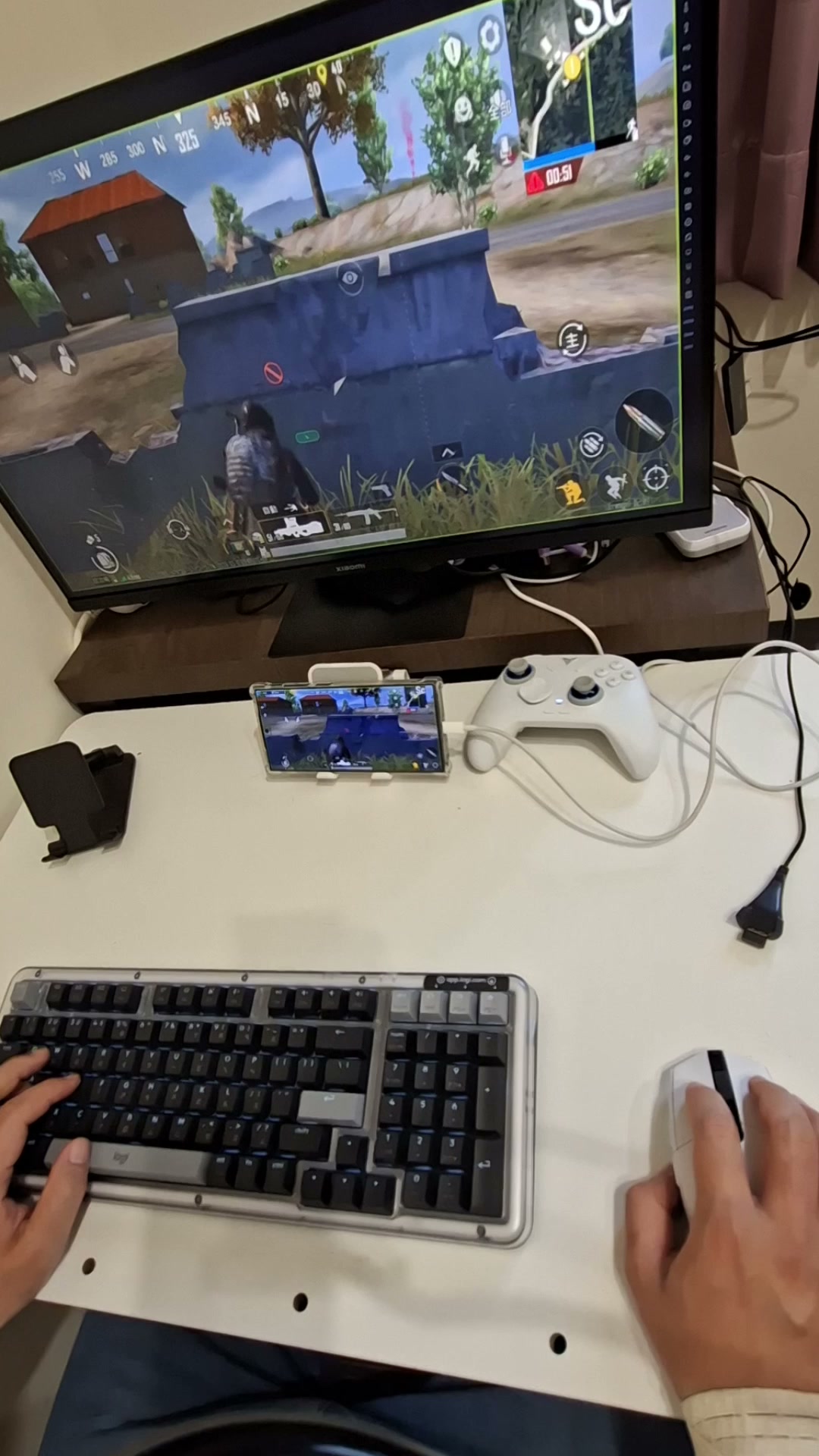
La búsqueda de una alternativa de TC Games generalmente comienza con una necesidad práctica, no con el deseo de criticar a TC Games. Es posible que un jugador desee conservar un teléfono Android real en lugar de trasladar el juego a un emulador, controlar ese teléfono desde una pantalla de computadora más grande, apuntar con un mouse, asignar áreas táctiles a las teclas o reutilizar un diseño de control en todas las sesiones. Otros usuarios buscan compatibilidad con macOS, mapeo de gamepad, automatización más visible o un punto de partida gratuito que no oculte el mapeo básico detrás de un nivel pago.
Esas necesidades están relacionadas, pero no son idénticas. Un espejo de pantalla rápido no proporciona automáticamente un diseño de controlador útil. Una macro puede reproducir la entrada, pero no necesariamente puede indicar si hay una pantalla de recompensa, una superposición de carga, un diálogo desconectado o una escena de juego modificada. Una herramienta de automatización puede inspeccionar una pantalla, pero aún necesita una tarea clara y permitida y acciones de entrada confiables. Por tanto, la mejor alternativa es el producto que se adapta al flujo de trabajo completo: conexión, visibilidad, control, mapeo, observación, repetibilidad y parada segura.
LaiCai Screen Mirroring es una opción para ese flujo de trabajo más amplio. Refleja y controla dispositivos Android reales e instancias de emuladores compatibles desde Windows o macOS, proporciona mapeo de teclado, mouse y gamepad, graba macros y agrega LaiCai Flow para la automatización con reconocimiento de pantalla. Este artículo compara el ajuste y los límites en lugar de declarar que un producto es universalmente mejor.
Una instantánea justa de TC Games antes de comparar alternativas
TC Games se describe a sí misma como una aplicación de duplicación de pantalla de Android para jugar juegos móviles en una PC con Windows con un teclado y un mouse. Sus páginas oficiales actuales documentan opciones de conexión USB, Wi-Fi y HDMI, transmisión de sonido, capturas de pantalla, grabación, diseños de juegos descargables, teclas personalizables, teclas de macro y la capacidad de conectar múltiples dispositivos Android. Se trata de un conjunto importante de características centradas en el juego, y cualquier comparación honesta debería reconocerlo. Puede revisar los reclamos actuales en la página oficial del producto TC Games y en el centro de ayuda de TC Games.
Las instrucciones de escritorio oficiales actualmente especifican Windows 7 o posterior. Eso convierte a TC Games en un candidato natural para los jugadores de Windows cuya prioridad son los juegos móviles con teclado y mouse. También significa que alguien que use una Mac, alguien que prefiera un flujo de trabajo documentado desde el gamepad al tacto, o alguien que quiera automatización para examinar el cuadro actual antes de actuar, puede comparar razonablemente otras herramientas. La comparación debería centrarse en esos requisitos en lugar de pretender que TC Games carece de sus funciones documentadas de mapeo de teclado, macros, grabación o multidispositivo.
Donde LaiCai cambia el flujo de trabajo de juegos en teléfonos reales
LaiCai mantiene el juego en el dispositivo Android o emulador compatible mientras lo presenta en un espacio de trabajo de escritorio. Esto preserva la aplicación instalada en el teléfono real, el estado de la cuenta, la compilación de Android, el comportamiento de los gráficos y el rendimiento específico del dispositivo. Para los jugadores que desean específicamente una ruta de dispositivo real, el flujo de trabajo jugar juegos de Android en una computadora evita mover el juego a un entorno de emulador separado. Esto no garantiza que todos los juegos permitan herramientas de entrada externas, por lo que las reglas del juego siguen siendo la primera verificación.
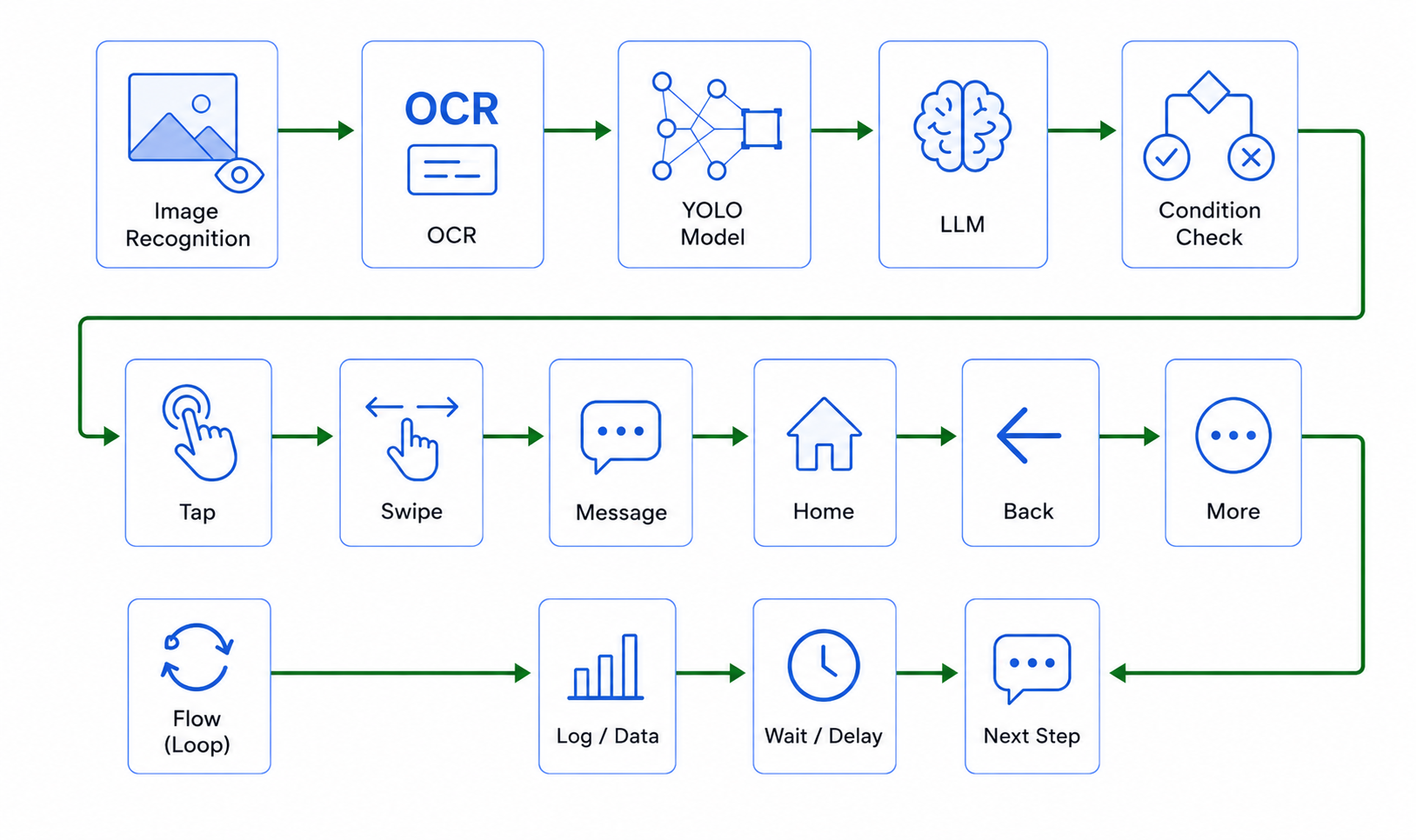
El producto combina varias capas que se pueden utilizar por separado. La duplicación de pantalla de Android hace visible el estado actual y permite al usuario controlar el dispositivo. La asignación de teclas traduce una entrada del teclado, mouse o controlador en comportamiento táctil. Las macros reproducen una secuencia conocida. LaiCai Flow observa la interfaz de usuario o el estado visual, se bifurca, espera y ejecuta acciones limitadas. Mantener estas capas separadas es útil: puede comenzar con el control reflejado manual, agregar solo el mapeo que necesita y automatizar una verificación repetitiva permitida más adelante.
Asigne un gamepad, teclado o mouse a controles táctiles
El editor de asignación de teclas LaiCai acepta entradas de teclado, mouse y gamepad. Las asignaciones básicas incluyen tocar, deslizar y multitáctil. Las asignaciones avanzadas incluyen ciclos, comportamiento del joystick analógico, control del cursor, activadores de macros y capas. Una palanca de movimiento puede asignar una palanca de control analógico a un área de joystick virtual, mientras que otra palanca puede controlar el arrastre de la cámara o un cursor en pantalla. Las capas ayudan cuando el mismo botón físico necesita una acción táctil diferente en un menú, vehículo, inventario o estado de combate.
Para un flujo de trabajo del controlador, conecte el controlador a la computadora, vincúlelo al teléfono deseado y elija el modo asignado descrito en la guía de conexión del gamepad. Luego crea un perfil por juego y asígnalo al teléfono. Comience con el movimiento y una o dos acciones esenciales antes de mapear cada botón. Confirme los puntos de superposición en los objetivos táctiles correctos, pruebe pulsaciones breves y entradas mantenidas, y guarde perfiles separados para diferentes proporciones de pantalla cuando el diseño del juego se mueva entre dispositivos.
Use macros para entradas repetibles, no decisiones ciegas
Una macro es apropiada cuando la acción deseada es una secuencia de entrada repetible: abrir un menú de práctica permitido, realizar el mismo barrido de cámara para una grabación, ejecutar una breve verificación del dispositivo o reproducir una ruta de control de calidad. LaiCai puede grabar y reproducir macros, y un botón de asignación de teclas puede activar una macro guardada. La guía de macros explica la grabación, reproducción, sincronización y selección de perfil. La sincronización de las macros debe permanecer visible y ajustable porque el tiempo de carga, la velocidad de fotogramas, el estado de la red y la duración de la animación pueden cambiar.
No es lo mismo una macro que una decisión. Si el paso cuatro supone que existe un botón pero el teléfono aún se está cargando, la reproducción a ciegas puede tocar el lugar equivocado. Si un cuadro de diálogo cambia de posición, es posible que se pierda una coordenada recordada. Si el usuario llega a una escena de juego diferente, repetir el combate o la entrada del inventario puede crear un resultado no deseado. Utilice macros cuando la ruta sea estable y supervisada; utilice una observación de pantalla y una condición de parada explícita cuando la siguiente acción dependa de lo que realmente está visible.
Agregue automatización con reconocimiento de pantalla con plantillas, OCR y detección
LaiCai Flow agrega nodos de observación al flujo de trabajo de control. La coincidencia de plantillas puede buscar un botón, icono, cuadro de diálogo u otro recurso visual estable verificado y devolver su puntuación y posición en la pantalla. El OCR puede leer texto de una región seleccionada, lo que resulta útil para una etiqueta de estado visible, un título de menú o una afirmación de control de calidad. La detección de objetos puede ejecutar un modelo ONNX local seleccionado y devolver clases y posiciones coincidentes. Estas observaciones se ejecutan una vez; La lógica de flujo decide si continuar, reintentar dentro de un límite definido, bifurcarse, capturar evidencia o detenerse.
Esa distinción permite la automatización con reconocimiento de pantalla. Un flujo de control de calidad permitido podría esperar un menú conocido, confirmar la puntuación de su plantilla, tocar el centro devuelto, capturar la siguiente pantalla y detenerse si el estado esperado nunca aparece. Un estudio de juegos podría utilizar OCR para comprobar si una etiqueta localizada se ajusta a la pantalla deseada. Un usuario podría combinar un estado detectado con automatización AI de Android y una macro existente, de modo que la macro se ejecute solo después de que se confirme la escena esperada. La guía de LaiCai Flow muestra cómo los nodos visibles y los detalles del tiempo de ejecución hacen que la secuencia sea revisable.
El reconocimiento de imágenes no es mágico. Las plantillas dependen del tema, la escala, el recorte, la animación y los cambios visuales. El OCR depende del idioma, el contraste, la fuente y la región. Un modelo general de detección de objetos reconoce sólo sus clases entrenadas; un objeto de juego personalizado requiere un modelo y pruebas adecuados. Construya a partir de evidencia de pantalla actual, use umbrales de confianza, restrinja regiones solo después de la validación y defina siempre qué debe suceder cuando falla el reconocimiento.
Elija Windows o macOS y mantenga el dispositivo Android real
El soporte de la plataforma puede decidir la comparación antes que cualquier característica avanzada. Las instrucciones de escritorio actuales de TC Games están centradas en Windows. LaiCai proporciona versiones para Windows y macOS, por lo que un usuario de Mac puede duplicar un teléfono Android real, controlarlo, crear perfiles de mapeo, conectar un controlador, capturar capturas de pantalla y organizar dispositivos compatibles sin tener que pasar a un escritorio exclusivo para Windows. Los usuarios de Windows también pueden utilizar el mismo flujo de trabajo de LaiCai.
Los dispositivos reales todavía presentan limitaciones físicas. El USB suele proporcionar la conexión más predecible para juegos de acción, mientras que el Wi-Fi puede reducir el desorden de cables cuando la red es estable. La temperatura del teléfono, la calidad del cable USB, el rendimiento de decodificación del host, la administración de energía de Android y la velocidad de cuadros del juego afectan la experiencia. Ninguna alternativa responsable debería prometer latencia cero. Pruebe exactamente el teléfono, la computadora, el cable o la red, la resolución de pantalla y la configuración del juego que planea usar.
Configure un flujo de trabajo alternativo práctico de TC Games
Comience con la configuración más pequeña que pruebe el flujo de trabajo. Instale LaiCai en Windows o macOS, conecte un dispositivo Android autorizado con la depuración USB habilitada y confirme que la pantalla reflejada responda correctamente. Abre el juego manualmente y prueba el control táctil o del mouse básico. A continuación, cree un perfil de asignación de teclas con movimiento y una acción, asígnelo al teléfono y verifique la superposición con el diseño del juego actual. Agregue el controlador solo después de que funcione ese perfil simple.
Luego elija la capa de repetibilidad adecuada. Grabe una macro breve si la acción es una secuencia estable y permitida y revise el tiempo. Cree un flujo solo cuando el proceso necesite observación, bifurcación, una captura de pantalla, un reintento limitado o un resultado de falla claro. Por ejemplo: capturar la pantalla actual, buscar una plantilla de menú verificada, realizar una bifurcación en caso de éxito, reproducir una macro corta aprobada, capturar el estado resultante y detener. Mantenga la primera ejecución supervisada y conserve evidencia cuando falle un paso visual.
Utilice perfiles deliberadamente. Nombra las asignaciones de teclas según el juego y el diseño de la pantalla, las macros según la secuencia exacta y los flujos según el resultado que verifican. No llames a todo "automatización de juegos". Un perfil llamado "diseño del controlador", una macro llamada "ruta de práctica abierta" y un flujo llamado "verificar menú localizado" hacen que los límites sean comprensibles para otra persona y más fáciles de solucionar más adelante.
Comprenda qué es gratuito y qué puede requerir Pro
Las notas de la versión de julio de 2026 de LaiCai indican que la asignación de teclado, la configuración de macros y los límites de calidad de imagen se eliminaron del plan gratuito, mientras que el límite de dispositivos gratuitos pasó a ser tres. Eso hace que la edición gratuita sea una forma práctica de probar la duplicación de teléfonos reales, crear un diseño de teclado o gamepad y probar macros grabadas en una configuración pequeña. Consulte la página de precios de LaiCai actual y el registro de cambios antes de tomar una decisión de compra porque los límites de los productos pueden cambiar.
“Gratis” no debe ampliarse a “todas las funciones son gratuitas”. Algunos nodos avanzados de LaiCai Flow requieren Pro. El requisito exacto depende de los nodos utilizados por el perfil, no simplemente de si existe un flujo. Comience validando las necesidades de conexión, mapeo y macro. Si la automatización requiere posteriormente una visión, entrada, secuencia de comandos, almacenamiento, HTTP o capacidad de análisis premium, el producto puede explicar los límites de la actualización sin bloquear el flujo de trabajo gratuito básico.
Solucionar problemas de latencia, deriva de mapeo y detecciones perdidas
Si el control se retrasa, pruebe el USB antes de Wi-Fi, use un cable de datos conocido, reduzca el tráfico de red competitivo, confirme que el teléfono no se está acelerando por el calor y reduzca la resolución del espejo solo según sea necesario. Separe la latencia de visualización de la asignación de entrada: primero toque manualmente en el espejo y luego pruebe una tecla asignada. Si la entrada manual responde pero la asignación no, inspeccione la asignación del perfil y la fuente de entrada en lugar de cambiar la conexión a ciegas.
Si un mapeo se desplaza, vuelva a abrir el juego en la misma proporción de pantalla y verifique si el HUD se movió, una muesca o área de navegación cambió el marco utilizable o si el juego cargó un diseño diferente. Si falla una coincidencia de plantilla, confirme que la plantilla almacenada aún representa el objeto visual actual, inspeccione el tema y la escala y evite reducir la confianza hasta que alguna imagen coincida. Si el OCR omite texto, verifique el idioma, el contraste, el nivel de resultado y la región. Una región más pequeña puede reducir el ruido pero también puede perder contenido cuando se mueve el diseño.
Para errores de automatización, conserve la trama fallida y el motivo de detención. No convierta cada fracaso en un reintento interminable. Un reintento limitado ayuda con una transición de carga conocida; Las discrepancias repetidas deben detenerse para que una persona pueda inspeccionar la pantalla. Ésta es una de las razones por las que los nodos de flujo visibles son útiles en comparación con un bucle de entrada opaco.
Utilice la automatización de manera responsable con las reglas del juego y la seguridad de la cuenta
La duplicación de pantalla, la asignación de teclas, los controladores, las macros y la automatización visual no anulan los términos de un juego, las reglas de integridad competitiva ni la política antitrampas. Una herramienta puede ser técnicamente capaz de generar una entrada, mientras que un juego en particular prohíbe ese uso. Consulta las reglas actuales del juego y la plataforma, especialmente para el juego competitivo o clasificado. No utilice LaiCai ni ninguna alternativa de TC Games para evadir la detección, evitar las trampas, obtener recompensas en contra de las reglas u operar cuentas sin autorización.
Los ejemplos más seguros incluyen accesibilidad personal cuando esté permitido, diseños de controladores para juegos compatibles, grabación de un tutorial, repetición de una práctica o ruta de control de calidad, prueba de la propia compilación de un juego, verificación de la interfaz de usuario localizada y captura de evidencia de errores reproducible. Mantenga las credenciales de la cuenta privadas, use cuentas de prueba para desarrollo y control de calidad, supervise la primera ejecución y deténgase cuando la pantalla sea inesperada. La automatización debería reducir el trabajo repetitivo sin ocultar la responsabilidad.
¿Qué flujo de trabajo debería elegir?
Elija TC Games cuando su flujo de trabajo documentado centrado en juegos de Windows, diseños descargables, control de teclado y mouse, macros, grabación y opciones de conexión coincidan con lo que necesita. Elija LaiCai cuando necesite Windows o macOS, mapeo documentado de controlador a toque, un punto de partida gratuito para dispositivos pequeños y la opción de combinar macros con coincidencia de plantillas, OCR, detección de objetos, bifurcaciones, capturas de pantalla y condiciones de parada visibles.
Si también está comparando emuladores, lea la guía alternativa de BlueStacks para teléfonos reales. La elección central es si la aplicación de Android debe ejecutarse dentro de un emulador o permanecer en un dispositivo real mientras la computadora proporciona una vista más amplia y un espacio de trabajo de entrada. Para esto último, comience con el plan gratuito de LaiCai, conecte un teléfono, cree un diseño de controlador y pruebe un breve flujo de trabajo supervisado antes de agregar complejidad. Esa prueba práctica le dirá más que una sola tabla de características.