Comparez TC Games et LaiCai par flux de travail de jeu réel : mappage du clavier, de la souris et de la manette de jeu, macros, prise en charge Mac, détection visuelle et limites du plan libre. LaiCai Screen Mirroring.
Ce que les gens attendent vraiment d'une alternative à TC Games
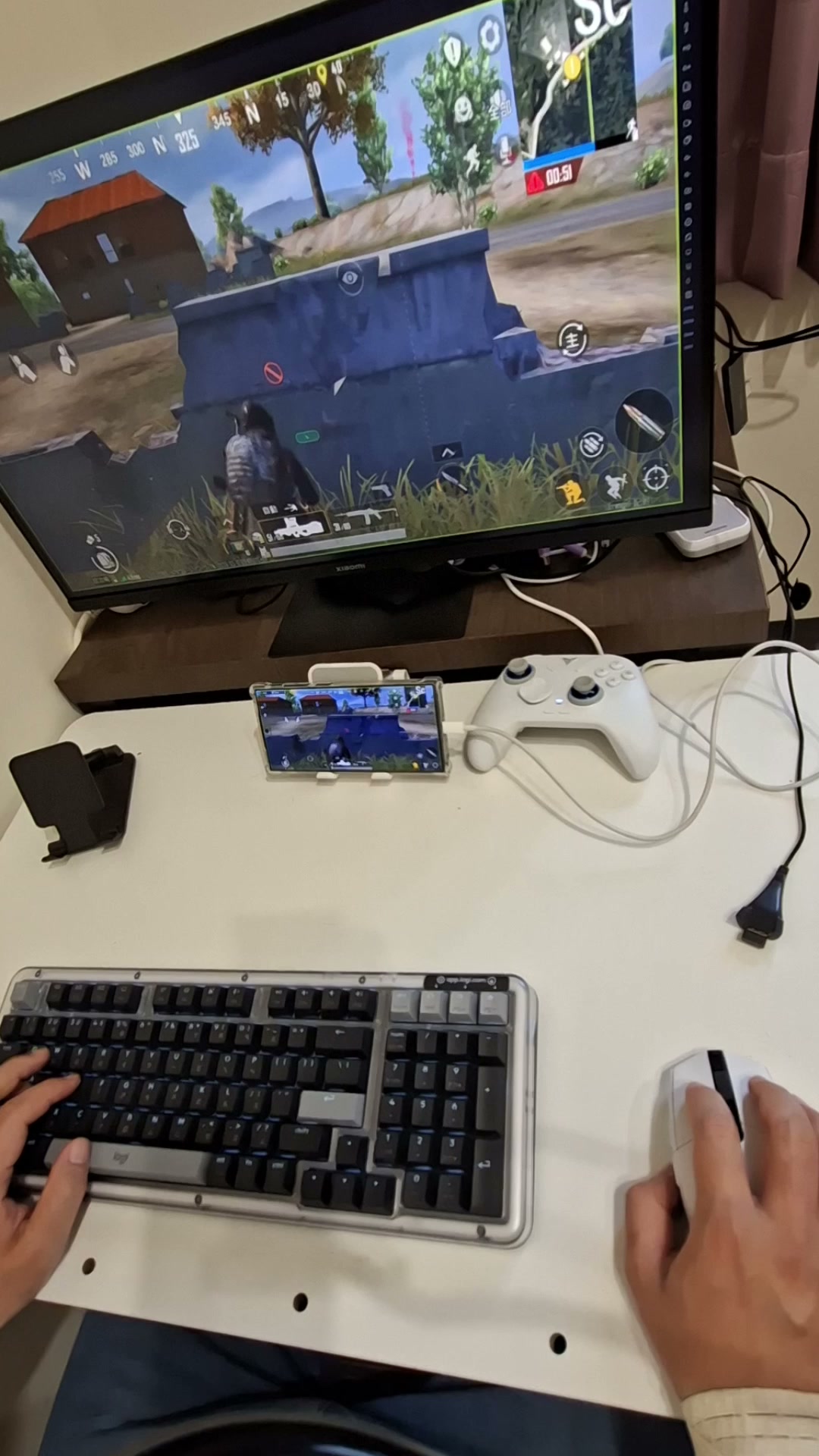
La recherche d'une alternative à TC Games commence généralement par un besoin pratique, et non par un désir de critiquer TC Games. Un joueur souhaitera peut-être conserver un vrai téléphone Android au lieu de déplacer le jeu dans un émulateur, contrôler ce téléphone à partir d'un écran d'ordinateur plus grand, viser avec une souris, attribuer des zones tactiles aux touches ou réutiliser une disposition de contrôle au fil des sessions. D'autres utilisateurs recherchent la prise en charge de macOS, un mappage de manette de jeu, une automatisation plus visible ou un point de départ gratuit qui ne cache pas un mappage de base derrière un niveau payant.
Ces besoins sont liés, mais ils ne sont pas identiques. Un miroir d'écran rapide ne fournit pas automatiquement une disposition de contrôleur utile. Une macro peut rejouer une entrée mais ne peut pas nécessairement indiquer si un écran de récompense, une superposition de chargement, une boîte de dialogue déconnectée ou une scène de jeu modifiée est présente. Un outil d'automatisation peut inspecter un écran, mais il a toujours besoin d'une tâche claire et autorisée et d'actions de saisie fiables. La meilleure alternative est donc le produit qui s'adapte à l'ensemble du flux de travail : connexion, visibilité, contrôle, cartographie, observation, répétabilité et arrêt en toute sécurité.
LaiCai Screen Mirroring est une option pour ce flux de travail plus large. Il reflète et contrôle les vrais appareils Android et les instances d'émulateur prises en charge à partir de Windows ou macOS, fournit un mappage du clavier, de la souris et de la manette de jeu, enregistre les macros et ajoute LaiCai Flow pour une automatisation sensible à l'écran. Cet article compare l'ajustement et les limites plutôt que de déclarer un produit universellement meilleur.
Un aperçu juste de TC Games avant de comparer les alternatives
TC Games se décrit comme une application de mise en miroir d'écran Android permettant de jouer à des jeux mobiles sur un PC Windows avec un clavier et une souris. Ses pages officielles actuelles documentent les choix de connexion USB, Wi-Fi et HDMI, la transmission du son, les captures d'écran, l'enregistrement, les mises en page de jeu téléchargeables, les touches personnalisables, les touches macro et la possibilité de connecter plusieurs appareils Android. Il s’agit d’un ensemble important de fonctionnalités axées sur le jeu, et toute comparaison honnête devrait le reconnaître. Vous pouvez consulter les réclamations actuelles sur la page produit officielle de TC Games et sur le Centre d'aide de TC Games.
Les instructions officielles du bureau spécifient actuellement Windows 7 ou version ultérieure. Cela fait de TC Games un candidat naturel pour les joueurs Windows dont la priorité est le jeu mobile avec clavier et souris. Cela signifie également que quelqu'un utilisant un Mac, quelqu'un qui préfère un flux de travail documenté de la manette de jeu au toucher ou quelqu'un qui souhaite que l'automatisation examine l'image actuelle avant d'agir peut raisonnablement comparer d'autres outils. La comparaison devrait se concentrer sur ces exigences au lieu de prétendre que TC Games ne dispose pas de fonctionnalités documentées de mappage de clavier, de macros, d'enregistrement ou de multi-appareils.
Où LaiCai modifie le flux de travail de jeu sur téléphone réel
LaiCai conserve le jeu sur l'appareil Android ou sur l'émulateur pris en charge tout en le présentant dans un espace de travail de bureau. Cela préserve l'application installée sur le téléphone réel, l'état du compte, la version Android, le comportement graphique et les performances spécifiques à l'appareil. Pour les joueurs qui souhaitent spécifiquement accéder à un appareil réel, le flux de travail jouer à des jeux Android sur un ordinateur évite de déplacer le jeu dans un environnement d'émulateur distinct. Cela ne garantit pas que chaque jeu autorise des outils de saisie externes, les règles du jeu restent donc le premier contrôle.
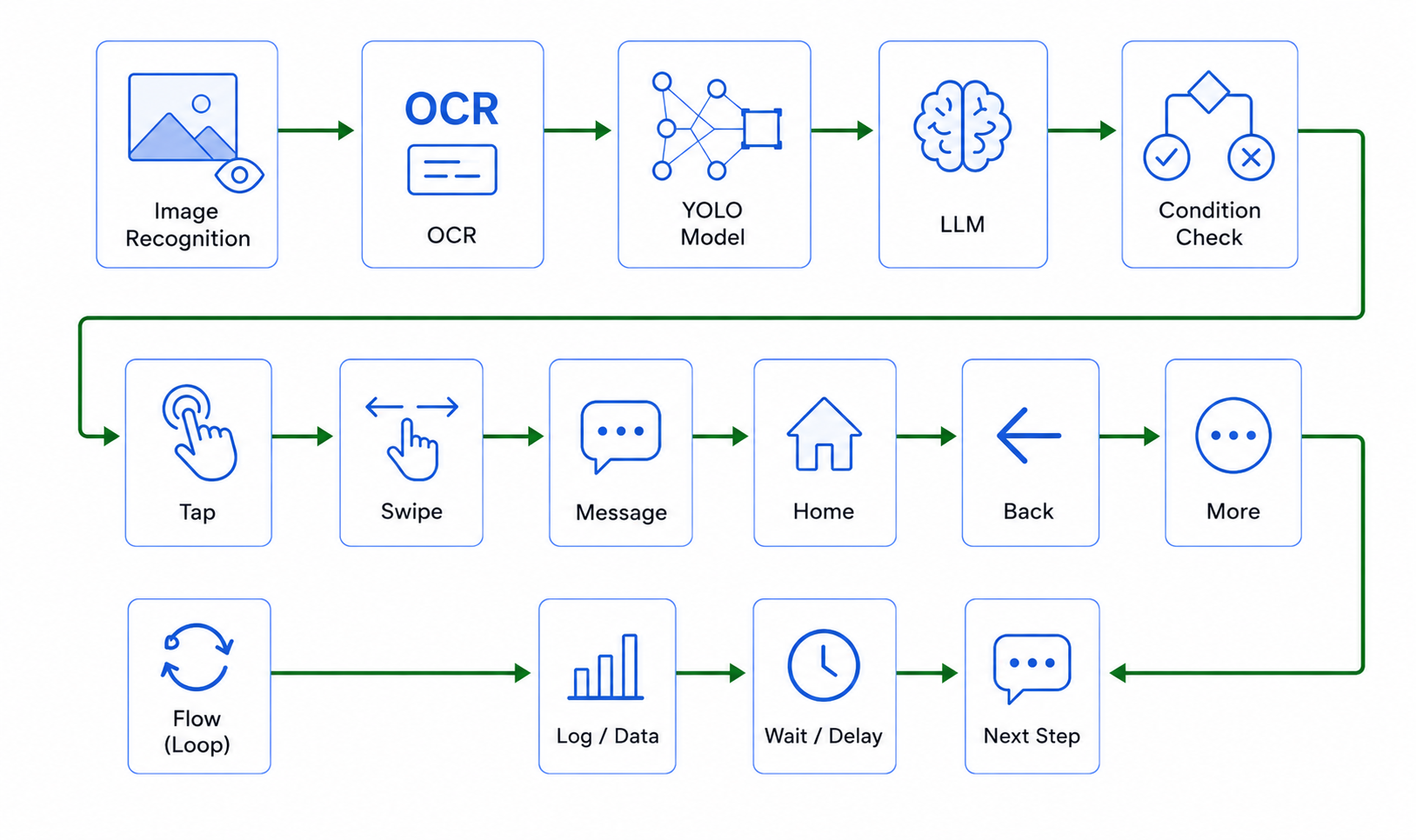
Le produit combine plusieurs couches pouvant être utilisées séparément. La Mise en miroir de l'écran Android rend l'état actuel visible et permet à l'utilisateur de contrôler l'appareil. Le mappage des touches traduit une entrée du clavier, de la souris ou du contrôleur en comportement tactile. Les macros rejouent une séquence connue. LaiCai Flow observe l'interface utilisateur ou l'état visuel, se branche, attend et exécute des actions limitées. Il est utile de séparer ces couches : vous pouvez commencer par un contrôle manuel en miroir, ajouter uniquement le mappage dont vous avez besoin et automatiser ultérieurement une vérification répétitive autorisée.
Mappez une manette de jeu, un clavier ou une souris avec des commandes tactiles.
L'éditeur de mappage de touches LaiCai documenté accepte les entrées du clavier, de la souris et de la manette de jeu. Les mappages de base incluent le toucher, le balayage et le multi-touch. Les mappages avancés incluent les cycles, le comportement du stick analogique, le contrôle du curseur, les déclencheurs de macro et les couches. Un stick de mouvement peut mapper un stick de contrôleur analogique à une zone de joystick virtuel, tandis qu'un autre stick peut piloter le glissement de la caméra ou un curseur à l'écran. Les calques sont utiles lorsque le même bouton physique nécessite une action tactile différente dans un menu, un véhicule, un inventaire ou un état de combat.
Pour un flux de travail de manette, connectez la manette à l'ordinateur, associez-la au téléphone prévu et choisissez le mode mappé décrit dans le guide de connexion de la manette de jeu. Créez ensuite un profil par jeu et attribuez-le au téléphone. Commencez par le mouvement et une ou deux actions essentielles avant de mapper chaque bouton. Confirmez les points de superposition sur les cibles tactiles correctes, testez les pressions courtes et les saisies maintenues, et enregistrez des profils distincts pour différents rapports d'écran lorsque la disposition du jeu se déplace entre les appareils.
Utiliser des macros pour des entrées répétables, pas des décisions aveugles.
Une macro est appropriée lorsque l'action souhaitée est une séquence d'entrée répétable : ouvrir un menu d'entraînement autorisé, effectuer le même balayage de caméra pour un enregistrement, exécuter une courte vérification de périphérique ou reproduire un chemin d'assurance qualité. LaiCai peut enregistrer et rejouer des macros, et un bouton de mappage de touches peut déclencher une macro enregistrée. Le guide des macros explique l'enregistrement, la lecture, la synchronisation et la sélection de profil. La synchronisation des macros doit rester visible et réglable, car le temps de chargement, la fréquence d'images, l'état du réseau et la durée de l'animation peuvent changer.
Une macro n’est pas la même chose qu’une décision. Si la quatrième étape suppose qu'un bouton existe mais que le téléphone est toujours en cours de chargement, la lecture aveugle peut appuyer au mauvais endroit. Si une boîte de dialogue change de position, une coordonnée mémorisée peut manquer. Si l'utilisateur atteint une scène de jeu différente, la relecture du combat ou de l'inventaire peut créer un résultat indésirable. Utiliser des macros lorsque le chemin est stable et surveillé ; utiliser une observation à l'écran et une condition d'arrêt explicite lorsque l'action suivante dépend de ce qui est réellement visible.
Ajoutez une automatisation sensible à l'écran avec des modèles, l'OCR et la détection
LaiCai Flow ajoute des nœuds d'observation au flux de travail de contrôle. La correspondance de modèles peut rechercher un bouton, une icône, une boîte de dialogue ou tout autre élément visuel stable vérifié et renvoyer son score et sa position à l'écran. L'OCR peut lire le texte d'une région sélectionnée, ce qui est utile pour une étiquette d'état visible, un titre de menu ou une assertion d'assurance qualité. La détection d'objets peut exécuter un modèle ONNX local sélectionné et renvoyer des classes et des positions correspondantes. Ces observations s'exécutent une fois ; La logique de flux décide s'il faut continuer, réessayer dans une limite définie, bifurquer, capturer des preuves ou arrêter.
Cette distinction permet une automatisation sensible à l'écran. Un flux d'assurance qualité autorisé peut attendre un menu connu, confirmer son score de modèle, appuyer sur le centre renvoyé, capturer l'écran suivant et s'arrêter si l'état attendu n'apparaît jamais. Un studio de jeux pourrait utiliser l'OCR pour vérifier si une étiquette localisée correspond à l'écran prévu. Un utilisateur peut combiner un état détecté avec automatisation AI Android et une macro existante, de sorte que la macro ne s'exécute qu'après confirmation de la scène attendue. Le guide LaiCai Flow montre comment les nœuds visibles et les détails d'exécution rendent la séquence révisable.
La reconnaissance d’images n’est pas magique. Les modèles dépendent du thème, de l'échelle, du recadrage, de l'animation et des modifications visuelles. L'OCR dépend de la langue, du contraste, de la police et de la région. Un modèle général de détection d'objets ne reconnaît que ses classes formées ; un objet de jeu personnalisé nécessite un modèle et des tests appropriés. Construisez à partir des preuves d'écran actuelles, utilisez des seuils de confiance, restreignez les régions uniquement après validation et définissez toujours ce qui doit se passer en cas d'échec de la reconnaissance.
Choisissez Windows ou macOS et conservez l'appareil Android réel.
La prise en charge de la plate-forme peut décider de la comparaison avant toute fonctionnalité avancée. Les instructions actuelles du bureau TC Games sont axées sur Windows. LaiCai fournit des versions Windows et macOS, afin qu'un utilisateur Mac puisse refléter un vrai téléphone Android, le contrôler, créer des profils de mappage, connecter un contrôleur, capturer des captures d'écran et organiser les appareils pris en charge sans passer à un bureau Windows uniquement. Les utilisateurs Windows peuvent également utiliser le même flux de travail LaiCai.
Les vrais appareils comportent toujours des contraintes physiques. L'USB fournit généralement la connexion la plus prévisible pour les jeux d'action, tandis que le Wi-Fi peut réduire l'encombrement des câbles lorsque le réseau est stable. La température du téléphone, la qualité du câble USB, les performances de décodage de l'hôte, la gestion de l'alimentation Android et la fréquence d'images du jeu affectent tous l'expérience. Aucune alternative responsable ne devrait promettre une latence nulle. Testez le téléphone, l'ordinateur, le câble ou le réseau exact, la résolution d'affichage et les paramètres de jeu que vous prévoyez d'utiliser.
Mettre en place un flux de travail alternatif pratique pour TC Games
Commencez par la plus petite configuration qui prouve le flux de travail. Installez LaiCai sur Windows ou macOS, connectez un appareil Android autorisé avec le débogage USB activé et confirmez que l'écran miroir répond correctement. Ouvrez le jeu manuellement et testez le contrôle de base de la souris ou du toucher. Ensuite, créez un profil de mappage de touches avec un mouvement et une action, attribuez-le au téléphone et vérifiez la superposition par rapport à la disposition actuelle du jeu. Ajoutez le contrôleur seulement après que ce profil simple fonctionne.
Choisissez ensuite la bonne couche de répétabilité. Enregistrez une courte macro si l’action est une séquence stable et autorisée et révisez le timing. Créez un flux uniquement lorsque le processus nécessite une observation, un branchement, une capture d'écran, une nouvelle tentative limitée ou un résultat d'échec clair. Par exemple : capturez l'écran actuel, recherchez un modèle de menu vérifié, branchez en cas de succès, lisez une courte macro approuvée, capturez l'état résultant et arrêtez. Gardez la première exécution supervisée et conservez les preuves lorsqu'une étape visuelle échoue.
Utilisez les profils délibérément. Nommez les mappages de touches d'après le jeu et la disposition de l'écran, les macros d'après la séquence exacte et les flux d'après le résultat qu'ils vérifient. N’appelez pas tout « automatisation du jeu ». Un profil nommé « disposition du contrôleur », une macro nommée « itinéraire d'entraînement ouvert » et un flux nommé « vérifier le menu localisé » rendent la limite compréhensible pour une autre personne et plus facile à dépanner ultérieurement.
Comprendre ce qui est gratuit et ce qui peut nécessiter Pro
Les notes de version de LaiCai de juillet 2026 indiquent que le mappage du clavier, la configuration des macros et les limites de qualité d'image ont été supprimés du plan gratuit, tandis que la limite des appareils gratuits est passée à trois. Cela fait de l'édition gratuite un moyen pratique de tester la mise en miroir d'un téléphone réel, de créer une disposition de clavier ou de manette de jeu et d'essayer des macros enregistrées sur une petite configuration. Consultez la page de tarification LaiCai actuelle et le journal des modifications avant de prendre une décision d'achat, car les limites des produits peuvent changer.
« Gratuit » ne doit pas être étendu à « chaque fonctionnalité est gratuite ». Certains nœuds LaiCai Flow avancés nécessitent Pro. L'exigence exacte dépend des nœuds utilisés par le profil, et pas seulement de l'existence ou non d'un flux. Commencez par valider les besoins en matière de connexion, de mappage et de macro. Si l'automatisation nécessite ultérieurement une fonctionnalité premium de vision, de saisie, de script, de stockage, HTTP ou d'analyse, le produit peut expliquer les limites de la mise à niveau sans bloquer le flux de travail gratuit de base.
Résoudre les problèmes de latence, de dérive de cartographie et de détections manquées.
Si le contrôle semble retardé, testez l'USB avant le Wi-Fi, utilisez un câble de données connu, réduisez le trafic réseau concurrent, confirmez que le téléphone n'est pas limité par la chaleur et réduisez la résolution du miroir uniquement si nécessaire. Séparez la latence d'affichage du mappage d'entrée : appuyez d'abord manuellement dans le miroir, puis testez une touche mappée. Si la saisie manuelle est réactive mais que le mappage ne l'est pas, inspectez l'affectation du profil et la source d'entrée plutôt que de modifier aveuglément la connexion.
Si une cartographie dérive, rouvrez le jeu sur le même rapport d'écran et vérifiez si le HUD a bougé, une encoche ou une zone de navigation a modifié le cadre utilisable ou si le jeu a chargé une disposition différente. Si une correspondance de modèle échoue, confirmez que le modèle stocké représente toujours le visuel actuel, inspectez le thème et l'échelle et évitez de diminuer la confiance jusqu'à ce qu'une image corresponde. Si l'OCR manque du texte, vérifiez la langue, le contraste, le niveau de résultat et la région. Une région plus petite peut réduire le bruit mais peut également manquer du contenu lorsque la mise en page se déplace.
Pour les échecs d'automatisation, conservez la trame défaillante et la raison de l'arrêt. Ne convertissez pas chaque échec en une nouvelle tentative sans fin. Une nouvelle tentative limitée facilite une transition de chargement connue ; les décalages répétés devraient cesser pour qu'une personne puisse inspecter l'écran. C'est l'une des raisons pour lesquelles les nœuds Flow visibles sont utiles par rapport à une boucle d'entrée opaque.
Utilisez l'automatisation de manière responsable avec les règles du jeu et la sécurité des comptes.
La mise en miroir d'écran, le mappage des touches, les contrôleurs, les macros et l'automatisation visuelle ne remplacent pas les termes d'un jeu, les règles d'intégrité compétitive ou la politique anti-triche. Un outil peut être techniquement capable de générer une entrée alors qu’un jeu particulier interdit cette utilisation. Vérifiez les règles actuelles du jeu et de la plateforme, en particulier pour les jeux classés ou compétitifs. N'utilisez pas LaiCai ou toute alternative de TC Games pour échapper à la détection, contourner l'anti-triche, récolter des récompenses contraires aux règles ou gérer des comptes sans autorisation.
Des exemples plus sûrs incluent l'accessibilité personnelle lorsque cela est autorisé, la disposition des contrôleurs pour les jeux pris en charge, l'enregistrement d'un didacticiel, la répétition d'un parcours d'entraînement ou d'assurance qualité, le test de la propre version d'un jeu, la vérification de l'interface utilisateur localisée et la capture de preuves de bug reproductibles. Gardez les informations d'identification du compte privées, utilisez des comptes de test pour le développement et le contrôle qualité, supervisez la première exécution et arrêtez-vous lorsque l'écran est inattendu. L'automatisation devrait réduire le travail répétitif sans cacher les responsabilités.
Quel flux de travail devriez-vous choisir ?
Choisissez TC Games lorsque son flux de travail documenté axé sur les jeux Windows, ses mises en page téléchargeables, son contrôle clavier et souris, ses macros, son enregistrement et ses options de connexion correspondent à ce dont vous avez besoin. Choisissez LaiCai lorsque vous avez besoin de Windows ou macOS, d'un mappage contrôleur-toucher documenté, d'un point de départ gratuit pour petit appareil et de la possibilité de combiner des macros avec la correspondance de modèles, l'OCR, la détection d'objets, le branchement, les captures d'écran et les conditions d'arrêt visibles.
Si vous comparez également des émulateurs, lisez le guide alternatif BlueStacks pour téléphone réel. Le choix central est de savoir si l’application Android doit s’exécuter dans un émulateur ou rester sur un appareil réel pendant que l’ordinateur offre un espace de travail d’affichage et de saisie plus grand. Pour ce dernier, commencez avec le forfait gratuit de LaiCai, connectez un téléphone, créez une configuration de contrôleur et testez un court flux de travail supervisé avant d'ajouter de la complexité. Ce test pratique vous en dira plus qu’un seul tableau de fonctionnalités.