Kopiuj i kontroluj Androida
Wyświetlaj ekran telefonu na większym wyświetlaczu i obsługuj obsługiwane aplikacje bez ciągłego podnoszenia urządzenia.
Urządzenia Android i emulatory na PC
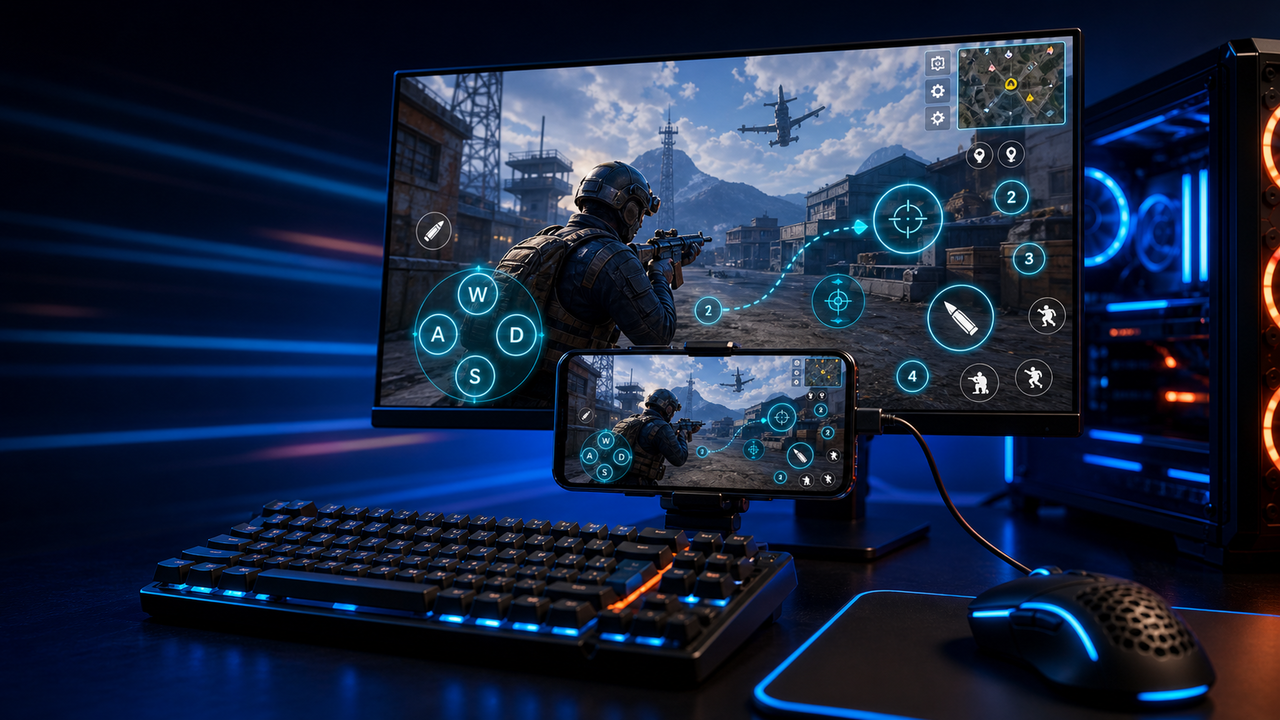
Wyświetl urządzenia Android i emulatory na Windows lub macOS, steruj myszą i klawiaturą, ustaw key mapping do gier i nagrywaj ekran.
LaiCai
Niektóre procesy wymagają dużego ekranu i szybkości komputera, nadal korzystając z podłączonych telefonów, tabletów lub instancji emulatora.
Kroki
Podstawowa konfiguracja jest prosta i powtarzalna.
Zainstaluj LaiCai na Windows PC lub Mac.
Włącz Android debugging, gdy pojawi się komunikat.
Podłącz telefon przez USB lub obsługiwany workflow Wi-Fi.
Wyświetl ekran Android w LaiCai.
Steruj myszą i klawiaturą lub ustaw key mapping do gier.
Nagrywaj, rób zrzuty, przesyłaj pliki lub dodawaj urządzenia.
Przepływ pracy
Wyświetlaj ekran telefonu na większym wyświetlaczu i obsługuj obsługiwane aplikacje bez ciągłego podnoszenia urządzenia.
Mapuj ruch, celowanie, ogień, plecak, umiejętności, kamerę i inne obszary dotykowe na własnej klawiaturze, myszy lub układzie kontrolera.
Używaj grup urządzeń do kontroli jakości, obsługi klienta, handlu elektronicznego, handlu na żywo, szkoleń lub kontroli operacyjnych dla wielu kont.
Porównanie
Dobry dla wirtualnych środowisk Androida i wielu gier.
LaiCai jest przydatny, gdy te środowiska wymagają sterowania z desktopu, key mapping, nagrywania lub operacji na wielu celach.Dobre dla użytkowników technicznych, którzy chcą lekkiego lustra.
LaiCai dodaje wizualny przepływ pracy produktu, mapowanie klawiszy, nagrywanie i grupy urządzeń.Dobrze, gdy urządzenie nie musi być lokalne.
LaiCai koncentruje się na lokalnych urządzeniach Android i emulatorach sterowanych z PC lub Mac.Często zadawane pytania
Nie. LaiCai nie jest emulatorem Android; wyświetla i kontroluje podłączone urządzenia Android oraz obsługiwane instancje emulatora z komputera.
Tak. LaiCai obsługuje Windows i macOS.
Możesz używać key mapping w obsługiwanych procesach gier, gdy gra działa na urządzeniu Android lub obsługiwanym emulatorze.
Tak. LaiCai obsługuje układy klawiatury, myszy i kontrolera.
Tak. LaiCai zawiera grupy urządzeń i workflow dla wielu telefonów.
Wydajność telefonu i komputera, ustawienia gry, rozdzielczość, FPS, bitrate, jakość kabla i Wi-Fi mogą wpływać na wynik.
LaiCai jest dla użytkowników, którzy chcą wygody komputera z workflow na urządzeniach Android lub emulatorach.