Specchia e controlla Android
Visualizza lo schermo del telefono su un display più grande e gestisci i flussi di lavoro delle app supportate senza sollevare costantemente il dispositivo.
Dispositivi Android ed emulatori su PC
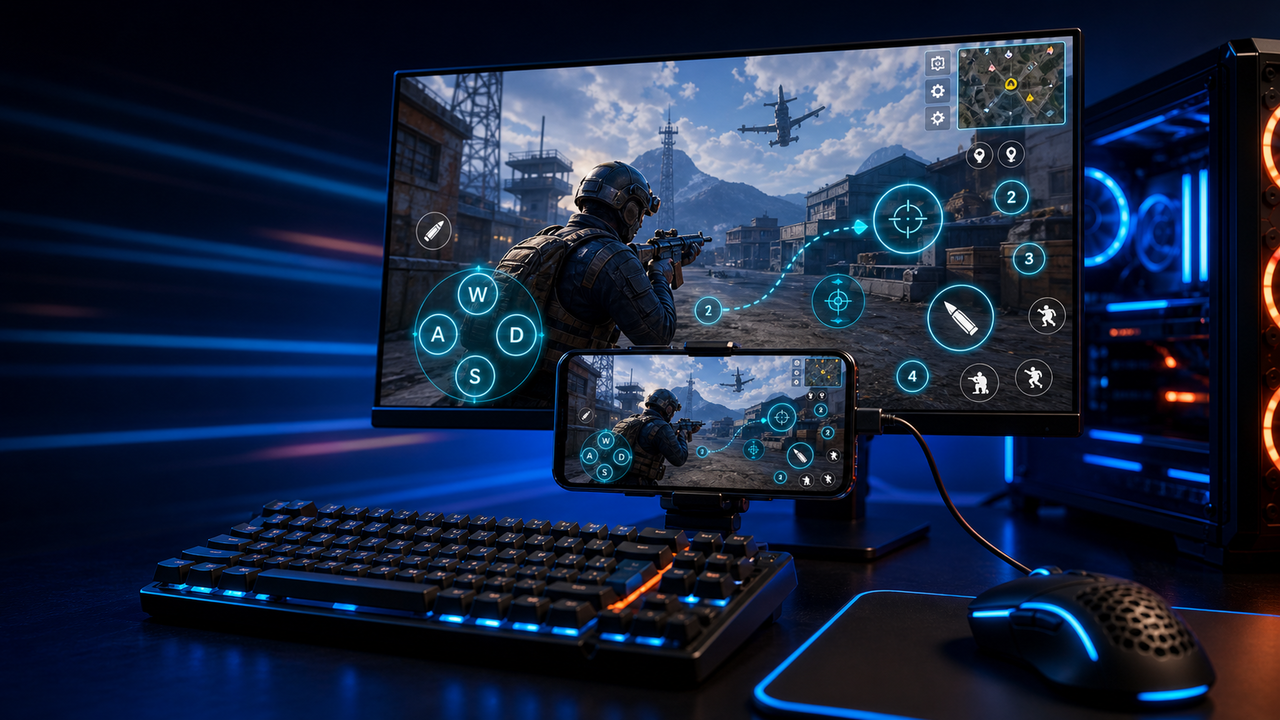
Duplica dispositivi Android ed emulatori su Windows o macOS, controllali con mouse e tastiera, configura key mapping per giochi e registra lo schermo.
LaiCai
Alcuni flussi richiedono schermo grande e velocità del computer continuando a usare telefoni, tablet o istanze di emulatore collegati.
Passaggi
La configurazione base è semplice e ripetibile.
Installa LaiCai su Windows PC o Mac.
Attiva Android debugging quando richiesto.
Collega il telefono via USB o workflow Wi-Fi supportato.
Duplica lo schermo Android in LaiCai.
Controlla con mouse e tastiera o configura key mapping.
Registra, cattura, trasferisci file o aggiungi dispositivi.
Flusso di lavoro
Visualizza lo schermo del telefono su un display più grande e gestisci i flussi di lavoro delle app supportate senza sollevare costantemente il dispositivo.
Mappa movimento, mira, fuoco, zaino, abilità, fotocamera e altre aree tattili sul layout della tastiera, del mouse o del controller.
Utilizza i gruppi di dispositivi per QA, assistenza clienti, e-commerce, commercio dal vivo, formazione o controlli operativi su più account.
Confronto
Buono per ambienti Android virtuali e molti giochi.
LaiCai è utile quando questi ambienti richiedono controllo desktop, key mapping, registrazione o operazioni multi-target.Buono per gli utenti tecnici che desiderano uno specchio leggero.
LaiCai aggiunge un flusso di lavoro visivo del prodotto, mappatura dei tasti, registrazione e gruppi di dispositivi.Utile quando non è necessario che il dispositivo sia locale.
LaiCai si concentra su dispositivi Android ed emulatori locali controllati da PC o Mac.Domande frequenti
No. LaiCai non è un emulatore Android; duplica e controlla dispositivi Android collegati e istanze di emulatore supportate dal computer.
Sì. LaiCai supporta Windows e macOS.
Puoi usare key mapping nei flussi di gioco supportati mentre il gioco gira su un dispositivo Android o un emulatore supportato.
Sì. LaiCai supporta layout tastiera, mouse e controller.
Sì. LaiCai include gruppi di dispositivi e flussi multi-telefono.
Prestazioni di telefono e computer, impostazioni del gioco, risoluzione, FPS, bitrate, cavo e Wi-Fi possono influire.
LaiCai è pensato per chi vuole la comodità del computer con workflow su dispositivi Android o emulatori.