Android spiegeln und steuern
Sehen Sie sich den Telefonbildschirm auf einem größeren Display an und bedienen Sie unterstützte App-Workflows, ohne das Gerät ständig in die Hand nehmen zu müssen.
Android-Geräte und Emulatoren auf dem PC
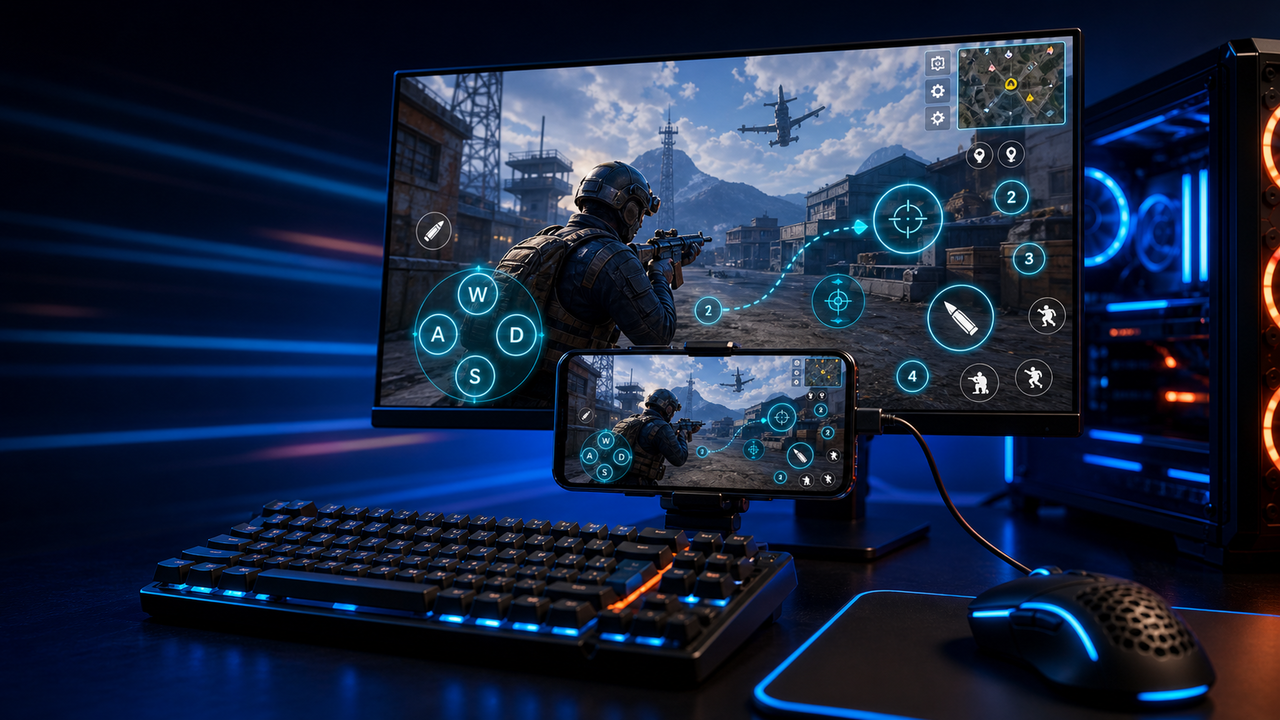
Spiegeln Sie Android-Geräte und Emulatoren auf Windows oder macOS, steuern Sie sie mit Maus und Tastatur, konfigurieren Sie Key Mapping und nehmen Sie den Bildschirm auf.
LaiCai
Manche Workflows brauchen den großen Bildschirm und die Geschwindigkeit eines Computers, während verbundene Telefone, Tablets oder Emulator-Instanzen weiter genutzt werden.
Schritte
Die Grundeinrichtung ist einfach und wiederholbar.
Installieren Sie LaiCai auf Windows PC oder Mac.
Aktivieren Sie Android-Debugging, wenn Sie dazu aufgefordert werden.
Verbinden Sie das Telefon per USB oder unterstütztem Wi-Fi-Workflow.
Spiegeln Sie den Android-Bildschirm in LaiCai.
Steuern Sie mit Maus und Tastatur oder richten Sie Key Mapping ein.
Nehmen Sie auf, erstellen Sie Screenshots, übertragen Sie Dateien oder fügen Sie Geräte hinzu.
Arbeitsablauf
Sehen Sie sich den Telefonbildschirm auf einem größeren Display an und bedienen Sie unterstützte App-Workflows, ohne das Gerät ständig in die Hand nehmen zu müssen.
Ordnen Sie Bewegung, Zielen, Feuer, Rucksack, Fertigkeiten, Kamera und andere Berührungsbereiche Ihrem eigenen Tastatur-, Maus- oder Controller-Layout zu.
Verwenden Sie Gerätegruppen für Qualitätssicherung, Kundensupport, E-Commerce, Live-Commerce, Schulungen oder Betriebsprüfungen mehrerer Konten.
Vergleich
Gut für virtuelle Android-Umgebungen und viele Spiele.
LaiCai ist nützlich, wenn diese Umgebungen Desktop-Steuerung, Key Mapping, Aufzeichnung oder Multi-Target-Workflows brauchen.Gut für technische Benutzer, die einen leichten Spiegel wünschen.
LaiCai fügt einen visuellen Produktworkflow, Tastenzuordnung, Aufzeichnung und Gerätegruppen hinzu.Gut, wenn das Gerät nicht lokal sein muss.
LaiCai konzentriert sich auf lokale Android-Geräte und Emulatoren, die von PC oder Mac aus gesteuert werden.FAQ
Nein. LaiCai ist kein Android-Emulator; es spiegelt und steuert verbundene Android-Geräte und unterstützte Emulator-Instanzen vom Computer aus.
Ja. LaiCai unterstützt Windows und macOS.
Für unterstützte Spiel-Workflows können Sie Key Mapping nutzen, während das Spiel auf einem Android-Gerät oder unterstützten Emulator läuft.
Ja. LaiCai unterstützt Tastatur-, Maus- und Controller-Layouts.
Ja. LaiCai enthält Gerätegruppen und Multi-Telefon-Workflows.
Telefon- und Computerleistung, Spieleinstellungen, Auflösung, FPS, Bitrate, Kabelqualität und Wi-Fi können das Ergebnis beeinflussen.
LaiCai ist für Nutzer gedacht, die Computerkomfort mit Workflows auf Android-Geräten oder Emulatoren wollen.