Miroir et contrôle Android
Affichez l'écran du téléphone sur un écran plus grand et exploitez les flux de travail des applications pris en charge sans décrocher constamment l'appareil.
Appareils Android et émulateurs sur PC
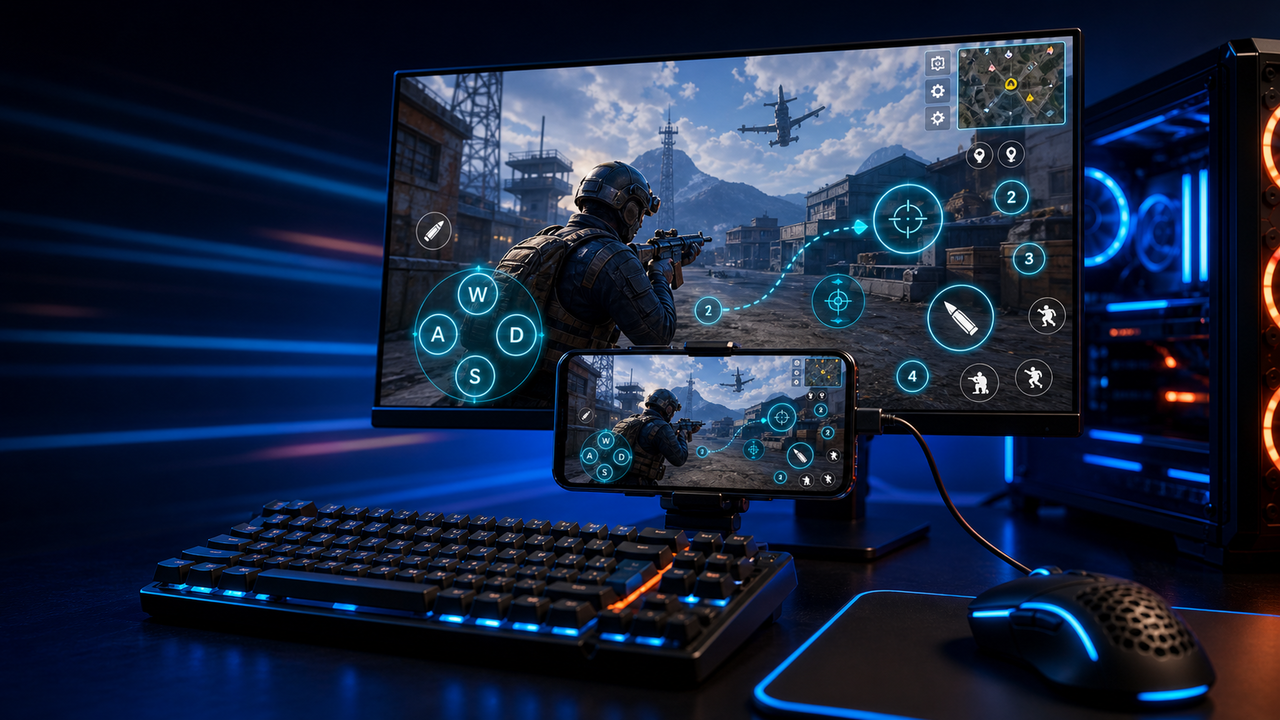
Affichez des appareils Android et des émulateurs sur Windows ou macOS, contrôlez-les avec souris et clavier, configurez le key mapping de jeux et enregistrez l’écran.
LaiCai
Certains usages demandent le confort d’un ordinateur tout en continuant à utiliser des téléphones, tablettes ou instances d’émulateur connectés.
Étapes
La configuration de base est simple et reproductible.
Installez LaiCai sur Windows PC ou Mac.
Activez le débogage Android lorsque demandé.
Connectez le téléphone en USB ou via un flux Wi-Fi compatible.
Affichez l’écran Android dans LaiCai.
Contrôlez avec souris et clavier ou configurez le key mapping.
Enregistrez, capturez, transférez des fichiers ou ajoutez des appareils.
Flux de travail
Affichez l'écran du téléphone sur un écran plus grand et exploitez les flux de travail des applications pris en charge sans décrocher constamment l'appareil.
Mappez le mouvement, la visée, le tir, le sac à dos, les compétences, la caméra et d'autres zones tactiles sur votre propre disposition de clavier, de souris ou de contrôleur.
Utilisez des groupes d'appareils pour le contrôle qualité, le support client, le commerce électronique, le commerce en direct, la formation ou les contrôles opérationnels multi-comptes.
Comparaison
Idéal pour les environnements Android virtuels et de nombreux jeux.
LaiCai est utile lorsque ces environnements nécessitent un contrôle desktop, du key mapping, l’enregistrement ou des opérations multi-cibles.Idéal pour les utilisateurs techniques qui souhaitent un miroir léger.
LaiCai ajoute un flux de travail visuel du produit, un mappage de touches, un enregistrement et des groupes de périphériques.Idéal lorsque l'appareil n'a pas besoin d'être local.
LaiCai se concentre sur les appareils Android et émulateurs locaux contrôlés depuis un PC ou un Mac.FAQ
Non. LaiCai n’est pas un émulateur Android ; il affiche et contrôle les appareils Android connectés et les instances d’émulateur compatibles depuis votre ordinateur.
Oui. LaiCai prend en charge Windows et macOS.
Vous pouvez utiliser le key mapping pour des flux de jeu compatibles pendant que le jeu tourne sur un appareil Android ou un émulateur compatible.
Oui. LaiCai prend en charge les layouts clavier, souris et manette.
Oui. LaiCai inclut des groupes d’appareils et des workflows multi-téléphones.
Performances du téléphone et de l’ordinateur, réglages du jeu, résolution, FPS, bitrate, câble et Wi-Fi peuvent influencer le résultat.
LaiCai s’adresse aux utilisateurs qui veulent le confort du PC avec des workflows sur appareils Android ou émulateurs.