Roblox Mobile tetap berjalan di Android nyata, sementara PC/Mac menjadi layar besar, keyboard, mouse, dan ruang rekaman. LaiCai Screen Mirroring.
Mengapa memakai Android nyata
Roblox berisi experience dengan kontrol yang berbeda-beda, jadi mempertahankan app di Android nyata dan memakai PC sebagai layar besar bisa sangat berguna.
LaiCai Screen Mirroring menjaga app, login, dan UI mobile di ponsel, sementara PC/Mac menangani tampilan, kontrol, screenshot, dan rekaman.
Use it as part of the broader main Roblox Mobile di PC workflow.
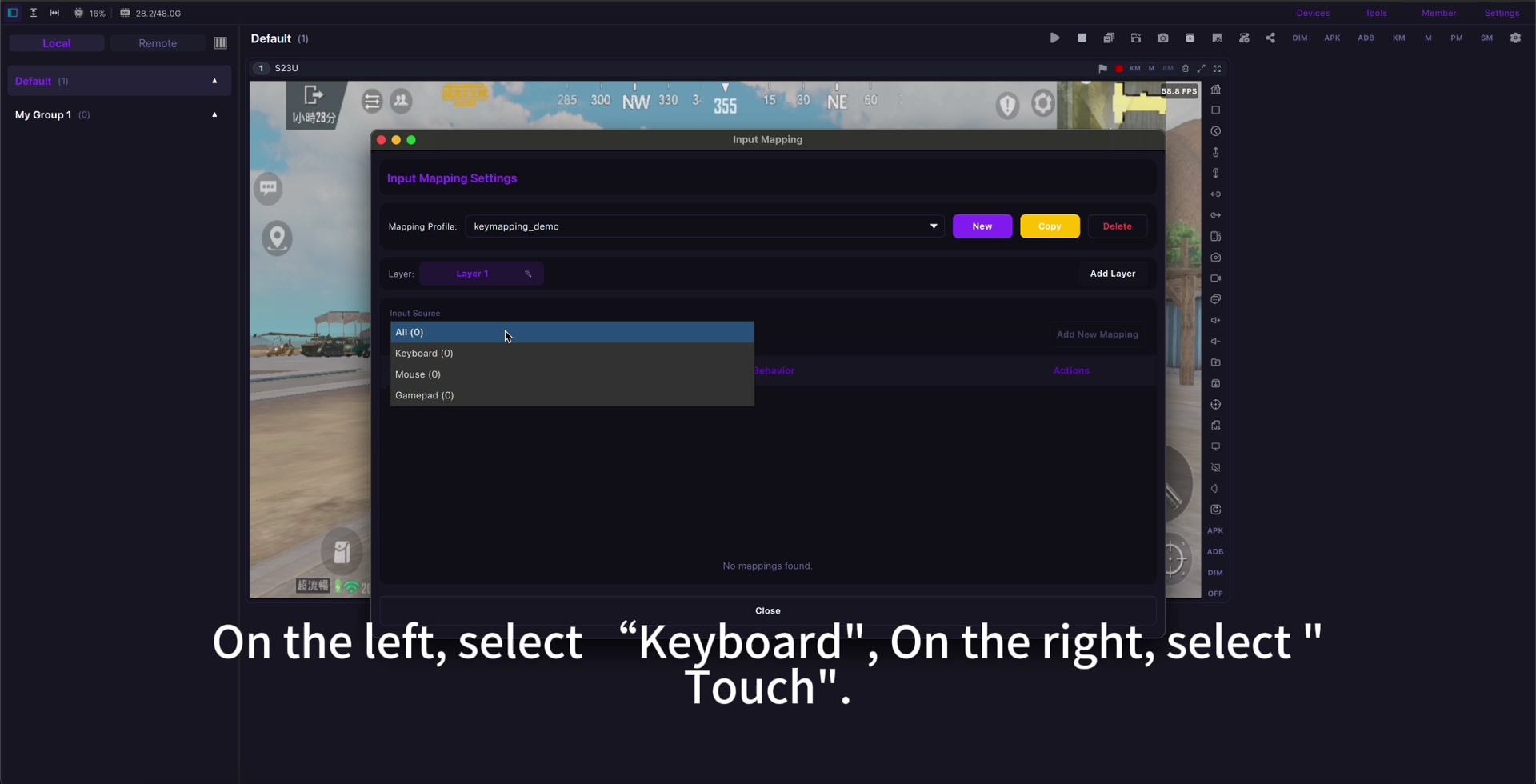
Koneksi dan key mapping
Mulai dengan USB, perbarui Roblox, buka experience yang tepat, lalu map gerak, lompat, kamera, interaksi, chat, dan aksi yang memang diperlukan.
Gunakan panduan key mapping dan buat profil terpisah untuk experience yang sangat berbeda. key mapping Roblox Mobile.
If input feels delayed, check mengurangi jeda mirroring Android before rebuilding the whole profile.
Rekaman dan keamanan
Sebelum merekam, cek audio, notifikasi, privasi, dan pengaturan keluarga; hindari bot, otomasi, macro tidak adil, dan pelanggaran aturan.
Use mirroring for visibility, comfort, screenshots, recording, real-device testing, and family-friendly screen sharing.
Setup checklist
- Use a real Android phone.
- Start with USB.
- Open the exact Roblox experience first.
- Map only needed controls.
- Create separate profiles when controls differ.
- Check audio, privacy, and family settings.
- Follow Roblox rules and community standards.
Sources: Roblox download page, Google Play, App Store, Community Standards, Terms of Use, Roblox mobile input documentation.