Mantenha Roblox Mobile no Android real e use o PC/Mac como tela grande, teclado, mouse e espaço de gravação. LaiCai Screen Mirroring.
Por que usar Android real
Roblox tem experiências com controles muito diferentes, então manter o app no Android real e usar o PC como tela grande pode ajudar.
LaiCai Screen Mirroring mantém app, login e interface móvel no telefone, enquanto o PC/Mac cuida da tela, controle, capturas e gravação.
Use it as part of the broader jogar Roblox Mobile no PC workflow.
Conexão e mapeamento
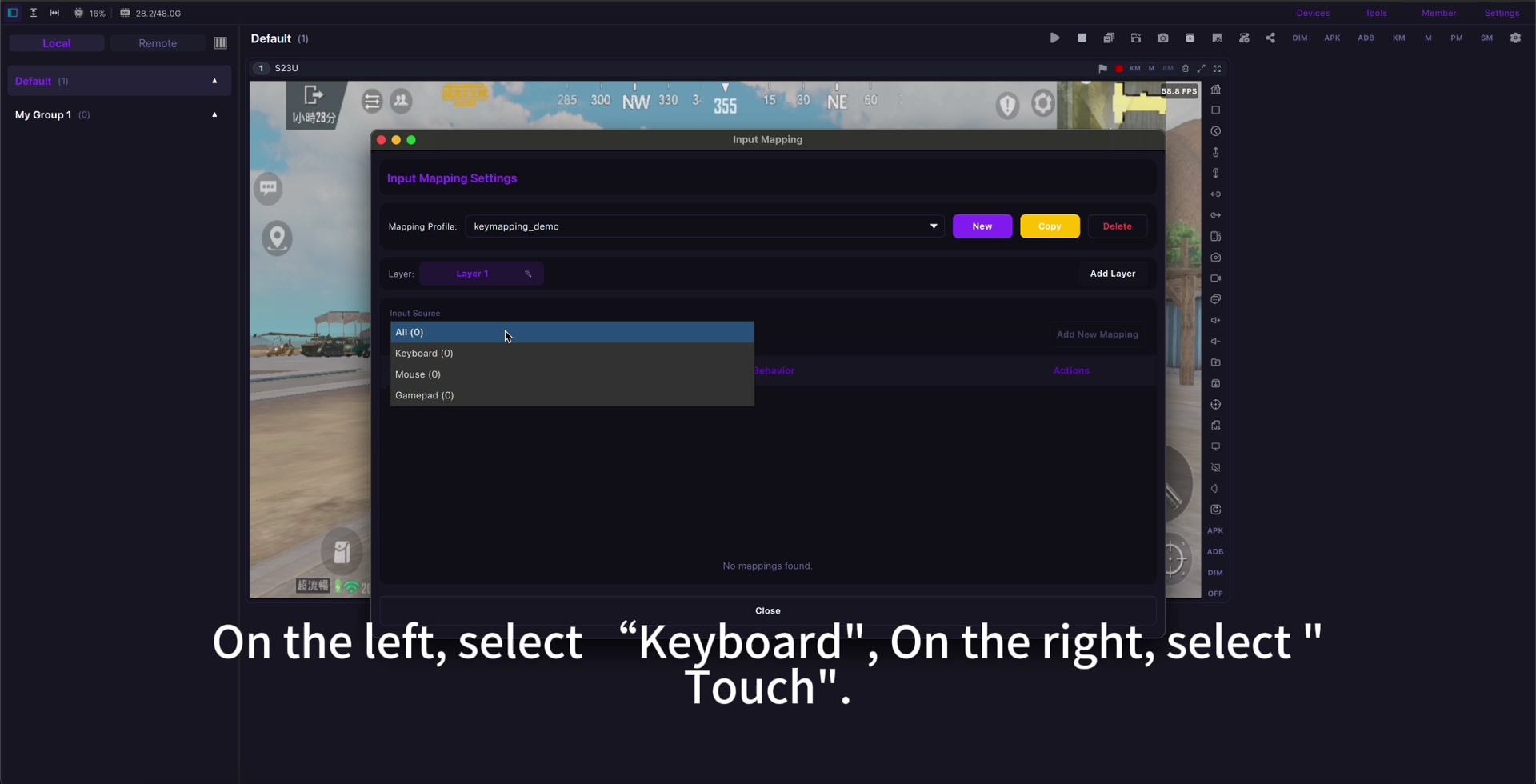
Comece por USB, atualize Roblox, abra a experiência certa e mapeie movimento, pulo, câmera, interação, chat e apenas as ações necessárias.
Use o guia de mapeamento e crie perfis separados para experiências muito diferentes. mapeamento de teclas do Roblox Mobile.
If input feels delayed, check reduzir atraso do espelhamento Android before rebuilding the whole profile.
Gravação e segurança
Antes de gravar, confira áudio, notificações, privacidade e controles familiares; evite bots, automação, macros injustas e violações de regras.
Use mirroring for visibility, comfort, screenshots, recording, real-device testing, and family-friendly screen sharing.
Setup checklist
- Use a real Android phone.
- Start with USB.
- Open the exact Roblox experience first.
- Map only needed controls.
- Create separate profiles when controls differ.
- Check audio, privacy, and family settings.
- Follow Roblox rules and community standards.
Sources: Roblox download page, Google Play, App Store, Community Standards, Terms of Use, Roblox mobile input documentation.