Roblox Mobile остается на реальном Android, а ПК или Mac используется как большой экран, клавиатура, мышь и место записи. LaiCai Screen Mirroring.
Зачем оставлять Roblox на Android
В Roblox разные experiences могут иметь разные схемы управления, поэтому удобно оставить приложение на реальном Android и использовать ПК как большой экран.
LaiCai Screen Mirroring оставляет приложение, вход и мобильный интерфейс на телефоне, а PC/Mac отвечает за отображение, управление, скриншоты и запись.
Use it as part of the broader играть в Roblox Mobile на ПК workflow.
Подключение и раскладка
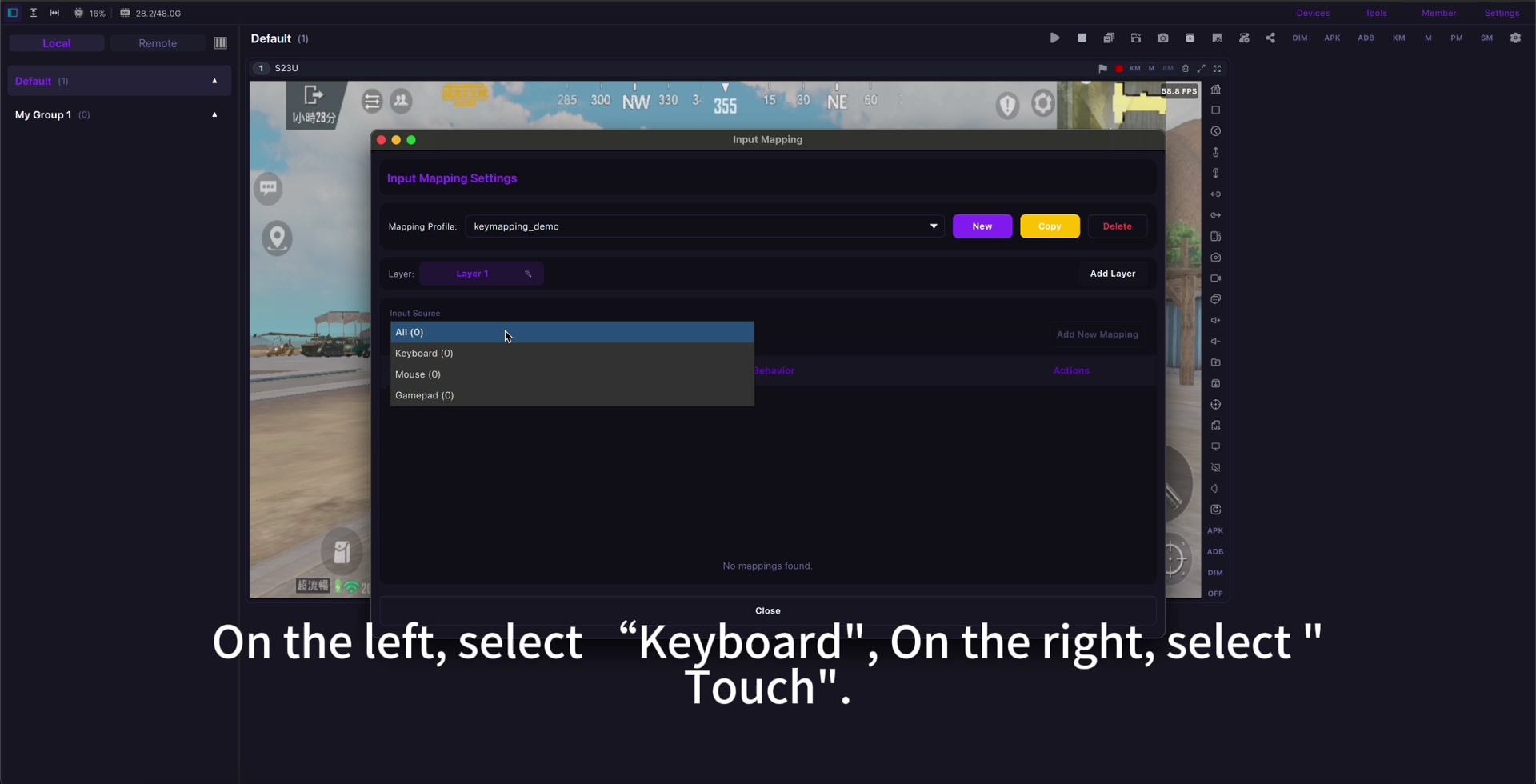
Начните с USB, обновите Roblox, откройте нужный experience и назначьте движение, прыжок, камеру, взаимодействие, чат и только нужные действия.
Используйте руководство по key mapping и создавайте отдельные профили для разных experiences. настройка клавиш Roblox Mobile.
If input feels delayed, check уменьшить задержку зеркалирования Android before rebuilding the whole profile.
Запись и безопасное использование
Перед публикацией записи проверьте звук, уведомления, приватность и семейные настройки; не используйте ботов, автоматизацию, нечестные макросы и нарушения правил.
Use mirroring for visibility, comfort, screenshots, recording, real-device testing, and family-friendly screen sharing.
Setup checklist
- Use a real Android phone.
- Start with USB.
- Open the exact Roblox experience first.
- Map only needed controls.
- Create separate profiles when controls differ.
- Check audio, privacy, and family settings.
- Follow Roblox rules and community standards.
Sources: Roblox download page, Google Play, App Store, Community Standards, Terms of Use, Roblox mobile input documentation.