Mantén Roblox Mobile en un Android real y usa el PC o Mac como pantalla grande, teclado, mouse y espacio de grabación. LaiCai Screen Mirroring.
Por qué usar un Android real
Roblox reúne experiencias con controles muy distintos, así que mantener la app en Android real y usar el PC como pantalla grande puede ser práctico.
LaiCai Screen Mirroring conserva la app, el inicio de sesión y la interfaz móvil en el teléfono, mientras el PC/Mac gestiona pantalla, control, capturas y grabación.
Use it as part of the broader jugar Roblox Mobile en PC workflow.
Conexión y mapeo
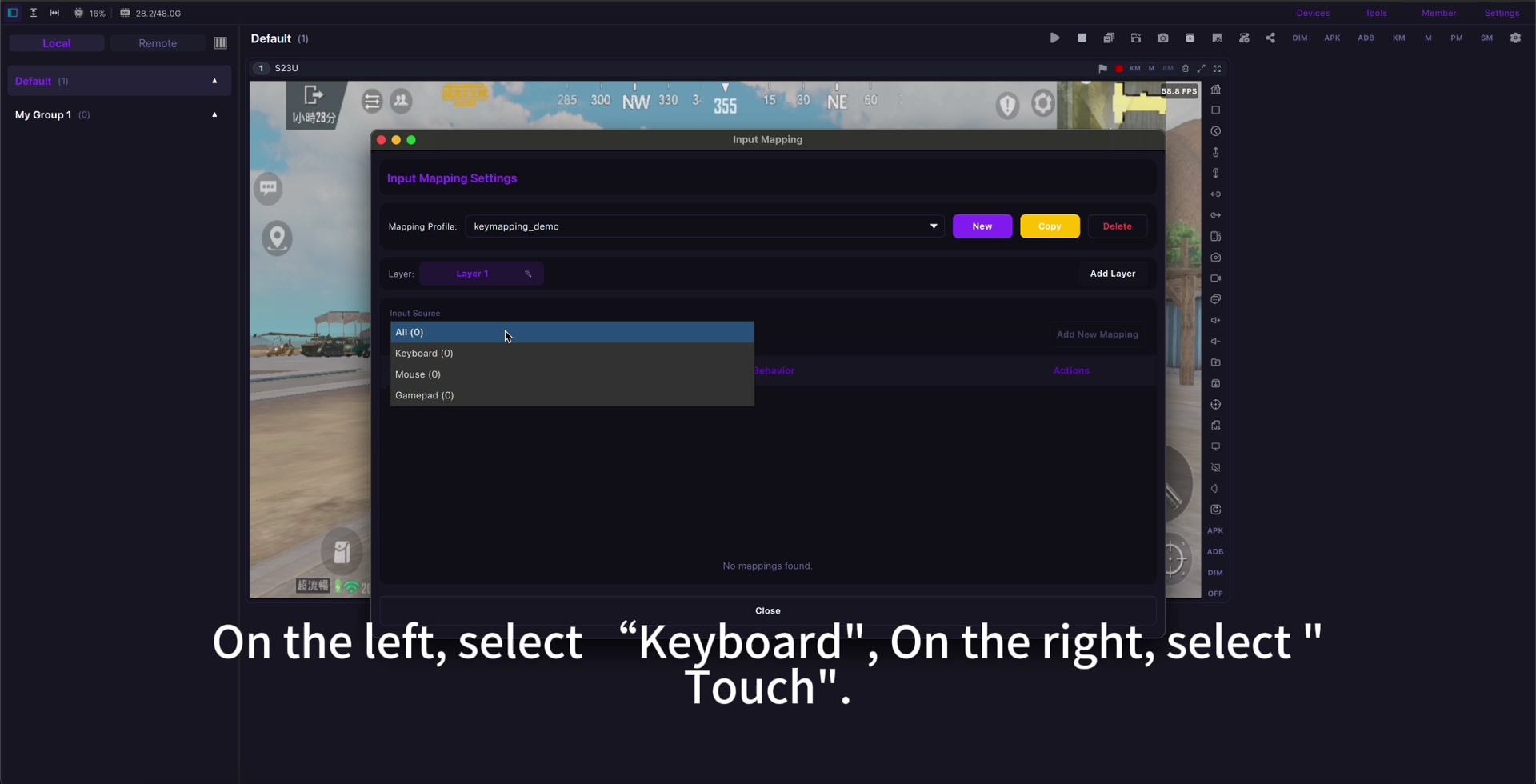
Empieza con USB, actualiza Roblox, abre la experiencia exacta y mapea movimiento, salto, cámara, interacción, chat y solo las acciones necesarias.
Usa la guía de mapeo y crea perfiles separados para experiencias muy diferentes. mapeo de teclas para Roblox Mobile.
If input feels delayed, check reducir la latencia del mirroring Android before rebuilding the whole profile.
Grabación y seguridad
Antes de grabar, revisa audio, notificaciones, privacidad y ajustes familiares; evita bots, automatización, macros injustos y cualquier infracción de reglas.
Use mirroring for visibility, comfort, screenshots, recording, real-device testing, and family-friendly screen sharing.
Setup checklist
- Use a real Android phone.
- Start with USB.
- Open the exact Roblox experience first.
- Map only needed controls.
- Create separate profiles when controls differ.
- Check audio, privacy, and family settings.
- Follow Roblox rules and community standards.
Sources: Roblox download page, Google Play, App Store, Community Standards, Terms of Use, Roblox mobile input documentation.